
結論先說
- 別讓模型憑空盲寫路徑,裝上官方
SVG & 3D Design插件走「概念圖先行」工作流:在該插件引導下,GPT-6.2 Astra 會先請 GPT Image 生成一張專門針對矢量或建模媒介優化的視覺參考圖,再照着參考圖把色塊拆解成乾淨的曲線與 3D 幾何體。 - 做應用圖標時,第一句就要寫死「最小縮放到多少像素」:告訴它圖標最小會縮到 24px 或手機桌面小方塊,它就會在概念圖階段自動捨棄糊成一團的碎紋理,還能讓明暗雙模式共用同一套 SVG 路徑只換色板。
- 做網頁複雜插畫時,指定「套色版畫(Color woodcut)」這類邊界乾淨的畫風:每一塊油墨都有清晰邊緣對應一條貝塞爾路徑,比仿照片漸變紋理生成出來的
.svg體積小得多、層次更耐看。 - 多輪看圖自檢與 3D 生成較消耗高階模型額度:需要解鎖最新 GPT-6.2 系列模型與充足 Codex 配額時,可查看本站 ChatGPT Plus 充值說明 或重度創作檔 ChatGPT Pro 充值頁。
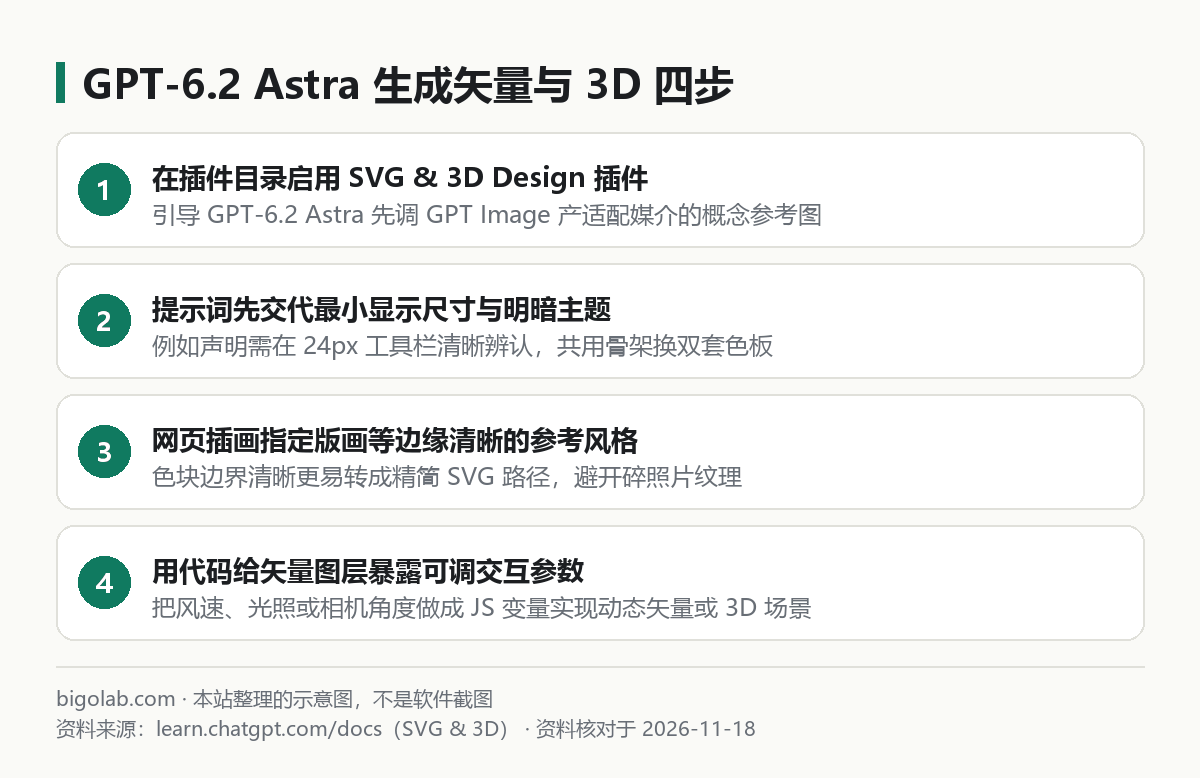
圖:本站根據 OpenAI SVG & 3D Design 官方指南 整理的四步創作流程示意圖
本文根據 OpenAI 官方文檔《From concept art to editable SVGs and 3D scenes》(learn.chatgpt.com/docs)整理,資料核對於 2026-11-18。配圖為本站整理的示意圖,不是軟件截圖。本站(bigolab.com)不是 OpenAI 官方網站。
適用於誰
- 做獨立網站或 App 時缺矢量圖標、空狀態插畫和輕量 3D 交互展示,又不想導出幾兆大且放大發虛的位圖的前端開發者;
- 直接讓大模型裸寫
<svg>代碼結果只得到一堆歪扭橢圓,想知道官方怎麼畫出豐富細節的人; - 需要同一套圖標同時適配淺色(Light)與深色(Dark)主題、且能用代碼控制曲線動畫的設計工程師。
一、裸寫代碼 vs 掛載 SVG & 3D Design 插件差在哪
先在桌面端 Plugins 標籤頁或 CLI /plugins 裏安裝啟用 SVG & 3D Design 插件(找不到插件入口請先看 Codex 插件安裝位置與啟用指南;遇到找不到新模型可查 找不到 GPT-6 系列新模型排查):
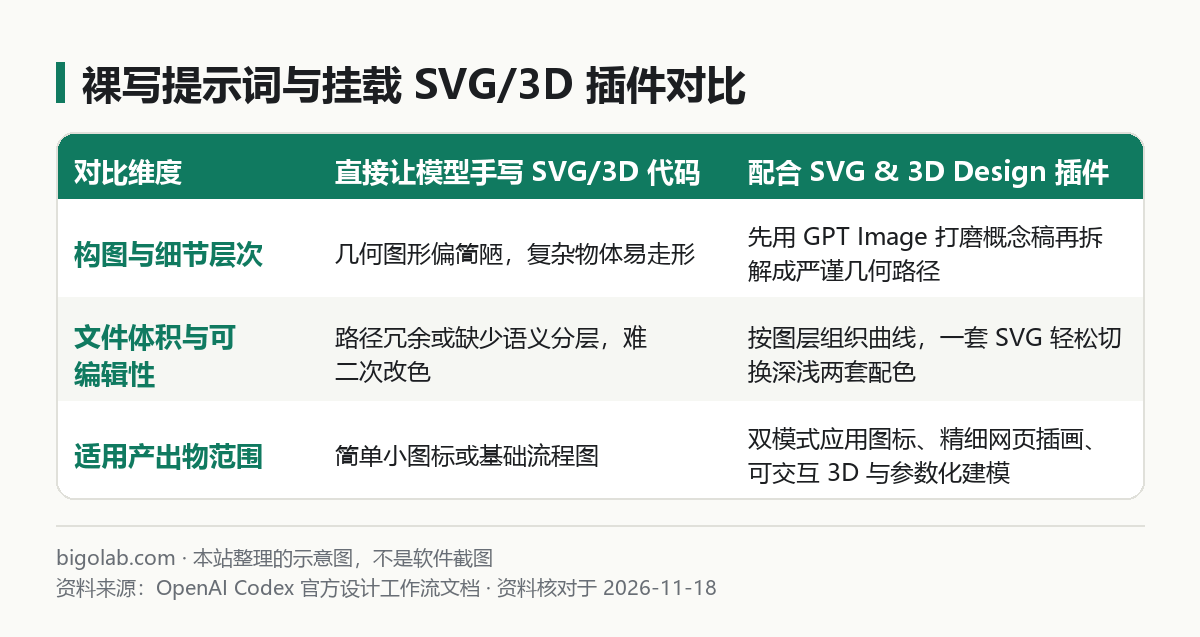
圖:本站根據 OpenAI 官方對比說明 整理的產出質素差異示意圖
官方展示過同一句「畫一幅潮汐池插畫」的直觀對比:不掛插件時只畫出一隻呆板的海星和螃蟹;掛上插件走完概念參考與分層繪製後,能完整呈現出砂岩、貽貝、海帶與章魚交錯的豐富層次,且每個元素都分在獨立語義圖層裏方便你隨時刪改。
免境外卡自助開通與升級提示:無論是讓 Dot 後台跑雲端瀏覽器任務,還是高頻調用旗艦模型生成矢量 3D 設計,免費檔配額很快就會見底。本站支持支付寶、微信支付與 AlipayHK 免密自助兌換 ChatGPT Plus(含 iOS 自助充值檔)及重度用戶首選的 ChatGPT Pro 5x / 20x。
二、三套可直接複製的矢量與 3D 生成提示詞
把下面任意一段提示詞發給掛載了 @SVG & 3D Design 的 GPT-6.2 Astra(切換模型與推理檔位方法見 Codex 切換模型與推理強度教學):
1. 明暗雙模式自適應 App 圖標(帶小尺寸可讀性約束)
text
@SVG & 3D Design 請為一款「觀星指南」應用設計一枚可編輯的 SVG 圖標:
1. 尺寸約束:既要在應用商店大圖裏顯得精緻,縮放到 24px 頂部工具欄和手機主屏小圖標時輪廓依然一眼可辨,請據此控制星軌與望遠鏡的細節密度;
2. 主題複用:輸出共用同一套矢量路徑骨架、通過 CSS 變量切換淺色(Light)與深色(Dark)兩套和諧配色的單文件預覽頁。
2. 輕量可上線的網頁首屏矢量插畫(控制路徑數量)
text
@SVG & 3D Design 請為開發者文檔站首頁繪製一幅寬屏矢量插畫(主題:燈塔在夜海指引航船):
參考「套色木刻版畫(color woodcut)」的清晰色塊風格構圖,避免使用零碎的照片級噪點,確保每塊色彩邊緣都能轉成精簡平滑的 SVG 路徑;請按背景夜空、海浪、燈塔、光束分好語義化 <g> 圖層組。
3. 代碼驅動的可交互動畫 SVG 與 Web 3D 場景
text
@SVG & 3D Design 請構建一個帶實時控制滑塊的海岸風浪動態 SVG(或 Three.js 輕量 3D 場景):
將「風速(windSpeed,範圍 0 到 10)」暴露為頂部的 JavaScript 滑塊變量——拖動風速滑塊時,實時聯動改變波浪起伏高度、流速、浪尖泡沫彎曲弧度以及天空雲層色調。
生成後你要重點核對三件事:打開瀏覽器縮放至最小目標像素看有沒有糊成黑塊、檢查 <svg> 文件大小有沒有異常膨脹、在深色背景下看描邊對比度是否足夠。把做好的資產直接放進交互小工具可銜接閱讀 用 Codex 做瀏覽器小遊戲與交互工具。
常見問題
問:生成的 SVG 導進 Figma 或 Illustrator 後是一整坨沒法拆嗎?
答:只要像上面提示詞那樣要求按元素分好 <g id="..."> 圖層組並避免柵格位圖內嵌,拖進 Figma 後每一層形狀、填充色和描邊都是原生獨立矢量節點,設計師能直接用鋼筆工具二次微調。
問:除了網頁 3D 展示,這個流程能輔助參數化 CAD 建模嗎?
答:官方文檔明確提到,從 GPT Image 精修概念參考圖再轉結構化代碼的思路同樣適用於參數化 CAD 腳本與精細三維網格搭建,關鍵是在提示詞裏交代清楚長寬高比例基準與可調參數名。
問:如果在純命令行 Codex CLI 裏用這個插件怎麼看渲染效果?
答:讓 Codex 順手生成一個帶淺色/深色對比切換按鈕的本地 preview.html 文件,在瀏覽器打開即可直觀驗收多尺寸顯示效果;想在網頁端直接發佈作品還可配合 ChatGPT Sites 發佈指南。
問:遇到海外信用卡付款被拒,國內怎麼快速開通或升級 ChatGPT Plus / Pro?
答:可在 ChatGPT Plus 充值頁 選購自動發卡的卡密自助完成充值;若已有未到期 Plus 想直接升級高配額檔位,請認準 ChatGPT Pro 5x iOS 可覆蓋檔(空白號可選 Pro 5x 信用卡檔 或頂配 Pro 20x),實時價格與售後邊界以商品頁說明為準。
0 條評論
還沒有評論,來搶沙發~