
本文根據 Claude Code 官方文檔《Output styles》整理,資料核對於 2026-11-05。配圖為本站整理的示意圖,不是介面截圖。本站(bigolab.com)不是 Anthropic 官方網站。
適用於誰
- 搜「claude code 寫作技能」,想讓 Claude Code 改成寫作助手的人;
- 嫌回答太長、太囉嗦,想一次設定好的人;
- 想讓它多解釋原因,或想邊做邊練的人。
結論先說
- 輸出風格是一組指令:設定 Claude 在整個會話裏的角色、語氣和回答格式,不用每條提示都重複。
- Claude Code 帶有四種內置風格,加上預設風格:Proactive、Concise、Explanatory、Learning。
- 切換:
/output-style <風格名>(例如/output-style concise),不帶參數列出可選風格;或/config裏選 Output style。 - 想做寫作助手等非編程角色:寫一個自定義風格,官方說可以讓 Claude 變成寫作助手或數據分析師之類的角色。
- 它不是強制規則:官方明確說輸出風格只是給 Claude 的指令,不保證一定發生或不發生;項目知識放
CLAUDE.md,必須每次發生的事放鉤子。
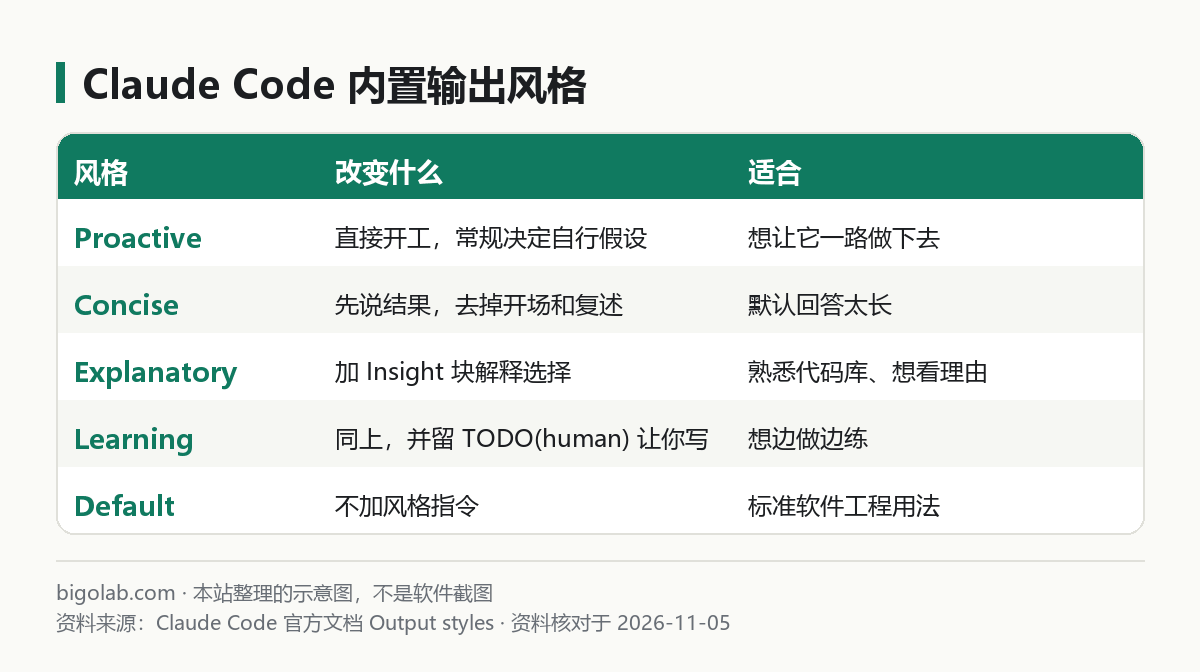
圖:本站根據 Claude Code 官方文檔:Output styles 整理的示意圖
一、四種內置風格
- Proactive:收到任務立刻開始實現,對常規決定做合理假設而不是停下來問,除非你要求否則不進入計劃模式。官方說它的指令還會讓 Claude 在刪除數據或改動共享、生產系統之前在對話裏先問你,而且切換風格不會改變權限模式,權限提示照舊;
- Concise:第一句話直接說結果,去掉開場、逐步敘述和結尾複述,簡單問題一到三句話回答;你主動要求詳細解釋,以及錯誤報告、失敗的測試輸出、安全警告這類需要完整資訊的內容,仍然完整輸出。需要 Claude Code v2.1.237 或更高;
- Explanatory:照常完成任務,並加上標為
Insight的短塊解釋為什麼這樣選,解釋只出現在對話裏,不會作為註釋寫進你的文件; - Learning:在 Explanatory 基礎上,把一部分代碼留給你寫——Claude 在文件裏放
TODO(human)註釋並停下來等你,你寫完告訴它,它再繼續。
Default 表示沒有選擇任何風格,用的是 Claude Code 為軟件工程任務寫的標準系統提示。
二、怎麼切換
- 命令:
/output-style concise。不帶參數會列出可選風格並標出當前的。官方說這個命令也能在非交互模式和 Agent SDK 會話裏用,從手機或網頁通過 Remote Control 也可以(只能選內置風格),需要 v2.1.269 或更高; - 選單:運行
/config,選 Output style; - VS Code 擴展:輸入
/打開命令選單,選 Output styles(需要 v2.1.257 或更高); - 桌面應用:在設定文件裏寫
outputStyle字段。
直接改設定文件的寫法:
json
{
  "outputStyle": "Explanatory"
}官方特別提醒:值區分大小寫,內置風格要寫成 Proactive、Concise、Explanatory、Learning;寫成 explanatory 會得到預設風格;而 /output-style 命令不區分大小寫。用命令和選單選的結果儲存在項目的 .claude/settings.local.json;想作為所有項目的預設,把 outputStyle 寫進 ~/.claude/settings.json,但項目自己的設定優先。設定文件位置見 /guides/claude-code-settings-json。會話中途切換,從下一條消息開始生效。
三、自定義一個寫作助手風格
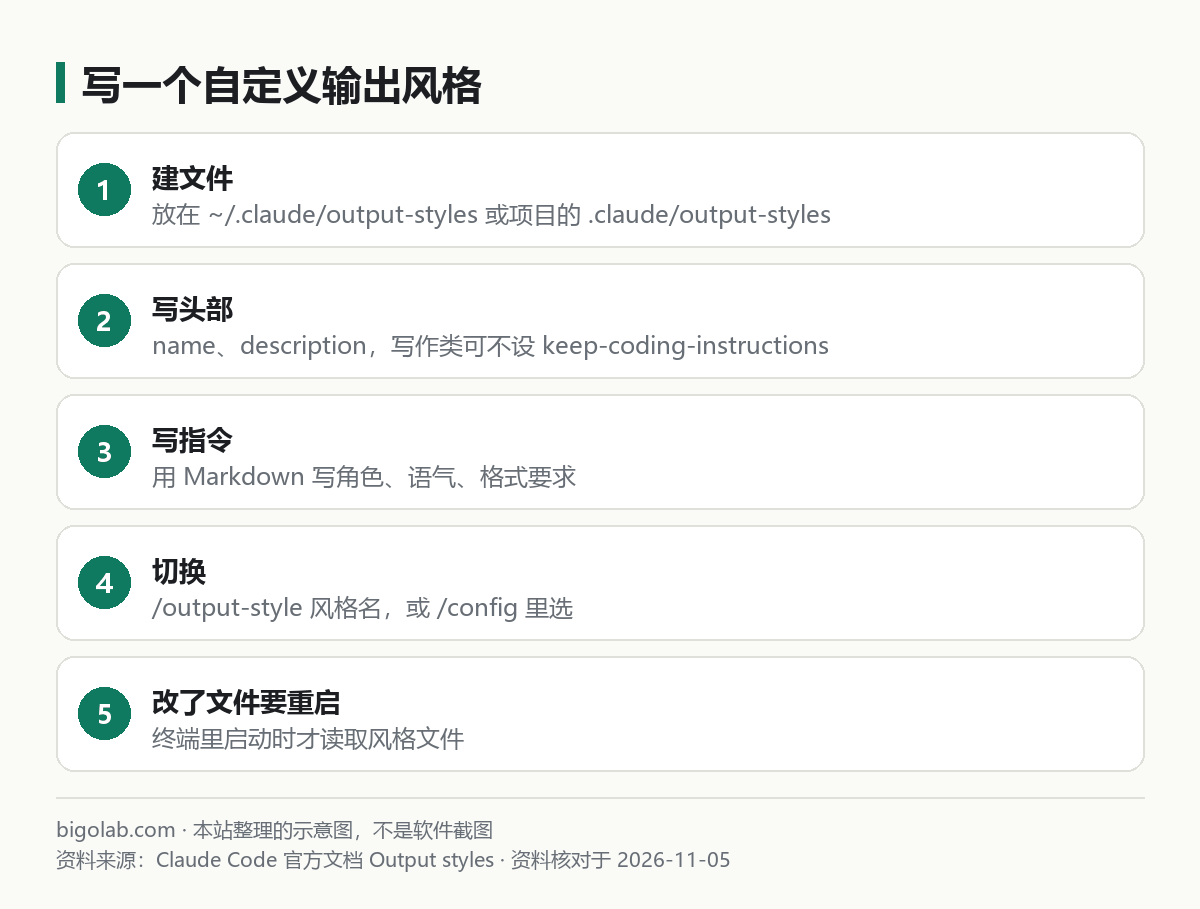
圖:本站根據 Claude Code 官方文檔:Output styles 整理的示意圖
自定義風格就是一個 Markdown 文件:前面是 frontmatter,後面是給 Claude 的指令。存放位置有三級:
- 用戶級:
~/.claude/output-styles - 項目級:
.claude/output-styles - 託管策略級:託管設定目錄裏的
.claude/output-styles
文件名就是風格名,除非 frontmatter 裏設了 name。frontmatter 的字段都可選:name、description、keep-coding-instructions(設為 true 則保留 Claude Code 的軟件工程指令,預設 false)、force-for-plugin(僅插件風格用)。官方的建議是:如果只是改溝通方式、仍要它寫代碼,設 keep-coding-instructions: true;如果 Claude 不做軟件工程,就不要設。
下面是本站按官方格式寫的示例(不是官方提供的風格),用來做中文寫作助手:
markdown
---
name: 中文寫作助手
description: 幫我改寫、潤色中文文章,不做編程任務
---

你是一位中文編輯。我給你的文字,先指出三個最影響閱讀的問題,再給出修改稿。

## 規則
- 不改變原意,不添加原文沒有的事實、數據和引用。
- 修改稿後面用列表說明改了什麼、為什麼改。
- 拿不準的地方標出來問我,不要替我決定。
- 語氣剋制、簡潔,少用套話。
儲存後用 /output-style 中文寫作助手 切換。要注意官方的說明:終端裏 Claude Code 是啟動時讀取風格文件的,會話中途新建或修改了文件,需要重啟才會生效。
寫作助手這類場景,如果你更常用網頁版,可以對照 /guides/claude-projects-guide 裏的項目指令。
四、它和 CLAUDE.md、技能、鉤子怎麼分工
官方的對照表(大意):
- 整個會話每條回答都要某種語氣、長度或格式,或者讓 Claude 扮演別的角色:輸出風格;
- 讓 Claude 知道項目的約定、命令和結構:
CLAUDE.md(寫法見 /guides/claude-md-agents-md),它不受你選哪種風格影響; - 某一類任務的說明(發佈清單、評審流程):技能,只在調用或匹配時加載;
- 每次都必須發生、不依賴 Claude 是否照做的事(改完文件自動格式化、攔截某條命令):鉤子(見 /guides/claude-code-hooks);
- 需要獨立指令、模型和工具的專門助手:子智能體;
- 啟動時給系統提示追加內容:
--append-system-prompt。
五、對 token 的影響
官方說:風格的指令會增加輸入 token,不過提示緩存會在會話第一次請求之後降低這部分成本;內置的 Explanatory 和 Learning 按設計會比預設輸出更長,Concise 則相反。自定義風格的輸出量取決於你的指令。切換風格後第一條消息對緩存的影響見官方提示緩存頁。想了解額度與限額,見 /guides/claude-usage-limits;需要更多額度可以看 /chongzhi/claude-code。
官方還指出:輸出風格作用於主對話和 fork(繼承父對話的整個對話和系統提示),其他子智能體用的是自己的系統提示,所以風格不會改變它們的回答。
常見問題
Q:我設定了 outputStyle 卻沒生效?
先看大小寫;explanatory 這種寫法會退回預設風格。其次,若是在終端裏新建的風格文件,需要重啟 Claude Code。
Q:風格能讓它一定遵守格式嗎?
不能保證。官方說它只是指令;需要保證的用鉤子。
Q:想讓它畫圖時先出流程圖?
這正是官方示例之一,見 /guides/claude-code-draw-diagrams-flowchart-mermaid。
相關教學
- /guides/claude-code-slash-commands:斜槓命令速查
- /guides/claude-md-agents-md:CLAUDE.md
- /guides/claude-code-draw-diagrams-flowchart-mermaid:讓它畫圖
參考資料
- Claude Code 官方文檔:Output styles — https://code.claude.com/docs/en/output-styles
0 條評論
還沒有評論,來搶沙發~