
本文根據 Claude Code 官方文檔《Configure your terminal for Claude Code》《Troubleshooting》《Advanced setup》整理,資料核對於 2026-11-05。配圖為本站整理的示意圖,不是介面截圖。本站(bigolab.com)不是 Anthropic 官方網站。
適用於誰
- 搜「claude code 終端亂碼」,看到方塊、錯字、塗抹或螢幕亂跳的人;
- 搜「claude code 終端推薦」,不知道在哪個終端裏跑的人;
- Windows 用戶,Shift+Enter 不換行或 Backspace 一次刪一個詞的人。
結論先說
- 官方未單獨說明「Windows 終端中文亂碼」這條問題:官方排查頁沒有字符編碼或代碼頁(code page)相關的條目,本文不替官方補命令。
- 官方有說明的顯示問題有三類:編輯器(VS Code、Cursor 等)集成終端的亂碼、螢幕閃爍或滾動位置亂跳、個別終端啟動時出現多餘字符。每類都有官方給的具體辦法,見下文。
- 官方沒有「推薦哪個終端」的排名。官方有一張表,列出各終端的 Shift+Enter 換行是否開箱即用,其中 Windows Terminal 在「無需設定」一行。
- 換行永遠可用的辦法:Ctrl+J,或輸入
\後按回車,任何終端都不用設定。
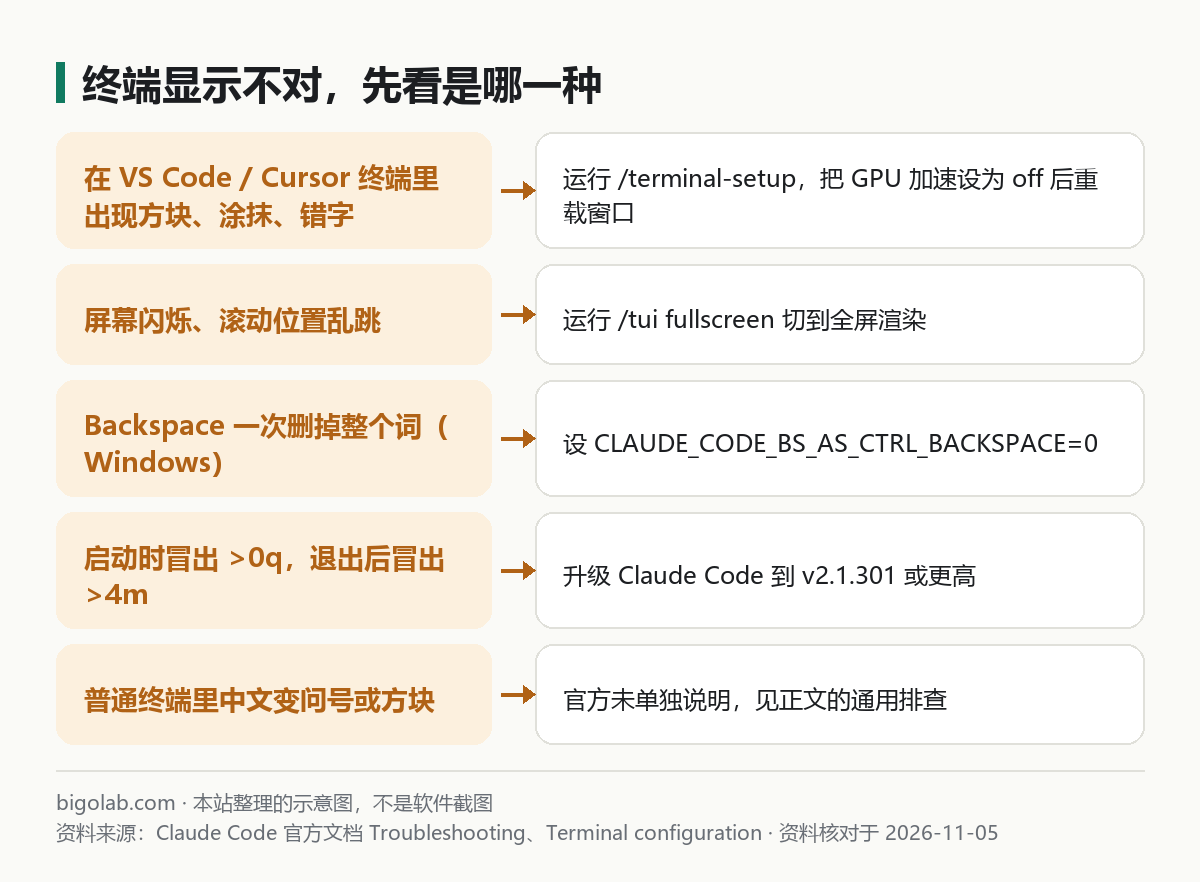
圖:本站根據 Claude Code 官方文檔:Troubleshooting 整理的示意圖
一、編輯器終端裏出現方塊、塗抹、錯字
官方原話的意思是:在 VS Code、Cursor 或 Devin Desktop 的集成終端裏運行 Claude Code,如果字符顯示成方塊、塗抹或錯誤字形,多半是終端的 GPU 渲染器引起的。辦法是在 Claude Code 裏運行:
text
/terminal-setup
官方說它會把編輯器設定 terminal.integrated.gpuAcceleration 設為 "off"。你也可以手動在編輯器設定裏改,然後重新加載窗口。如果想撤銷,把它改回 "auto" 並重新加載窗口。/terminal-setup 還會改一個滑鼠滾輪靈敏度的設定,用於全屏模式。編輯器裏的更多用法見 /guides/claude-code-vscode。
注意:/terminal-setup 要在宿主終端裏直接運行,不要在 tmux 或 screen 裏運行。
二、螢幕閃爍、滾動位置亂跳
官方給的辦法是切換到全屏渲染(fullscreen rendering):
text
/tui fullscreen
官方說這會儲存偏好,會話會原樣重新啟動,以後新會話預設也是全屏。也可以用環境變量 CLAUDE_CODE_NO_FLICKER=1,PowerShell 寫法:
powershell
$env:CLAUDE_CODE_NO_FLICKER = "1"; claude
或寫進 settings.json:
json
{
  "env": {
    "CLAUDE_CODE_NO_FLICKER": "1"
  }
}
全屏模式下滾動方式有變化:要用滑鼠滾輪或 PageUp 在 Claude Code 內部滾動,而不是終端自己的回滾。想回到經典渲染,官方給的是 /tui default。如果滾輪每格只動一行,可以運行 /scroll-speed 調整。如果只是閃爍、而終端支持同步輸出卻沒被自動識別,可以設 CLAUDE_CODE_FORCE_SYNC_OUTPUT=1。
三、啟動時多出 >0q,退出後多出 >4m
官方說這是基於較舊 VTE 庫(低於 0.53)的終端(常見於部分 Linux 終端)打印出來的兩段控制序列的尾巴。辦法是把 Claude Code 升級到 v2.1.301 或更高。仍然不行就在終端裏運行 echo $VTE_VERSION,結果低於 5300 就要更新或更換終端。升級方法見 /guides/claude-code-update-uninstall。
四、Windows 上 Backspace 一次刪一個詞
官方說明:在 Windows 上,如果 Backspace 以 ^H 的形式到達,Claude Code 會把它當成 Ctrl+Backspace,刪除前一個詞。解決辦法是設環境變量:
text
CLAUDE_CODE_BS_AS_CTRL_BACKSPACE=0
設定後 Backspace 和 Ctrl+H 各擦除一個字符。
五、各終端的 Shift+Enter 支持(官方表)
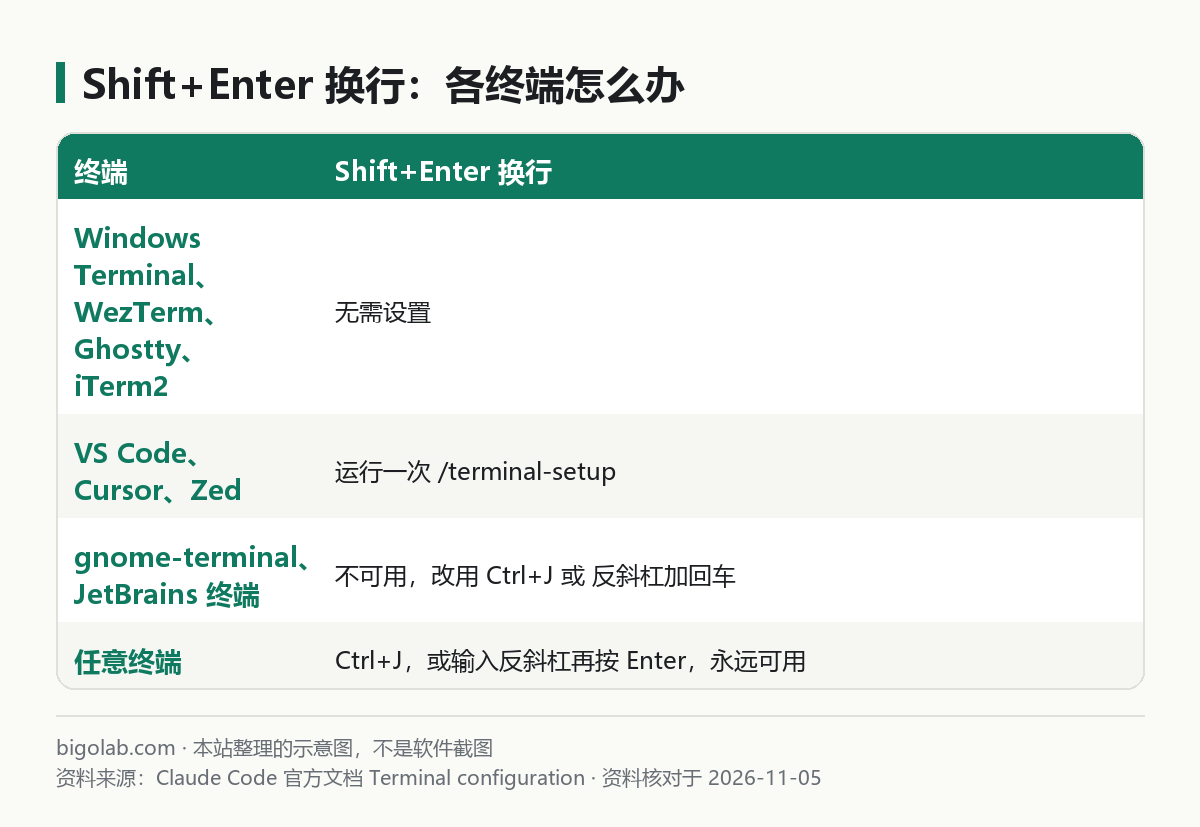
圖:本站根據 Claude Code 官方文檔:Terminal configuration 整理的示意圖
官方表裏的分類:
- 無需設定:Ghostty、Kitty、iTerm2、WezTerm、Warp、Apple Terminal、Windows Terminal;
- 需要運行一次
/terminal-setup:VS Code、Cursor、Devin Desktop、0.16 之前的 Alacritty、Zed; - 不可用:gnome-terminal,以及 PyCharm、Android Studio 等 JetBrains IDE 的終端,改用 Ctrl+J 或
\加回車; - 支持 kitty 鍵盤協議的其他終端(如 foot、Alacritty 0.16 及以上)也無需設定,要求 Claude Code v2.1.269 或更高。
在 tmux 裏還需要額外配置,見官方頁面的 Configure tmux 一節。Windows 上還有一個官方提示:裝了 Git for Windows 的話,Claude Code 的 Bash 工具通過 Git Bash 運行,沒裝就改用 PowerShell 工具,詳見 /guides/claude-code-install-methods-git-npm-official。官方安裝頁說 Shell 可以是 Bash、Zsh、PowerShell 或 CMD。
六、中文顯示異常時怎麼辦
如果你遇到的是中文變成問號或方塊,而不在上面三類裏,官方沒有單獨條目。可以按官方通用排查走:
- 在 Claude Code 裏運行
/doctor,官方說它會自動檢查安裝、設定、擴展和上下文用量;也可以按官方 Troubleshooting 頁面的目錄找最接近的條目;仍無解時官方建議用/feedback直接向 Anthropic 反饋; - 換一個官方表裏列出的終端(例如 Windows Terminal)對比一下,是否只在某個終端出現;
- 如果只在編輯器終端出現,先做第一節的 GPU 加速設定。
另外,Claude Code 的回覆語言設定(讓它說中文)是另一回事,見 /guides/claude-code-chinese-language-setting。遇到其他報錯,可以對照 /guides/claude-code-common-errors。如果問題是額度或訂閱,了解訂閱可看 /chongzhi/claude-code。
常見問題
Q:官方推薦我用哪個終端?
官方沒有給排名。官方的表只說明瞭 Shift+Enter 在各終端的支持程度。
Q:Ctrl+J 和 Shift+Enter 有什麼區別?
官方說兩者都是換行;Ctrl+J 在所有終端都能用,Shift+Enter 取決於終端。
Q:需要用桌面應用嗎?
不想折騰終端的話,官方提供桌面應用,見 /guides/claude-code-desktop。
相關教學
- /guides/claude-code-keyboard-shortcuts:鍵盤快捷鍵
- /guides/claude-code-vscode:在 VS Code 裏用
- /guides/claude-code-common-errors:常見報錯
參考資料
- Claude Code 官方文檔:Configure your terminal for Claude Code — https://code.claude.com/docs/en/terminal-config
- Claude Code 官方文檔:Troubleshooting — https://code.claude.com/docs/en/troubleshooting
- Claude Code 官方文檔:Advanced setup — https://code.claude.com/docs/en/setup
0 條評論
還沒有評論,來搶沙發~