
本文根據 Claude Code 官方文檔《Advanced setup》《Environment variables》《Troubleshooting》整理,資料核對於 2026-11-05。配圖為本站整理的示意圖,不是介面截圖。本站(bigolab.com)不是 Anthropic 官方網站。
適用於誰
- 搜「claude code 能不能裝到 D 盤」,C 盤空間緊張的人;
- 搜「claude code 電腦配置要求」,想知道舊電腦能不能跑的人;
- 想把 Claude Code 的項目、歷史記錄放到別的盤的人。
結論先說
- 官方系統要求:Windows 10 1809 及以上(或 Windows Server 2019+)、4 GB 以上內存、x64 或 ARM64 處理器、需要聯網。
- 官方沒有列出磁盤空間要求,所以本文不給「要多少 GB」的數字。
- 程序本體裝到 D 盤:官方安裝頁面沒有給出原生安裝器的目錄選項,預設放在用戶目錄下。官方沒寫「不能改」,但也沒提供辦法,本文不編造改法。
- 項目放 D 盤完全沒問題:Claude Code 在你啟動它的目錄裏工作,目錄在哪個盤都行。
- 配置和會話歷史放 D 盤:官方有環境變量
CLAUDE_CONFIG_DIR,可以改掉預設的~/.claude。
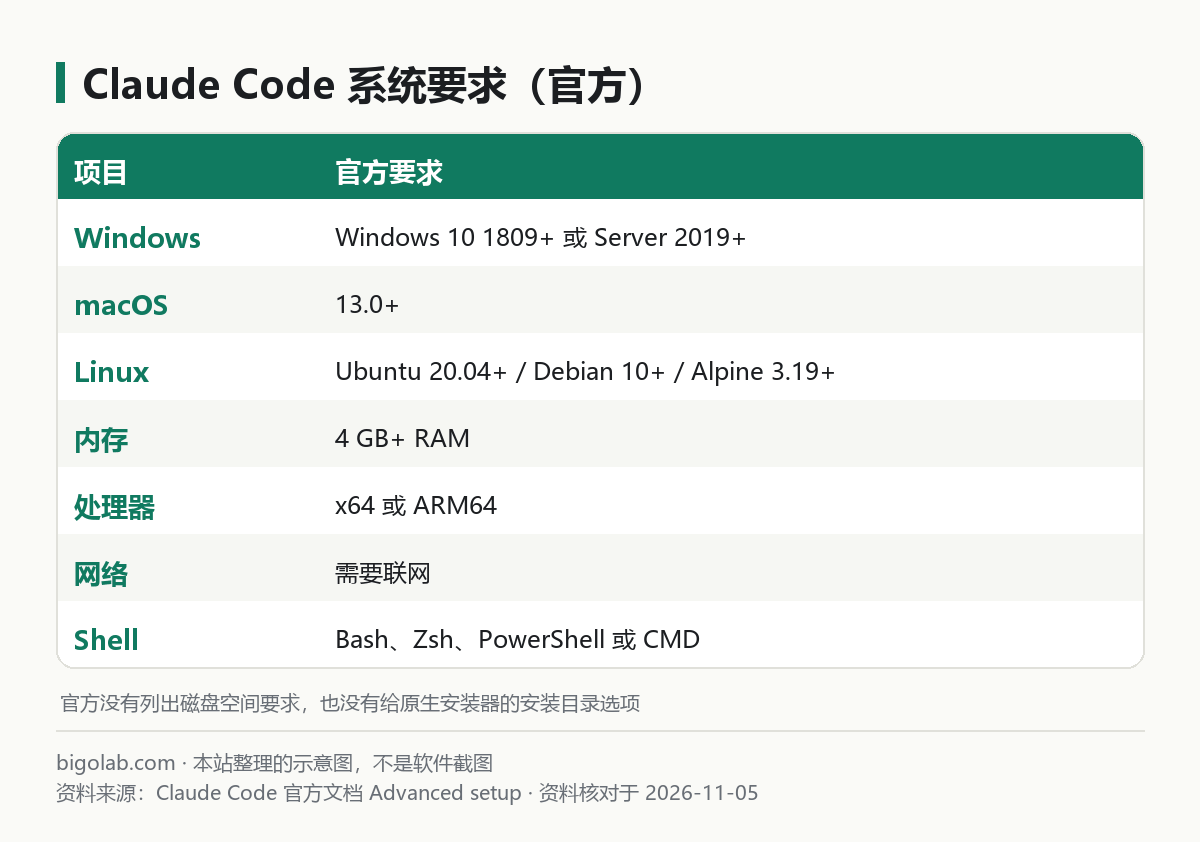
圖:本站根據 Claude Code 官方文檔:Advanced setup 整理的示意圖
一、官方系統要求逐條看
官方 Advanced setup 頁面的 System requirements 寫的是:
- 操作系統:macOS 13.0+;Windows 10 1809+ 或 Windows Server 2019+;Ubuntu 20.04+;Debian 10+;Alpine Linux 3.19+;
- 硬件:4 GB+ RAM,x64 或 ARM64 處理器;
- 網絡:需要聯網;
- Shell:Bash、Zsh、PowerShell 或 CMD;
- 地區:Anthropic 支持的國家和地區,名單以官方頁面為準。
補充依賴:ripgrep 通常已隨 Claude Code 帶上;Git 是可選的,但在 Windows 原生環境裝了 Git for Windows 之後,Claude Code 才能用 Bash 工具,沒裝時改用 PowerShell 工具。裝法見 /guides/claude-code-install-methods-git-npm-official。
怎麼看自己的 Windows 版本:按 Win+R 輸入 winver,這是 Windows 自帶的辦法,不是 Claude Code 官方的內容。
二、能不能裝到 D 盤
官方安裝命令(Windows PowerShell)是:
powershell
irm https://claude.ai/install.ps1 | iex
官方在這一頁沒有說明如何指定安裝目錄。從官方的卸載說明可以看出原生安裝的文件位置:Windows 上是 %USERPROFILE%\.local\bin\claude.exe 和 %USERPROFILE%\.local\share\claude,也就是在用戶目錄下。macOS 和 Linux 上則是 ~/.local/bin/claude 指向 ~/.local/share/claude/versions/。
官方還說,原生安裝會在後台自動更新,所以不用擔心它越裝越多:安裝器會清理舊版本。如果你確實想改變程序位置,官方文檔沒有提供辦法,建議先用第 3 節的方法把大頭(歷史記錄和配置)和項目挪走,通常已能緩解 C 盤壓力。
另外,官方文檔說 npm 方式(npm install -g @anthropic-ai/claude-code,需要 Node.js 22 或更高)裝的是同一個原生二進制文件,位置取決於 npm 的全局目錄設定。npm 的目錄怎麼改屬於 npm 本身的功能,官方 Claude Code 文檔沒有展開。
三、項目和配置放 D 盤
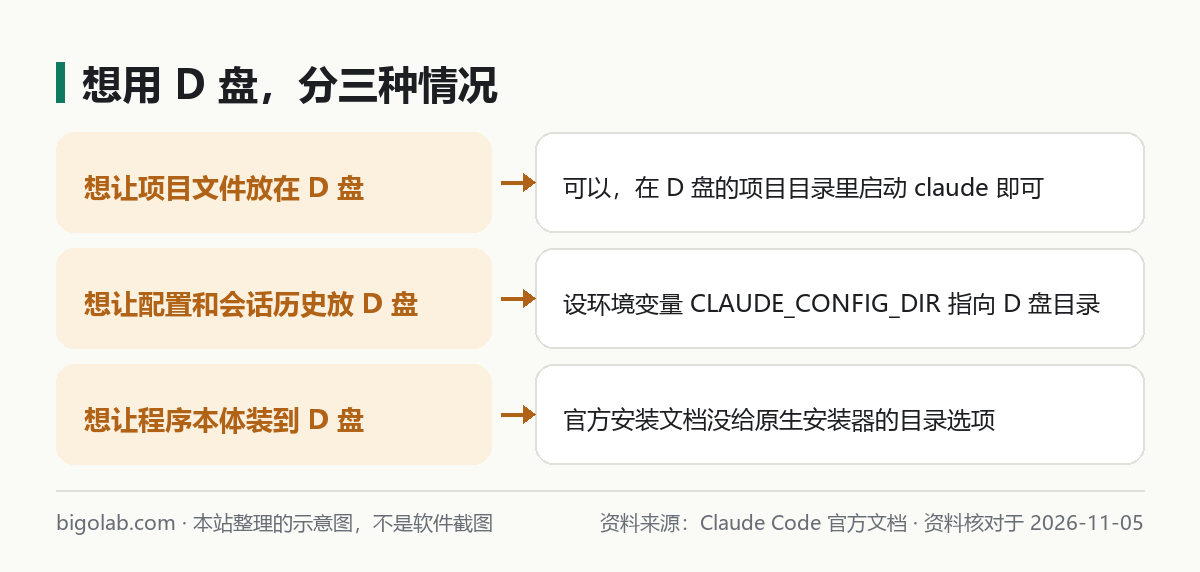
圖:本站根據 Claude Code 官方文檔:Environment variables 整理的示意圖
項目放 D 盤:在 PowerShell 或 CMD 裏進入目錄再啟動:
powershell
cd D:\work\my-project
claude
配置、會話歷史、插件放 D 盤:官方環境變量表裏的 CLAUDE_CONFIG_DIR 說明是:覆蓋配置目錄(預設 ~/.claude),所有設定、會話歷史和插件都存在這個路徑下。設定方式官方給的是「在 shell、用戶設定或託管設定裏設」。注意官方另有說明:寫在 settings.json 的 env 裏時要寫絕對路徑,~ 和 $HOME 不會被展開;項目級和本地設定文件不能設定 CLAUDE_CONFIG_DIR。
例如在 Windows 裏設定一個用戶環境變量(系統功能,不是 Claude Code 命令):
powershell
setx CLAUDE_CONFIG_DIR "D:\claude-config"
設定後要重新打開終端才生效。官方對這個變量的另一個提醒是:登入憑據存放位置另有說明,見官方 Authentication 頁面的 credential management。改了配置目錄後,舊目錄裏的歷史不會自動搬過去;這一點官方環境變量頁沒有說明,請先確認再刪舊目錄。.claude 目錄裏各文件的用途見 /guides/claude-code-folders-history-location。
四、配置不高會遇到什麼
官方的系統要求只寫了 4 GB 內存這個下限,沒有寫推薦配置。官方排查頁提到的和性能相關的內容有:
- 在 WSL 裏,如果項目放在 Windows 文件系統(
/mnt/c/),讀盤性能會下降,搜尋可能返回比預期少的結果;官方建議把項目放在 Linux 文件系統(/home/),或改用原生 Windows; - Linux 低內存伺服器上安裝可能被系統殺掉(
Killed),官方建議增加 swap 空間。
遇到安裝慢、卡住、失敗,見 /guides/claude-code-install-slow-stuck-failed。
常見問題
Q:C 盤快滿了,最該挪什麼?
官方沒有給各目錄的佔用數據。從官方說明看,會話歷史和插件都在 ~/.claude 下,用 CLAUDE_CONFIG_DIR 挪走這個目錄最直接;項目本身想放哪個盤都可以。
Q:Windows 7 / 8 能裝嗎?
官方要求的最低版本是 Windows 10 1809,更低版本不在官方支持列表裏。
Q:不想用終端,能不能用桌面應用?
官方安裝頁提示可以用桌面應用,在圖形介面裏使用 Claude Code,見 /guides/claude-code-desktop。使用額度需要訂閱或其他認證方式,了解訂閱可看 /chongzhi/claude-code。
相關教學
- /guides/claude-code-getting-started:新手入門
- /guides/claude-code-update-uninstall:更新與卸載
- /guides/claude-code-folders-history-location:歷史記錄和配置文件夾在哪
參考資料
- Claude Code 官方文檔:Advanced setup — https://code.claude.com/docs/en/setup
- Claude Code 官方文檔:Environment variables — https://code.claude.com/docs/en/env-vars
- Claude Code 官方文檔:Troubleshooting — https://code.claude.com/docs/en/troubleshooting
0 條評論
還沒有評論,來搶沙發~