
本文根據 OpenAI 幫助中心《How can I find my past ChatGPT invoices?》《Updating billing information, Tax ID, and VAT ID》等文章整理,資料核對於 2026-10-13;截圖引用自 OpenAI 幫助中心,為英文介面,畫面裏的套餐內容和金額是官方示例帳號當時的情況。
適用於誰
- 訂了 ChatGPT Plus 或 Pro,需要下載發票(Invoice)用來報銷、記帳的人;
- 在設定裏找不到賬單,或者 Invoice History 是空的人;
- 通過 iPhone App Store、Google Play 訂閱,不知道收據去哪找的人;
- 想在發票上加公司名稱、地址或稅號的人。
先說明一點:這裏說的「發票」是 OpenAI 開具的英文 Invoice(帳單 / 付款憑證),不是國內的增值稅發票。能否用於報銷,要看你所在單位的財務要求。
結論先說
- 在網頁(chatgpt.com)訂閱的 Plus / Pro:Settings(設定)→ Billing(帳單);如果你的介面裏看到的是 Settings → Account(帳號)→ Payment(付款)→ Manage(管理),點它。兩條路都通向同一個帳單門戶,在 Invoice History(發票歷史) 裏下載每一期的發票。
- 在 App Store / Google Play 訂閱的:發票不會出現在 ChatGPT 裏,要去 Apple 或 Google 的購買記錄裏找。
- 扣款日 = 訂閱那天的日期,每月同一天扣,官方不支持修改。
- 改抬頭、加稅號只對以後的發票生效,已經開出的不會自動更正。
- Business(團隊版):只有工作區所有者能看發票,位置在 Workspace settings → Billing → Invoices。
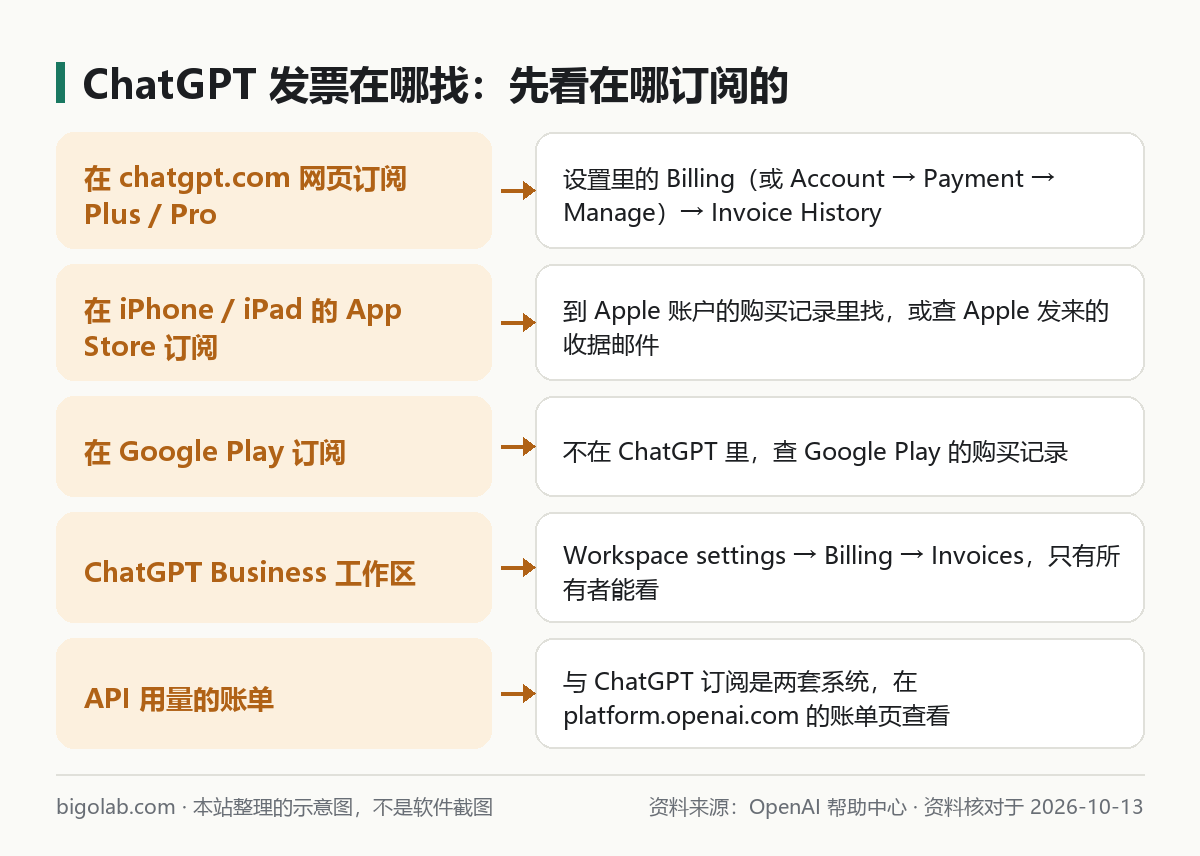
圖:本站根據 OpenAI 幫助中心:How can I find my past ChatGPT invoices? 等文章整理的示意圖
一、網頁訂閱的 Plus / Pro:下載步驟
- 用瀏覽器登入 chatgpt.com,點頭像打開 Settings(設定);
- 進入 Billing(帳單) 標籤頁;介面是舊樣式的,進入 Account(帳號),在 Payment(付款) 一行點 Manage(管理);
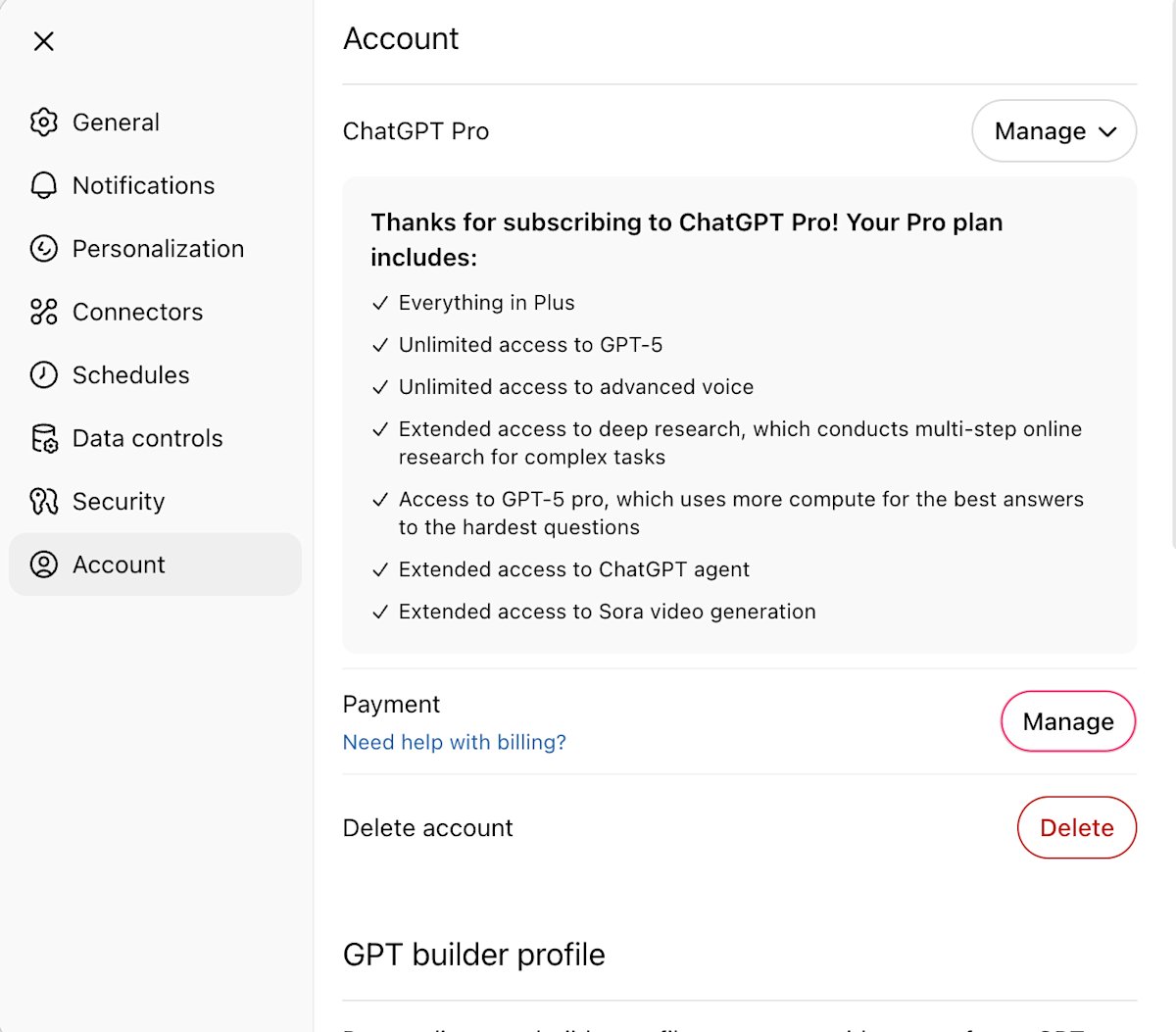
圖片來源:OpenAI 幫助中心:How can I find my past ChatGPT invoices?
- 頁面會跳到賬單門戶,往下找到 Invoice History(發票歷史);
- 每一期扣款對應一行,點開即可查看並下載。
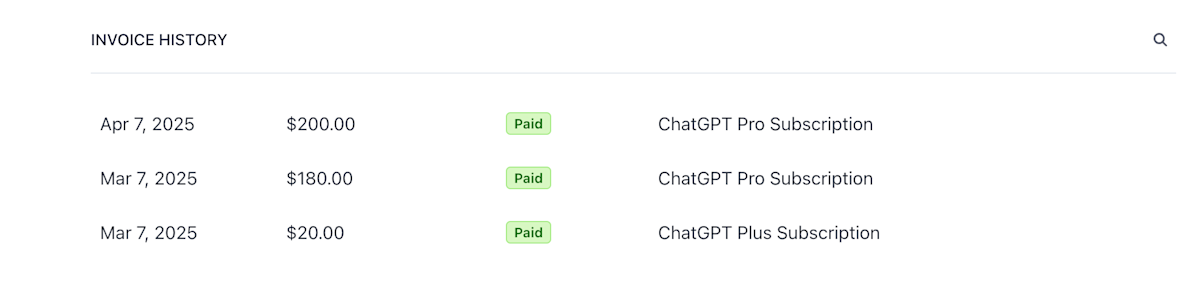
圖片來源:OpenAI 幫助中心:How can I find my past ChatGPT invoices?
二、App Store 訂閱:到 Apple 那邊找收據
官方給的 iPhone / iPad 路徑:
- 打開系統的 設定;
- 點頂部自己的名字,進入 Apple 帳戶;
- 選 媒體與購買項目(Media & Purchases)→ 查看帳戶(View Account);
- 驗證後點 購買記錄(Purchase History);
- 找到 ChatGPT 訂閱,查看收據和詳情。
另外,每次續費 Apple 都會往你 Apple 帳戶綁定的電郵發一封收據電郵,在電郵裏搜 Apple 的收據電郵通常更快。電腦上也可以在 iTunes 的 Account → View My Account → Purchase History → See All 裏找。
Google Play 訂閱同理:官方只說明這類收據不會出現在 ChatGPT 的發票歷史裏,要到應用商店的購買記錄裏查。
三、發票歷史是空的,或者找不到某一期
按官方的排查順序:
- 確認登入的是正確的帳號或工作區。用 Google 登入和用電郵密碼登入可能是兩個不同的帳號,訂閱只在其中一個上,見 /guides/chatgpt-change-login-method;
- 確認是不是通過 App Store / Google Play 訂閱的,是的話按上一節去應用商店找;
- 切換帳號、查過應用商店之後還是沒有,帶上帳號電郵聯絡客服。
想搞清楚自己到底是在哪個渠道訂閱的,可以看 /guides/chatgpt-cancel-subscription 裏「先弄清是在哪買的」一節。
四、扣款時間怎麼定
官方說明:自助開通、按月計費的 ChatGPT 訂閱,在你訂閱的那個日期循環扣款。比如 12 號訂閱,以後每個月 12 號扣款,發票日期也跟着這個週期走。OpenAI 不支持更改發票日期。
另外,ChatGPT 訂閱和 API 用量是兩套獨立的帳單系統:API 的費用在 platform.openai.com 的帳單頁裏看,不會出現在 ChatGPT 的發票歷史中,見 /guides/openai-api-pricing-billing。
五、發票抬頭、地址和稅號怎麼改
個人帳號的步驟:
- 打開 chatgpt.com,點頭像進入 Settings;
- 選 Billing 標籤頁;
- 在 Billing information(帳單資訊) 下點 Edit(編輯);
- 修改帳單資訊,需要的話填入 Tax ID(稅號);
- 點 Save(儲存)。
介面是舊樣式的:Settings → Account → Payment → Manage 進入賬單門戶,在 Billing information 下點 Update information。
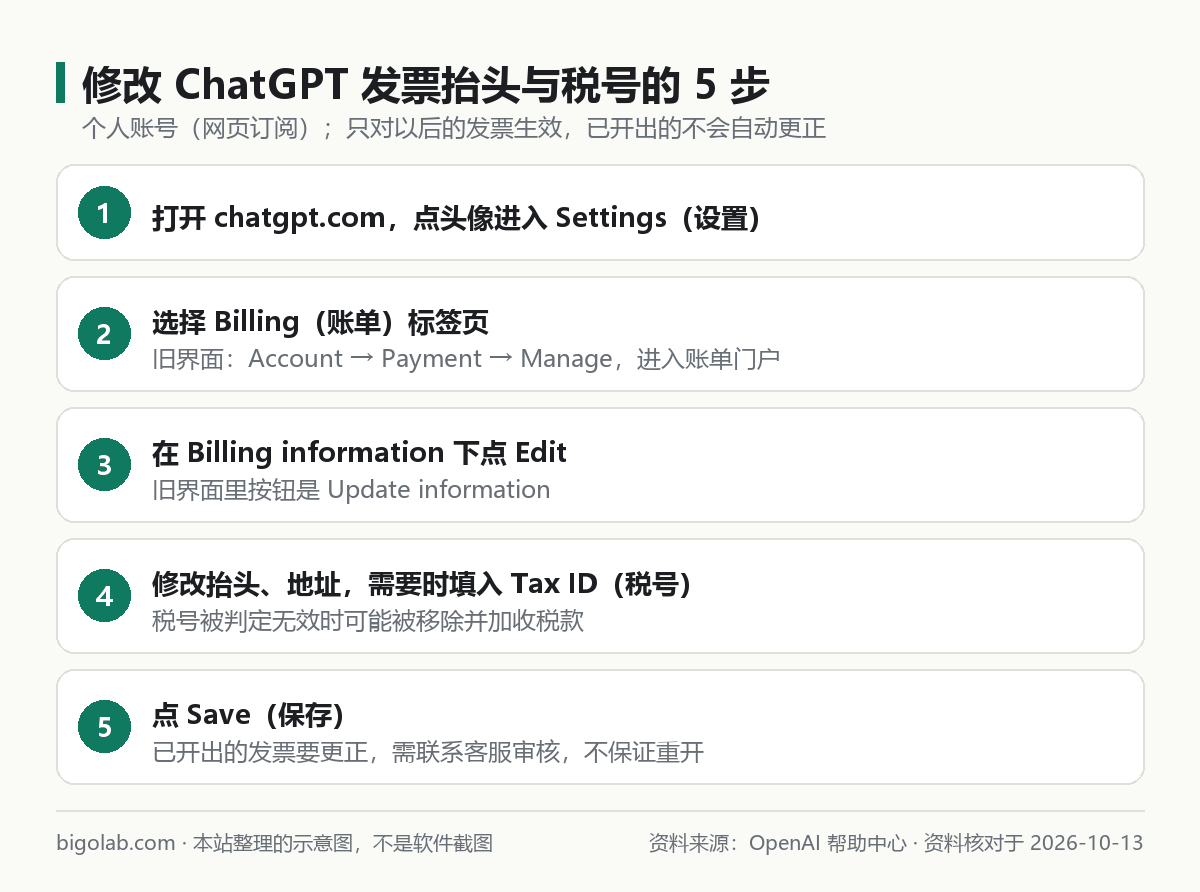
圖:本站根據 OpenAI 幫助中心:Updating billing information, Tax ID, and VAT ID 整理的示意圖
三點注意:
- 隻影響以後的發票。已開出的發票想更正,要通過幫助中心的聊天窗口聯絡客服,提供發票號、需要改的內容,以及希望顯示的抬頭、地址和稅號。官方明說會審核能否重開,不保證一定重開;
- 填寫的稅號如果被判定無效,可能隨時被移除,並按規定加收稅款;
- 帳單電郵可以和登入電郵不同。發票和收據發到帳單電郵,登入用登入電郵,別混淆。
台灣地區用戶:官方說明自 2025 年 5 月 1 日起,對沒有在帳號裏填寫台灣統一編號(VAT ID)的台灣客戶加收 5% 營業稅;如被收取,電子發票(eGUI)會由 [email protected] 發到帳號電郵,也可以在財政部電子發票平台查詢下載。
常見問題
Q:發票上的金額為什麼和訂閱頁顯示的價格不一樣?
部分國家和地區會依法加收稅款,稅額會單獨體現在發票上。具體以你的發票為準。
Q:我取消訂閱了,還能下載以前的發票嗎?
官方文章沒有專門說明。只要還能登入原帳號並進入賬單頁,就先去 Invoice History 看;進不去或沒有記錄時,帶上帳號電郵和需要的帳期聯絡客服。
Q:一個月被扣了兩次是怎麼回事?
最常見的是在網頁和應用商店各訂了一次,官方提醒多個平台的訂閱會分別扣費。處理辦法見 /guides/chatgpt-app-store-google-play-subscription。
Q:Business 版的發票誰能看?
只有工作區所有者(owner)。位置在 Workspace settings → Billing → Invoices。團隊版和個人版的區別見 /guides/chatgpt-business-vs-plus。
參考資料
- OpenAI 幫助中心:How can I find my past ChatGPT invoices? — https://help.openai.com/en/articles/12356340-how-can-i-find-my-past-chatgpt-invoices
- OpenAI 幫助中心:How do I obtain my ChatGPT subscription invoice if I subscribed from the Apple App Store? — https://help.openai.com/en/articles/9030143-how-do-i-obtain-my-chatgpt-subscription-invoice-if-i-subscribed-from-the-apple-app-store
- OpenAI 幫助中心:Invoice dates for ChatGPT and API billing — https://help.openai.com/en/articles/8156167-invoice-dates-for-chatgpt-and-api-billing
- OpenAI 幫助中心:Updating billing information, Tax ID, and VAT ID — https://help.openai.com/en/articles/9038389-updating-billing-information-tax-id-and-vat-id
- OpenAI 幫助中心:Managing billing for ChatGPT and the API platform — https://help.openai.com/en/articles/9039756-managing-billing-for-chatgpt-and-the-api-platform
- OpenAI 幫助中心:Taiwan VAT and eGUI — https://help.openai.com/en/articles/11173733-taiwan-vat-and-egui
0 條評論
還沒有評論,來搶沙發~