
本文根據 Google 官方 Google Meet 幫助中心整理,核對日期 2026-10-10。本文講的是 Google Meet 裏自帶的 Gemini 記筆記功能,不涉及第三方錄音或轉寫工具。錄製、轉寫或記錄會議前,請確認所有參會者知情並同意,遵守所在地的法律和所在單位的規定。
適用於誰
- 搜「gemini 會議記錄」「gemini 會議記錄 中文」「google meet 會議記錄 ai」「gemini meet notes」的人;
- 用 Google Meet 開會,想讓 AI 自動出會議紀要和待辦的人;
- 開了功能卻找不到筆記文檔,或者按鈕是灰的人。
結論先說
- 「幫我記筆記(Take notes for me)」會在會後自動生成一份 Google 文檔,含摘要、決定、後續步驟和細節;遲到的人還能在會中看「目前為止的摘要(Summary so far)」。
- 官方支持的會議語言只有 8 種:英語、法語、德語、意大利語、日語、韓語、葡萄牙語、西班牙語。列表裏沒有中文,而且一場會議只能選一種語言,多語言混說不支持。
- 誰能用:工作帳號需要 Business Standard / Plus、Enterprise Standard / Plus 或 Frontline Plus;個人帳號需要 Google AI Pro 或 Ultra。關鍵是會議組織者的帳號要符合條件。
- 筆記存在組織者的雲端硬碟「Google Meet」文件夾裏,每場會議一個子文件夾;同時掛在日曆活動上,並按設定用電郵發給相應的人。
- 點不了按鈕的官方原因就三條:組織者的方案不含此功能、管理員沒開、智能功能被關了。
一、使用前要知道的條件
| 條件 | 官方說明 |
|---|---|
| 帳號 | 符合條件的 Google Workspace 版本或 Google AI 方案;組織者必須有包含該功能的版本 |
| 語言 | 會議必須用上述 8 種語言之一進行;一次一種語言 |
| 會議時長 | 建議 15 分鐘到最長 8 小時 |
| 智能功能 | 需要開啟(在 Meet「設定 → 常規 → Google Workspace 智能功能 → 管理」裏打開「Google Workspace 中的智能功能」) |
| 主持人管理 | 開了「主持人管理(Host Management)」時,只有主持人能開關記筆記 |
| 同意 | 管理員可以要求所有參會者明確同意後才能使用記筆記、錄製、轉寫;該設定預設關閉 |
開啟後,Meet 會通知所有參會者正在記筆記,每個人的螢幕上都會出現鉛筆圖標。官方也建議你主動告訴大家。
二、三種開啟方式
方式一:在 Google 日曆裏預先打開(組織者)
- 打開 Google 日曆,選中會議,點「編輯活動」;
- 確認已添加 Google Meet 視像會議,點影片通話選項(Video call options);
- 左側點會議記錄(Meeting records);
- 勾選「Take notes with Gemini」;
- 在語言下拉選單裏選會議語言;下方的「Take notes for me sharing default settings」裏選筆記發給誰。
方式二:會議中打開
- 在 meet.google.com 進入會議;
- 點螢幕右上角的「Take notes for me」;
- (可選)點「設定」調整,見下一節;
- 點 Start taking notes。
方式三:讓以後的會議自動開
- 打開 meet.google.com,右上角點「設定」;
- 左側點會議記錄(Meeting records);
- 在「Automatic note taking for all future meetings」下選一項:
- 關閉;
- 我主持的所有已安排會議;
- 我主持且有 3 位及以上來賓(含組織者)的已安排會議;
- 點「儲存」。
工作 / 學校帳號還可能因為管理員的設定,在某些會議裏自動開啟。已經有人進入會議後,這些預設就不能改了。
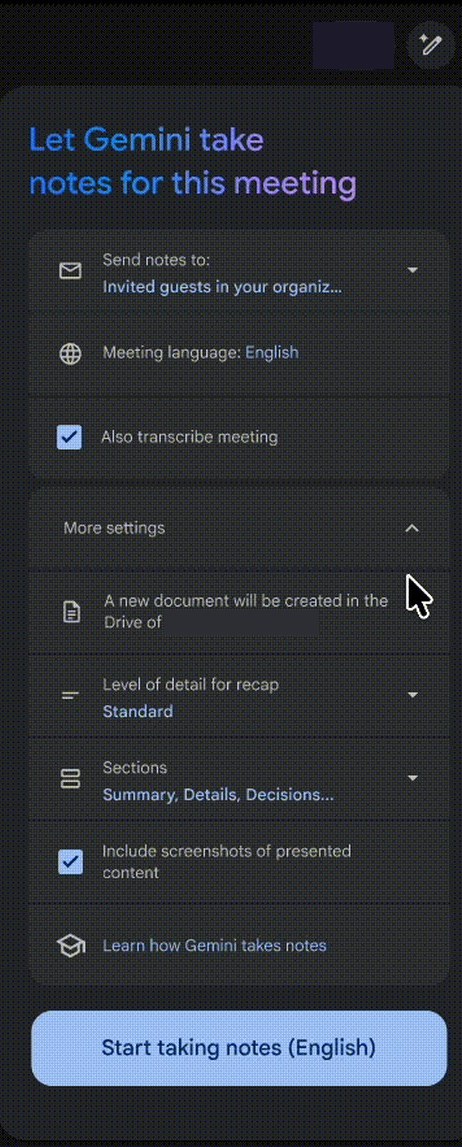
圖片來源:Google 官方 Google Meet 幫助中心《"Take notes for me" in Google Meet》(官方動圖局部截幀,已遮去演示人名和頭像)
三、可以調整的設定
| 設定 | 選項與說明 |
|---|---|
| 發送給誰(Send notes to) | 所有受邀來賓(含組織外)/ 組織內的受邀來賓 / 僅主持人和聯席主持人。這個選單只有主持人和聯席主持人看得到 |
| 筆記長度(Notes length) | 標準(Standard,簡明摘要)/ 更長(Longer,更多細節) |
| 小節(Sections) | 摘要、決定、後續步驟、細節,可按需勾選(官方註明部分自定義項僅 Beta 用戶可用) |
| 截圖(Screenshots) | 把會上展示的幻燈片等內容截圖放進筆記;展示內容在螢幕上停留至少 10 秒才會被收錄;開啟後頂部會提示所有人 |
| 會議語言(Meeting language) | 可在會中改;改動也會影響 Ask Gemini 和其他正在進行的會議記錄,但不會套用到之後的例會 |
| 以後的同系列會議也開啟 | 主持人開啟記筆記時預設勾選 |
兩點細節:
- 「受邀來賓」指的是日曆邀請上的人,而不是實際到場的人;通過群組電郵被邀請的成員需要各自申請文檔權限。臨時發起的即時會議,筆記只分享給主持人和開啟記筆記的人;
- 「決定」小節會把會議結論標成已達成一致、需進一步討論、有分歧或擱置;該小節對所有用戶提供英語版,其他 7 種語言僅 Beta 用戶可用。
如果會議中有人改用另一種語言說了至少 30 秒,你會收到通知,可以選「更改語言」或「忽略」。
誰能停:組織者以及與主持人同一組織的參會者可以隨時停止和重新開始,方便把敏感討論排除在紀要之外;開啟主持人管理後,只有組織者、主持人和聯席主持人可以操作。
四、會後:筆記在哪、長什麼樣
存放位置
- 會議結束後不久生成文檔,儲存在會議組織者的雲端硬碟「Google Meet」文件夾下,每場會議有自己的子文件夾;
- 組織者如果設定了自動分享,受邀者的「Google Meet」文件夾裏會出現這份文檔的快捷方式;
- 文檔會自動附在對應的 Google 日曆活動上;
- 組織者會收到一封帶回顧連結的電郵;其他人是否收到,取決於「發送給誰」的設定。電郵裏有文檔連結、會議摘要和建議的後續步驟。
官方另有說明:從 2026 年 9 月起,原來的「Meet Recordings」文件夾會自動改名為「Legacy Meet Recordings」並移到新的「Google Meet」文件夾裏;舊筆記仍然可用,新筆記存進按會議劃分的子文件夾。工作帳號的筆記文檔遵循組織配置的 Meet 保留政策。
文檔結構:兩個標籤頁——
- Quick notes:預設頁,只有最重要的結論和待辦;
- Full notes:更完整的概覽,含摘要、決定、待辦和細節。
權限提醒:能在日曆活動裏看到「有一份筆記附件」,不等於能打開它;能不能打開只看文檔的分享設定。
五、線下會議也能記
不在視像會議裏也可以用:
- 電腦打開 meet.google.com;
- 點頂部的 Take notes → Start taking notes;
- 把裝置放在附近即可。過程中可以暫停(轉寫和記錄都停,點 Continue 繼續)或停止。
筆記文檔會發到你的電郵,並儲存在開啟功能的人的雲端硬碟裏。如果臨時有人要遠程加入,可以把這次記錄轉成普通的影片通話流程。支持的語言與線上相同。
六、點不了、沒生成怎麼辦
按鈕不能點,官方列出的原因:
- 會議組織者的 Workspace 版本不包含「Take notes for me」;
- 工作 / 學校帳號的管理員沒有開啟;
- 智能功能控制被關閉。
紀要不完整、不準確或沒生成,官方列出的原因:
- 會議內容不符合 Google Meet 可接受使用政策;
- 會議期間有網絡連接問題;
- 會議時長不足建議的 15 分鐘。
如果是文檔生成這一步出問題,官方建議先刷新瀏覽器。
常見問題
Q:Gemini 會議記錄支持中文嗎?
按 2026-10-10 的官方頁面,支持的 8 種語言裏沒有中文,會議須用這 8 種語言之一進行。日曆設定頁提到有些語言只對 Beta 用戶開放,但沒有列出具體語言。也就是說,中文會議目前不在官方列出的支持範圍內;官方寫明會議須以所列語言進行,這項功能才能正常工作。
Q:個人 Google 帳號能用嗎?
方案對比表裏,Take notes for me 列在 Google AI Pro 和 Ultra 下。價格見官方訂閱頁,各檔區別見本站《Gemini 會員有什麼區別:免費版、Google AI Plus、Pro、Ultra 功能與額度對比》。
Q:會中的「Ask Gemini」和記筆記是一回事嗎?
不是。Ask Gemini in Meet 是會中向 Gemini 提問(總結剛才的討論、列出待辦),回答只有你自己看得到;官方寫明它需要符合條件的 Workspace 訂閱,支持的語言同為上述 8 種。如果你加入會議之前已經開了記筆記,它還能回答你加入前的內容。
Q:外部來賓能拿到筆記嗎?
只有組織者把「發送給誰」設為「所有受邀來賓,包括組織外的人」時才會收到。
Q:筆記可以刪除嗎?
官方說明筆記是儲存在組織者雲端硬碟裏的 Google 文檔,工作帳號的筆記遵循組織配置的 Meet 保留政策。本文讀到的頁面沒有單獨講刪除規則,個人帳號可按雲端硬碟文件的常規方式管理,以實際介面為準。
參考資料
- "Take notes for me" in Google Meet:https://support.google.com/meet/answer/14754931
- Calendar & Meet settings for "Take notes for me":https://support.google.com/meet/answer/16909639
- Use "Take notes for me" for in person meetings:https://support.google.com/meet/answer/17020724
- Ask Gemini in Google Meet:https://support.google.com/meet/answer/16024610
- Get started with Google Workspace with Gemini(功能與方案對比表):https://support.google.com/docs/answer/13952129
- Supported languages for Google Workspace with Gemini:https://support.google.com/docs/answer/14925782
- Learn about smart features & controls for Google Workspace & other Google products:https://support.google.com/mail/answer/15604322
0 條評論
還沒有評論,來搶沙發~