
本文根據 Google 官方 Gemini Notebook(原 NotebookLM)幫助中心、Google 官方網誌和 Google Workspace Updates 整理,核對日期 2026-10-10。影片概覽的畫面和旁白都由 AI 生成,官方提醒可能存在不準確之處。
適用於誰
- 想把一堆資料變成一段講解影片,用來預習、彙報或發給同學同事的人;
- 搜「notebooklm 影片 風格」「notebooklm 影片 下載」,想知道有哪些風格、怎麼儲存的人;
- 搜「notebooklm 影片 水印」,想知道官方到底怎麼說的人。
結論先說
- 入口在 Studio 面板的「影片概覽(Video Overview)」,需要筆記本的編輯權限;生成在後台進行,官方說有時要 30 分鐘以上。
- 三種格式:電影效果(Cinematic,僅 18 歲以上、僅英語)、全面解析(Explainer)、短影片(Short,約 60 秒)。
- 視覺風格有經典、白板、水彩、復古印刷、傳統、紙藝、可愛、動漫,也可以自動選擇或自己描述;風格選擇只對 18 歲以上用戶開放,且不適用於電影效果和短影片。
- 全面解析和短影片都支持中文(官方語言列表裏有簡體和繁體)。
- 水印:官方說明生成的圖片和影片會帶可見水印,同時嵌入肉眼不可見的 SynthID 水印;可見水印能否關閉取決於訂閱檔位和所在地區,見第五節。
一、生成步驟
- 打開已有筆記本,或新建並添加來源;
- 在 Studio 面板點「影片概覽」。直接生成會用預設設定;想調整就點鉛筆圖標;
- 設好格式、語言、視覺風格和提示後點「生成(Generate)」;
- 影片在後台生成,你可以繼續做別的,或者稍後再回來;
- 完成後在 Studio 面板點影片標題打開播放器。
建議在「設定 → 通知」裏打開 Web 通知,生成完會有桌面提醒。
二、三種格式怎麼選
| 格式 | 官方描述 | 限制 |
|---|---|---|
| 電影效果(Cinematic) | 通過畫面和敘事,沉浸式地講清來源裏的複雜概念 | 僅 18 歲以上;僅支持英語 |
| 全面解析(Explainer) | 結構清晰、內容完整的講解,把來源裏的要點串起來 | 支持 80 多種語言 |
| 短影片(Short) | 約 60 秒,快速抓住核心概念 | 有單獨的支持語言列表,含簡體和繁體中文 |
關於電影效果,Google 官方網誌(2026-03-04)的介紹是:它不再是「帶旁白的幻燈片」,而是結合 Gemini、Nano Banana Pro 和 Veo 3 生成流暢動畫和細節豐富的畫面,由 Gemini 充當「創意總監」決定敘事和風格。
關於短影片,官方網誌(2026-09-15)說它把敘述和教學動畫結合起來,適合把公式、圖示和科學概念講得更好懂,並且可以分享給同學。
三、視覺風格與提示
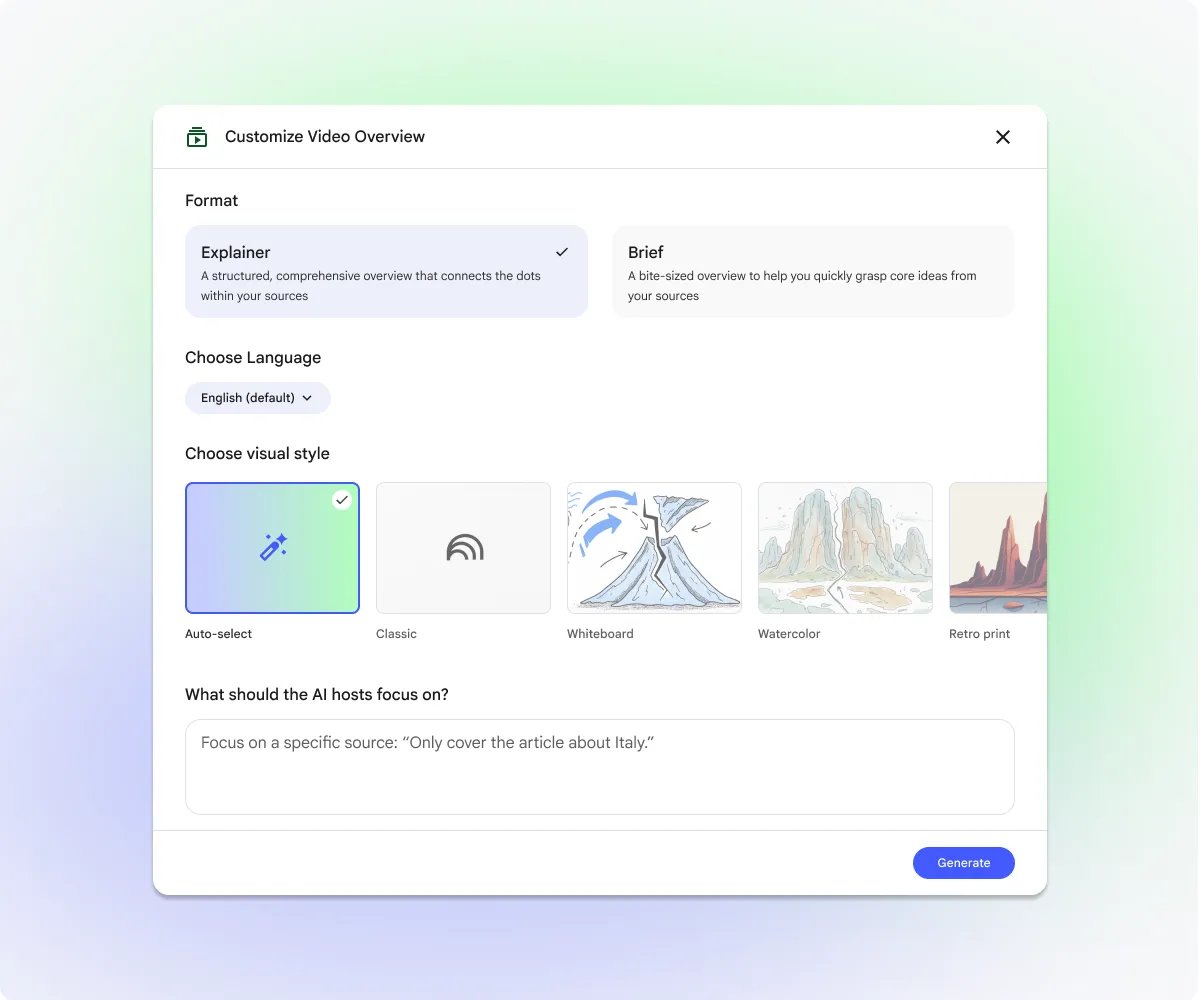
圖片來源:Google 官方網誌《Video Overviews on NotebookLM get a major upgrade with Nano Banana》
視覺風格(幫助中心):
- 預設:經典(Classic)、白板(Whiteboard)、水彩(Watercolor)、復古印刷(Retro Print)、傳統(Heritage)、紙藝(Paper-craft)、可愛(Kawaii)、動漫(Anime);
- 自動選擇:讓它根據內容挑;
- 自定義(Custom):輸入一段文字描述你想要的畫面風格。
風格選擇僅限 18 歲以上用戶,並且不適用於電影效果和短影片。
引導提示(Steering prompt):可以點選它建議的主題,也可以自己寫。官方網誌給的例子是「只聚焦商業計劃裏的成本分析部分」「把這些食譜做成一步步跟做的影片,突出準備時間和烹飪步驟」。寫法和音頻概覽一樣:說清範圍、對象和重點。
之後想回看當時的提示,在 Studio 面板該影片旁的三點選單裏選「查看自定義提示」;影片查看器標題旁也有「顯示提示(Show prompt)」。
四、播放、下載與分享
- 播放器裏可以改播放速度(點「1x」切換)、拖動進度條、快進快退、全屏;
- 下載:在播放器裏點下載圖標,得到影片文件;手機 App 裏是打開影片後點右上角「更多 → 下載」;
- 分享連結:播放器裏點「分享」,確認筆記本已分享給對方或設為「知道連結的任何人」且可訪問完整筆記本,再複製影片概覽的連結;
- 分享整個筆記本:對方在 Studio 面板裏能看到影片。
官方限制:公開分享只對個人帳號開放;只有所有者和編輯者能把影片設為公開;影片刪除後,分享連結失效;來源含 Play 圖書電子書時可能無法下載。
五、水印:官方怎麼說
幫助中心「方案」頁的說明,原意如下:
- 不可見水印:在 Gemini Notebook 裏用 Veo、Omni 或 Nano Banana 生成的所有內容,都帶有不可見的 SynthID 數碼水印,用來標識 AI 生成內容;
- 可見水印:為了進一步幫助識別 AI 生成內容,生成的圖片和影片上會加可見水印;
- 方案表裏的「Watermark Removal」一行:標準版(無訂閱)和 AI Plus 為「否」,AI Pro 和 AI Ultra 為「是」,並帶星號說明;
- 控制方式:符合條件的 AI Pro 和 Ultra 訂閱用戶,可以用頭像下拉選單裏的「Visible watermarking(可見水印)」開關控制;
- 地區例外:居住在印度、韓國或越南的用戶,會自動加上可見水印。
需要說明的是,官方提到的開關只針對可見水印;不可見的 SynthID 水印按官方說法是這類生成內容都會帶的,作用正是讓 AI 生成內容可以被識別。對外發布 AI 生成的影片時,建議按所在平台的要求標註「AI 生成」。水印的原理可以參考本站《Gemini 生成的圖片有水印嗎:可見水印、SynthID 與發佈時的合規要求》。
常見問題
Q:生成很慢正常嗎?
正常。幫助中心寫明影片概覽可能需要較長時間,有時超過 30 分鐘,可以先離開,稍後回到筆記本查看。
Q:為什麼我看不到風格選項或電影效果?
官方寫明這兩項都只對 18 歲以上用戶開放;另外,選了電影效果或短影片格式時本來就不能選風格。先確認 Google 帳號已完成年齡驗證。
Q:能生成中文影片嗎?
全面解析和短影片可以,在語言選項裏選中文。電影效果目前只支持英語。
Q:每天能生成幾個影片?
個人帳號現在按算力計算用量,每 5 小時刷新,直到用完每週上限,官方不再給個人帳號列每天的個數;生成前 Studio 面板底部會顯示這次預計消耗的用量。用量不夠時網頁版可以選「稍後生成」。詳見本站《NotebookLM 免費版限制有哪些》。
Q:影片內容能改嗎?
官方幫助沒有提供逐段編輯影片的功能;不滿意可以調整提示、來源勾選或風格後重新生成。
參考資料
- Generate Video Overviews in Gemini Notebook(幫助中心):https://support.google.com/notebooklm/answer/16454555?hl=en
- Learn about Gemini Notebook's plans(幫助中心,水印說明):https://support.google.com/notebooklm/answer/16213268?hl=en
- Use Gemini Notebook with a work or school Google account(幫助中心):https://support.google.com/notebooklm/answer/16337734?hl=en
- Get started with the Gemini Notebook mobile app(幫助中心):https://support.google.com/notebooklm/answer/16296687?hl=en
- Manage your Gemini Notebook usage limits(幫助中心):https://support.google.com/notebooklm/answer/17670842?hl=en
- Google 官方網誌:Video Overviews on NotebookLM get a major upgrade with Nano Banana(2025-10-13,截圖來源):https://blog.google/innovation-and-ai/models-and-research/google-labs/video-overviews-nano-banana/
- Google 官方網誌:Generate your own Cinematic Video Overviews in NotebookLM(2026-03-04):https://blog.google/innovation-and-ai/products/notebooklm/generate-your-own-cinematic-video-overviews-in-notebooklm/
- Google 官方網誌:Sharpen your study routine with new Gemini Notebook tools(2026-09-15):https://blog.google/innovation-and-ai/products/gemini-notebook/new-study-tools-september-2026/
- Google Workspace Updates:New ways to customize and interact with your content in NotebookLM(2026-03-20):https://workspaceupdates.googleblog.com/2026/03/new-ways-to-customize-and-interact-with-your-content-in-NotebookLM.html
0 條評論
還沒有評論,來搶沙發~