
本文根據 Google 官方 Chrome 幫助中心、Google One 幫助中心和 Google 官方網誌整理,核對日期 2026-10-10。本文只陳述官方公佈的可用範圍,不提供、也不討論任何改變網絡環境或帳號地區的方法;請遵守所在地法律和服務條款。
適用於誰
- 搜「gemini in chrome 如何開啟」「gemini chrome 側邊欄」「chrome 沒有 gemini 圖標」「gemini 瀏覽器助手」的人;
- 想讓 AI 直接讀當前網頁、對比幾個標籤頁,而不是把內容複製到聊天窗口的人;
- 想了解自動瀏覽(auto browse)是什麼、哪些訂閱能用的人。
提醒:Gemini in Chrome 是 Chrome 內置的功能,不是擴展程序,官方沒有讓你去應用商店安裝任何東西。
結論先說
- 入口在瀏覽器頂部的 Ask Gemini 按鈕,第一次用要按提示同意開啟(opt in)。之後它會以側邊欄形式打開,預設讀取你當前標籤頁的內容。
- 有沒有這個按鈕取決於四件事:裝置(Windows、Mac、Chromebook Plus;另有安卓和 iPhone 版)、登入了 Chrome 且不在無痕模式、裝置語言在支持列表裏(含中文)、所在地區在官方名單裏。官方同時說明它在逐步推出,符合條件也可能暫時沒有。
- 基礎功能不要求訂閱;自動瀏覽需要 Google AI Pro 或 Ultra,並且有每日次數上限。
- 電腦上最多可以共享 10 個標籤頁,輸入
@就能點名某個標籤。 - 不想看到它可以隱藏圖標:在 Chrome 設定的 Gemini in Chrome 頁面裏關掉顯示,或右鍵瀏覽器頂部選擇取消固定。
一、可用條件:裝置、帳號、語言、地區
| 平台 | 官方要求 |
|---|---|
| 電腦 | 13 歲以上(或所在國家的適用年齡)且在受支持地區;Chromebook Plus、Mac 或 Windows;Chrome 為最新版;已登入 Chrome;裝置語言為受支持的語言 |
| 安卓 | 18 歲以上且在受支持地區;內存至少 4GB、系統 Android 12 或更高;Chrome 為最新版;已登入;裝置語言設為英語 |
| iPhone / iPad | 13 歲以上(或適用年齡)且在受支持地區;Chrome 為最新版;已登入;裝置語言為受支持的語言 |
共同點:無痕模式下不可用;工作 / 學校帳號需要管理員開啟;家長可以通過 Family Link 關閉受監管孩子的訪問權限。
語言:官方列了約 50 種,包括中文、英語、日語、韓語、法語、德語、西班牙語等。
地區:官方按年齡給了兩份名單。18 歲及以上的名單很長,包含美國、加拿大、英國、澳大利亞、新西蘭、日本、韓國、新加坡、馬來西亞、印度、印度尼西亞、泰國、越南、菲律賓,以及香港、澳門、台灣等;18 歲以下的名單短得多。完整名單見參考資料裏的「Gemini in Chrome availability」。截至核對日,中國大陸不在這兩份名單中,名單裏也沒有看到歐盟成員國。請以官方頁面為準,並遵守所在地法律和服務條款。
二、開啟和基本用法(電腦)
- 打開 Chrome,點瀏覽器頂部的 Ask Gemini;
- 首次使用按螢幕提示同意開啟;
- 在輸入框裏提問。
開啟後,Gemini 還會出現在 Mac 的選單欄或 Windows 的系統托盤裏,並啟用快捷鍵:
| 操作 | Mac | Windows | ChromeOS |
|---|---|---|---|
| 打開 / 關閉 | Ctrl + G | Alt + G | 搜尋鍵 + G |
| 在網頁和 Gemini 之間切換 | Ctrl + ⌘ + G | Alt + Shift + G | 搜尋鍵 + Alt + G |
| 進入框選模式 | Ctrl + Shift + G | Ctrl + Alt + G | Ctrl + Shift + G |
官方舉的用途:總結文章要點、換個方式解釋難懂的概念、就正在學的內容出題考你、按飲食需求改食譜、跨頁面對比或彙總資訊、起草 Gmail 電郵。它還能回答你已經播放過的音影片內容(「媒體理解」預設開啟,可在 chrome://settings/ai/gemini 裏關)。
面板頂部可以彈出為獨立窗口 / 停靠回原標籤、開始新對話、查看最近的對話;輸入框裏可以切換 Gemini 模型。
三、讓它讀哪些標籤頁
- 預設共享當前標籤頁。被 Gemini 使用的標籤下方會有一條發光的下劃線;
- 加標籤:點輸入框裏的「Add tabs」勾選,或輸入
@搜尋並選中。除當前頁外,最多共享最近打開的 10 個標籤頁,可以跨窗口; - 停止共享:點輸入框上方的「Show shared tabs」,在不想共享的標籤旁點移除;
- 不想預設共享:在 Chrome 設定裏關掉「Share current tab by default」;
- 只問頁面的一部分:點面板裏的加號選單 →「Select from screen」,在網頁上拖出一個或多個框,框住的內容會附到提問裏;按 Esc 退出。
一個容易忽略的點:如果你共享的是 Google 文檔這類 Workspace 網頁,官方說明 Gemini 可能直接訪問你的 Workspace 帳號來回答,以便讀到整份文檔而不只是標籤裏顯示的那部分。
四、Live:邊瀏覽邊語音對話
- 點 Ask Gemini,在輸入框裏點 Go Live;
- 首次使用按提示完成設定,需要允許麥克風和揚聲器;
- 直接說話,可以隨時打斷。
Live 裏同樣可以共享當前標籤和最多 10 個其他標籤,可以開關實時字幕、切迴文字模式、更換聲音。官方還在逐步推出「用語音操作網頁」:說「Scroll me…」「Go to…」「Take me to…」讓它滾動到並高亮相關內容(PDF 不支持)。18 歲以下用戶不能使用 Live。更完整的 Live 說明見本站《Gemini Live 怎麼用:如何開啟語音對話、共享攝像頭和螢幕、後台通話與字幕》。
五、自動瀏覽(auto browse):讓 Gemini 替你點網頁
自動瀏覽是讓 Gemini 在網頁上替你完成多步任務:比價、找優惠並加入購物車、按條件找酒店、訂餐廳、預約等。
使用條件(Chrome 幫助中心):
- 年滿 18 歲,且在美國(Google One 幫助頁寫的是「僅印度和美國」,兩處不一致);
- 個人帳號訂閱了 Google AI Pro 或 Google AI Ultra;用學校帳號登入不可用;
- 裝置語言為英語;Chrome 的「安全瀏覽」設為增強型保護或標準保護;
- 不能在 Live 對話裏用;iPhone / iPad 上暫不提供。官方網誌 2026-08-18 宣佈,美國的 AI Pro / Ultra 訂閱者在安卓上也可以使用。
流程:描述任務 → 查看 Gemini 給出的計劃(確認它對你的要求、頁面和個人資料的理解沒錯)→ 點 Start Task。執行中的標籤上有自動瀏覽圖標;需要你出面時,瀏覽器頂部會通知你。你可以隨時點 Take over task 接手,做完再點 Resume 或 Give back task 交還;點 Stop 或關掉任務標籤即可終止。
次數上限(官方數字):Google AI Pro 每天最多 20 個多步任務請求,Google AI Ultra 每天最多 200 個;同時進行的任務數也有上限。
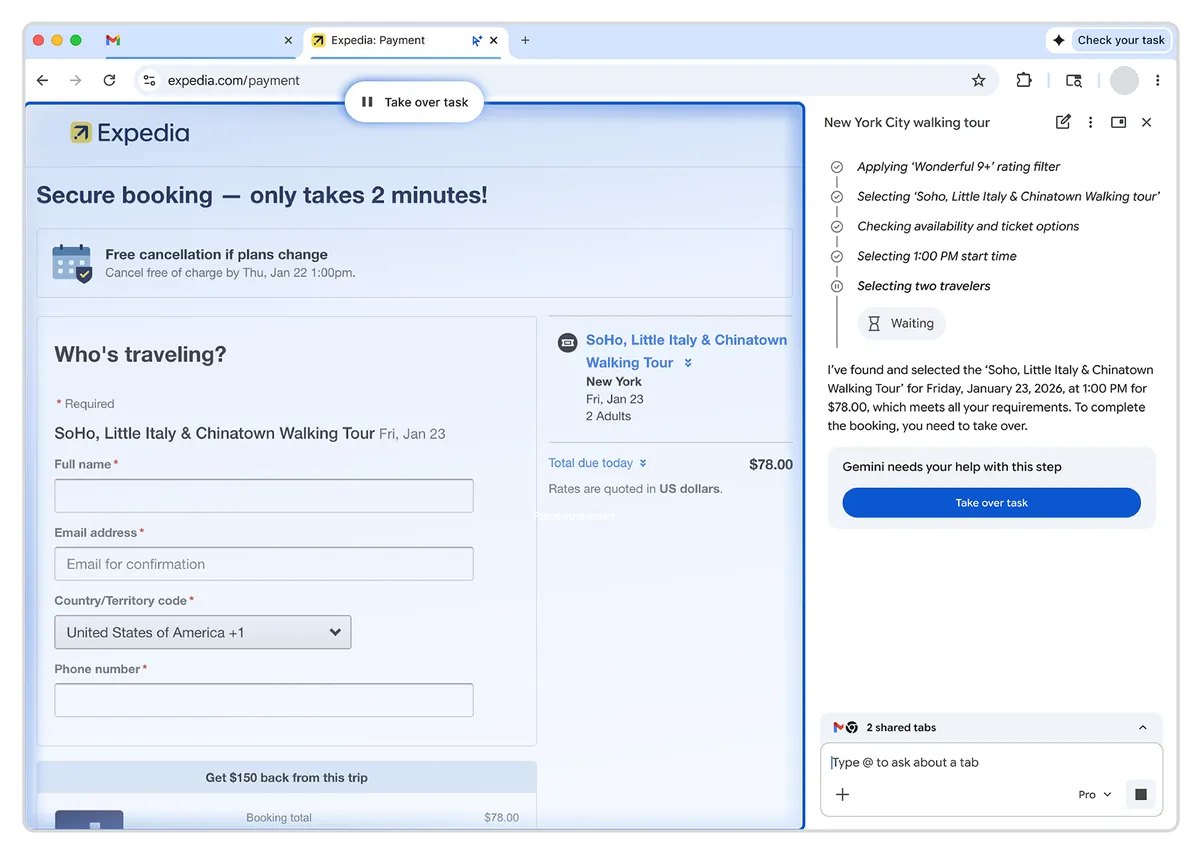
圖片來源:Google 官方網誌《The new era of browsing: Putting Gemini to work in Chrome》(已遮去演示帳號的標籤標題和頭像)
官方的安全提醒,建議用之前讀一遍:
- 這是實驗性功能,你要為 Gemini 在任務中的行為負責,包括誤操作和意外下單;
- 它能訪問你已登入的網站,可能把你的個人資料提供給它選擇訪問的網站;
- 存在提示注入風險:網頁、電郵、文檔裏可能藏着你看不見、但 AI 讀得到的惡意指令;
- 防護措施包括:付款、接受服務條款、創建帳號這類步驟會要求你接手;發送消息、修改數據、提交表單、訪問高度敏感的金融或健康網站前會請你確認;使用 Google 密碼管理工具代你登入前要先徵得許可,且密碼不會交給 Gemini;
- 官方原話的意思是:這些防護不能替代你自己的監督。重要、敏感的任務要盯着看。
六、其他幾個功能
- 搜尋瀏覽歷史:直接問「我上週看的那家棕櫚泉的酒店是哪個」。需要個人帳號並已同步 Chrome 歷史記錄;工作 / 學校帳號、無痕模式、Live 對話裏不可用;
- 改網頁上的圖片:在圖片上右鍵 →「Create image with Gemini」,在面板裏描述要怎麼改。生成圖片須滿 13 歲,編輯圖片須滿 18 歲;工作 / 學校帳號暫不可用;選單裏沒有這一項說明該圖片受保護或不受支持;
- Skills:在輸入框裏輸入
/可以調用或新建技能,把常用提示存下來一鍵運行。目前要求個人帳號、Chrome 語言為英語(美國),並在逐步推出; - 關聯應用:連接 Google Workspace 後,可以在 Chrome 裏讓它總結 Gmail、往 Tasks 加待辦、建日曆活動;目前可連接 Google Workspace、Google 相冊、YouTube 和搜尋服務。設定方法同本站《Gemini 關聯應用怎麼設定》;
- Personal Intelligence:須年滿 18 歲,且在加拿大、印度、新西蘭或美國。
七、自定義、隱藏圖標與關閉
路徑:Chrome 右上角「更多」→「設定」→ AI innovations → Gemini in Chrome。
偏好設定(Preferences)裏可以分別開關:
- 在瀏覽器頂部顯示 Gemini;
- 在 Mac 選單欄顯示 Gemini 並啟用快捷鍵;
- 在 Windows 系統托盤顯示 Gemini 並啟用快捷鍵。
也可以直接右鍵瀏覽器頂部,選 Unpin Gemini(取消固定)。
權限(Permissions)裏可以開關:精確位置、麥克風、預設共享當前標籤頁、允許 Gemini 替你瀏覽(Let Gemini browse for you),以及查看和移除「Gemini 可以代你登入的網站」。關掉精確位置後,它只能根據 IP 地址估算大致位置。
數據在哪:你和 Gemini in Chrome 的對話儲存在「Gemini 應用活動記錄」裏;自動瀏覽訪問過的網站會出現在 Chrome 歷史記錄裏,並帶有 Gemini 操作圖標。活動記錄的管理見本站《Gemini 私隱設定:怎麼關閉模型訓練、活動記錄保留多久、人工審核怎麼回事》。
八、Chrome 沒有 Gemini 圖標:官方排查項
幫助中心先說明了前提:它在逐步向用戶推出,可能還沒到你所在的國家或地區。在官方名單內仍然沒有時,依次檢查:
- 是否以符合條件的用戶登入了 Chrome:無痕模式和未登入的 Chrome 個人資料裏沒有;達到年齡要求的可以做年齡驗證;
- 是否在受支持的國家或地區:如果你剛從名單外的地方回來,位置資訊可能還沒更新,先重啟瀏覽器再試;
- Chrome 是否為最新版;仍然沒有就等下一個版本更新後再看;
- 裝置和語言:是否是 Windows、Mac 或 Chromebook,裝置語言是否在支持列表裏;
- (進階)把 Chrome flags 重置為預設,然後重啟瀏覽器;
- 在 Gemini 面板或浮動聊天框上右鍵選「Reload」;
- 虛擬機裏某些功能可能受限;
- 工作 / 學校帳號:問管理員是否禁用了 Gemini in Chrome。
安卓和 iPhone 上,官方給的步驟更短:登入 Chrome(非無痕)、更新 Chrome、重啟瀏覽器;並註明在 Google 搜尋結果頁上不能使用。
常見問題
Q:Gemini in Chrome 要下載或裝擴展嗎?
不用。它是 Chrome 自帶的功能,條件滿足時按鈕會出現在瀏覽器頂部。地址列裏輸入 @gemini 再按 Tab 是另一個功能:把問題發到 gemini.google.com 網頁版。
Q:免費帳號能用嗎?
幫助中心對基礎功能(提問當前網頁、共享標籤、Live 等)沒有列訂閱要求;自動瀏覽寫明需要 Google AI Pro 或 Ultra。
Q:它會讀我所有的標籤頁嗎?
官方說明預設只共享當前標籤頁,其餘的要你手動添加或用 @ 點名;共享狀態可以隨時取消。
Q:提示所在地區不可用怎麼辦?
這表示你所在的國家或地區不在官方當前的可用名單裏,或功能還沒推送到你。官方的做法是逐步擴大範圍,只能等待;本站不提供任何改變地區的辦法。
參考資料
- Use Gemini in Chrome:https://support.google.com/chrome/answer/16283624
- Gemini in Chrome availability:https://support.google.com/chrome/answer/17140089
- Go Live with Gemini in Chrome:https://support.google.com/chrome/answer/16363185
- Ask Gemini in Chrome to complete tasks for you with auto browse:https://support.google.com/chrome/answer/16821166
- Edit images from the web in Gemini in Chrome:https://support.google.com/chrome/answer/16706253
- Search your Chrome history with Gemini in Chrome:https://support.google.com/chrome/answer/16716225
- Customize your Gemini in Chrome experience:https://support.google.com/chrome/answer/16988996
- Share specific parts of your screen with Gemini in Chrome:https://support.google.com/chrome/answer/17077507
- Use Google AI Pro benefits(auto browse 一節):https://support.google.com/googleone/answer/14534406
- Google 官方網誌 The new era of browsing: Putting Gemini to work in Chrome(2026-01-28):https://blog.google/products-and-platforms/products/chrome/gemini-3-auto-browse/
- Google 官方網誌 Tap into the power of Gemini in Chrome on Android(2026-08-18):https://blog.google/products-and-platforms/products/chrome/gemini-in-chrome-android-auto-browse/
0 條評論
還沒有評論,來搶沙發~