
结论先说
- 拉模型断速直接中断续传,报校验错再清残片:
ollama pull原生支持分块续传,速度跌到个位数时直接Ctrl+C重跑通常立竿见影;若报 digest 校验失败,删除模型目录下残缺的-partial临时文件即可。 - 显存不释放多半是 5 分钟默认驻留而非泄漏:先用
ollama ps查看显存占用与剩余倒计时,立即回收直接跑ollama stop <模型名>,长期需要用完即卸则把OLLAMA_KEEP_ALIVE设为0或1m。 - Windows 换盘符务必「先退托盘、再挪目录、后设系统变量」:未退出后台托盘进程就改
OLLAMA_MODELS,或只改用户变量未重启服务,都会导致原模型列表「凭空消失」或继续写回 C 盘。 - 局域网共享绝不能裸奔暴露公网:设
OLLAMA_HOST=0.0.0.0:11434后仅在防火墙放行局域网网段;跨网远程访问必须套上 Nginx / Caddy 鉴权或内网隧道,避免算力被盗刷与内部对话数据泄露。 - 本地排障期间的云端主力备选:当本地显卡显存吃紧或排障期间仍需推进研发任务时,如需国内免外币卡开通云端主力模型,可查看 ChatGPT Plus 开通指引、Claude Pro 开通指引 或前往 AI 会员服务总览 按需选购,实时费用以页面标价为准。
本文根据 Ollama 官方 FAQ 文档与 CLI 命令手册核对于 2026-11-21。配图为本站整理的示意图,不是界面截图。本站(bigolab.com)不是 Ollama 官方网站。
适用于谁
- 在 Windows 或 Linux 本地部署 Ollama 时,经常遇到
ollama pull下载卡死、校验报错或重试无反应的个人开发者。 - 关掉聊天界面甚至删掉模型后,发现任务管理器里的 GPU 显存依然居高不下,怀疑出现显存泄漏的显卡用户。
- C 盘剩余空间告急想把几十 GB 模型无损挪到 D/E 盘,或希望让局域网里另一台电脑、平板直连本机显卡跑模型的团队与工作室。
一、四大高频故障快速分流诊断
遇到异常先别重装 Ollama,对照下表 30 秒锁定根因与对应命令:
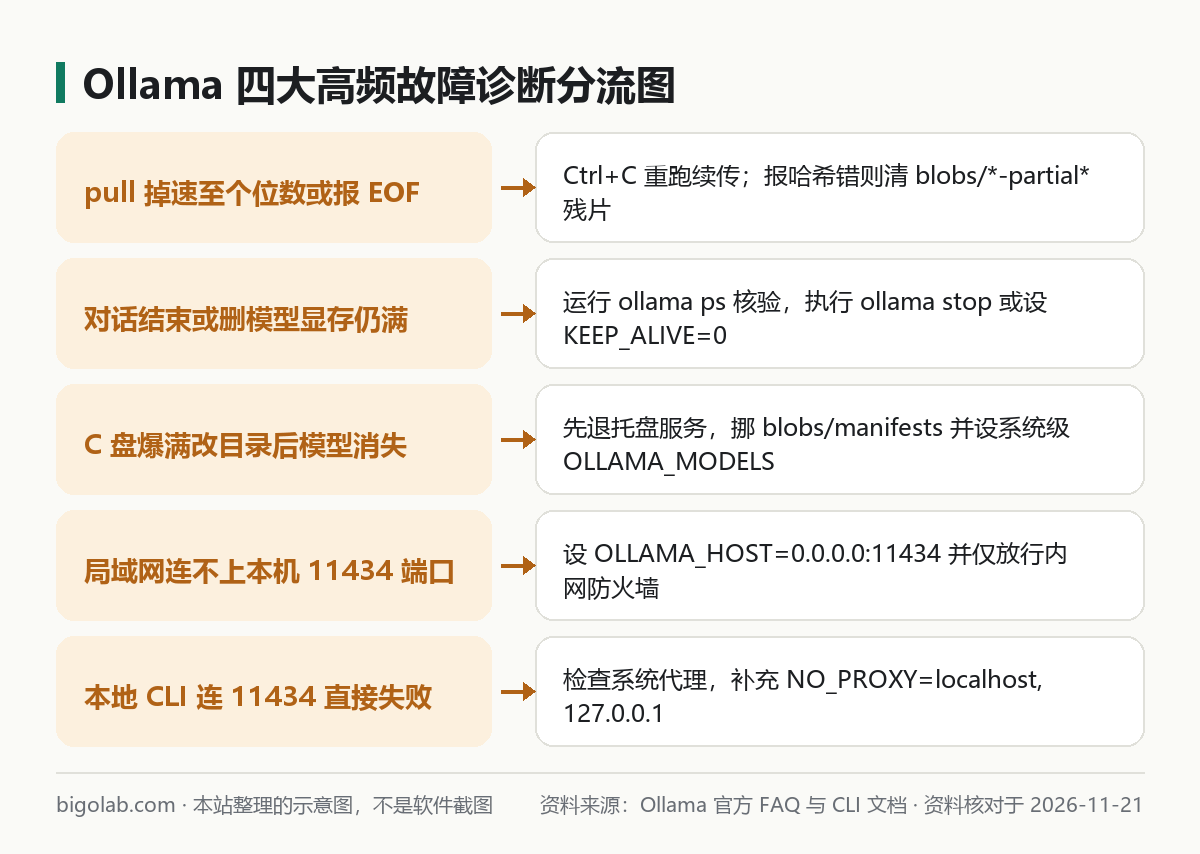
图:本站根据 Ollama 官方 FAQ 整理的高频排障分流示意图
如果还伴随端口被占用或模型意外退回 CPU 运行的问题,可结合 Ollama 拉取超时、端口 11434 与退回 CPU 综合排障 以及 Windows 双显卡 Ollama 未调用独显修复教程 同步核查。
二、排错 1 & 2:拉模型中断与卸载后显存不释放
1. 拉取中断、速度骤降与代理误伤
Ollama 拉取模型采用分片下载机制,长连接遇到网络抖动容易僵死在极低速率。直接按 Ctrl+C 停止后再执行相同 ollama pull 命令即可无缝续传。若终端持续报 unexpected EOF 或哈希校验不通过,打开模型存储目录的 blobs 子目录,删掉带有 -partial 后缀的残缺文件再重新拉取。
如果在公司内网配置了全局 HTTP 代理,务必把 NO_PROXY=localhost,127.0.0.1 写进环境变量,否则 ollama CLI 客户端访问本机 11434 端口也会被强行绕去代理服务器,导致拉取与列表命令全部报连接失败。
2. 对话结束或卸载后显存不降
Ollama 为了避免连续对话反复把权重从硬盘搬进显存,默认通过 OLLAMA_KEEP_ALIVE=5m 让模型在最后一次请求后继续驻留显存 5 分钟。排查与即时释放命令如下:
powershell
# 查看当前真正加载在 GPU/CPU 中的模型及倒计时
ollama ps

# 立即将指定模型从显存卸载(不会删除磁盘权重)
ollama stop qwen2.5:14b

# 如需彻底删模型,先 stop 释放显存再 rm 删磁盘文件
ollama rm qwen2.5:14b
如果是通过接口调用,可在 /api/chat 或 /api/generate 请求 JSON 中传入 "keep_alive": 0 实现单次推理结束即刻清显存;如果希望全局缩短驻留,将环境变量设为 OLLAMA_KEEP_ALIVE=1m 并重启服务即可。
订阅与开通提示:在排查大参数本地模型爆显存或处理超长代码仓、复杂推理任务时,单靠消费级显卡往往捉襟见肘。个人免外币卡补充云端算力可直接查看 ChatGPT Plus 商品页,高频深度编程与长链路推理可参考 ChatGPT Pro 开通说明 及 ChatGPT Pro 100(10x) 空白号方案页,售价与发货方式均以商品页实时标价为准。
三、排错 3 & 4:Windows 迁移模型盘符与局域网安全共享
Windows 默认把所有模型存放在 C:\Users\<用户名>\.ollama\models,拉三四个主流模型就会瞬间吃光系统盘。安全迁到 D 盘或 E 盘并开启内网共享,请严格按下面五步顺序操作:
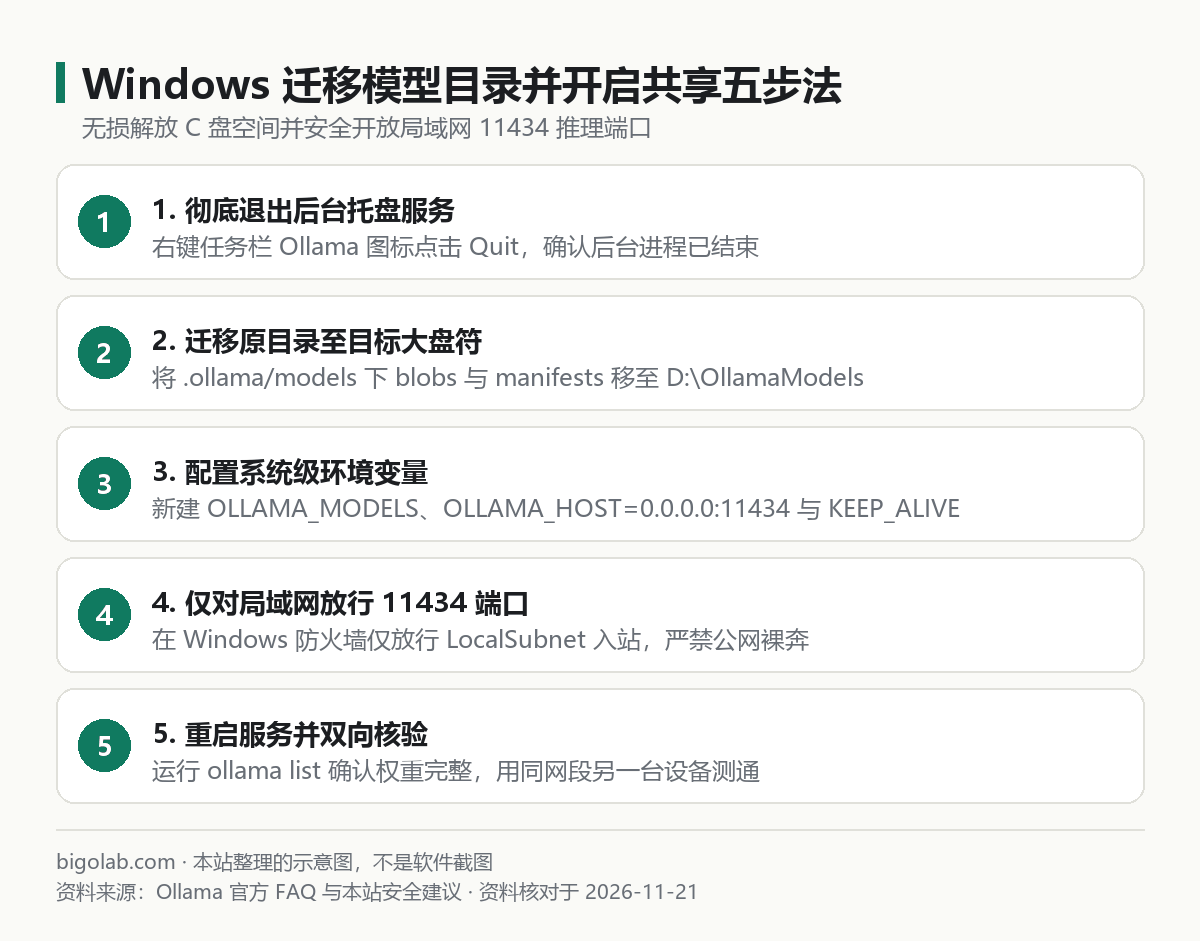
图:本站根据 Ollama 官方环境变量说明 整理的迁移与共享步骤示意图
如果你习惯用命令行配置系统环境变量并添加仅限局域网网段的防火墙入站规则,可用管理员权限打开 PowerShell 执行(将网段替换为你的实际局域网前缀):
powershell
# 1. 设置新模型目录、全网卡监听与短显存驻留(先在托盘彻底退出 Ollama!)
[Environment]::SetEnvironmentVariable("OLLAMA_MODELS", "D:\OllamaModels", "Machine")
[Environment]::SetEnvironmentVariable("OLLAMA_HOST", "0.0.0.0:11434", "Machine")
[Environment]::SetEnvironmentVariable("OLLAMA_KEEP_ALIVE", "2m", "Machine")

# 2. 仅允许本地局域网子网访问 11434 端口,避免公网暴露
New-NetFirewallRule -DisplayName "Ollama-LAN-11434" -Direction Inbound `
  -Protocol TCP -LocalPort 11434 -RemoteAddress LocalSubnet -Action Allow
完成目录迁移、配置好环境变量并重新打开 Ollama 后,在终端执行 ollama list 看到原有模型全部列出、且下载新模型时 D:\OllamaModels\blobs 体积增长,即说明切换成功。更详细的盘符防爆与多客户端联动可参考 Ollama 自定义模型目录环境变量防止 C 盘爆满 和 Ollama 修改模型路径与局域网访问教程。
如果有多位同事通过浏览器端或跨网段共用这台算力机,Ollama 本身不内置账号密码鉴权,务必在前方套上反向代理校验令牌,配置细节见 Ollama 套 Nginx / Caddy 添加鉴权安全加固教程。
常见问题
问:我已经改了 OLLAMA_MODELS 环境变量,为什么新拉的模型还是下到了 C 盘?
答:最常见原因有两个:一是修改变量前没有从任务栏右下角托盘图标右键点击「Quit Ollama」彻底退出后台服务,导致服务进程仍沿用旧环境变量;二是新路径拼错或当前账号对目标目录缺少写入权限。彻底退出并重新启动 Ollama,再用 PowerShell 检查 $env:OLLAMA_MODELS 是否与预期一致即可。
问:执行 ollama stop 后任务管理器显存降下来了,但还是多占了约 300–500MB,正常吗?
答:属于正常现象。CUDA 运行时上下文以及系统桌面渲染进程会保留少量基础显存开销,只要大头模型权重(数 GB 至数十 GB)已回落且 ollama ps 列表为空,就说明模型已经干净卸载。
问:局域网另一台电脑用浏览器连不上本机 Ollama,报 CORS 跨域报错怎么办?
答:当局域网其他机器运行的是纯浏览器前端(如部分 Web UI 插件)直接请求本机 11434 端口时,除了设 OLLAMA_HOST=0.0.0.0:11434,还需设置 OLLAMA_ORIGINS 为信任的前端来源地址(测试环境可临时填 *,生产局域网建议写具体内网域名或 IP),并重启 Ollama 生效。
问:国内没有外币卡怎么给个人和开发团队开通云端 AI 会员做互补,支持开具增值税发票吗?
答:本站支持支付宝与微信免外币卡自助开通与团队定制,无需提供账号密码。深度代码调试与架构文档分析可查看 Claude Pro 会员商品页,团队多人协作与对公报销开票可评估 ChatGPT Business 团队定制页,需要干净海外注册邮箱起点可参考 谷歌账号开通页。实时标价、发票细则与售后规则均以商品页展示为准,平台侧合规封号不在质保范围内。
相关教程
- Ollama 拉取超时、端口 11434 冲突与退回 CPU 综合排障
- Ollama 自定义模型目录环境变量防止 Windows C 盘爆满
- Ollama 修改模型路径与局域网多设备共享实战
- Ollama 搭配 Nginx 与 Caddy 添加 Basic Auth / Bearer Token 安全加固
- Windows 双显卡环境 Ollama 与 LM Studio 未调用 NVIDIA 独显修复
0 条评论
还没有评论,来抢沙发~