
结论先说
- LM Studio 内置离线文档问答,无需额外搭向量库:在聊天窗口直接拖入 PDF、Word、Markdown 或源码文件,短文档自动全量注入上下文,长文档自动切分并走本地检索(RAG),全程数据不离本机。
- 一处启动
localhost:1234/v1,三大客户端通吃:在左侧「开发者(Developer)」标签加载模型并打开服务开关,即可同时提供/v1/chat/completions与/v1/embeddings标准接口。 - 接入 Codex 与 Cline 成败看两项参数:一是把 LM Studio 加载模型的「上下文长度(Context Length)」从默认 4096 调高至 16384 以上,二是必须选用支持工具调用(Tool Use)的编程模型,否则代理会反复报错或死循环。
- 本地离线不代表免审结论:即便是完全离线审阅医疗、法务或财税文件,本地开源模型仍可能遗漏条款或产生幻觉,分析结果不可替代执业医生、律师或会计师的专业意见。
- 复杂任务与云端旗舰互补:在本地跑轻量补全与隐私检索的同时,遇到超大型代码仓重构仍建议配合云端旗舰模型;国内免外币卡开通可按需选择 ChatGPT Plus 开通指引、ChatGPT Pro 方案页 或前往 AI 会员服务总览 查看,实时价格以页面标价为准。
本文根据 LM Studio 官方文档(OpenAI 兼容接口、本地文档 RAG 与lms命令行手册)核对于 2026-11-21。配图为本站整理的示意图,不是界面截图。本站(bigolab.com)不是 LM Studio、OpenAI、Cline 或 Cherry Studio 官方网站。
适用于谁
- 手头有涉密合同、内部研发文档或个人笔记,想在断网或纯本地环境用 LM Studio 直接拖入文档提问的用户。
- 已经在桌面端跑通 GGUF 或 MLX 模型,希望把本机显卡算力暴露成标准 OpenAI 兼容端点,给 Codex CLI、Cline 或 Cherry Studio 统一调用的开发者。
- 接入第三方客户端时反复遇到
404路径错误、上下文长度不够被截断,或编码代理无法正常调用文件工具的排障者。
一、LM Studio 本地文档对话与开启兼容服务五步流
首次上手时建议按下面五步顺序打通本地文档问答与外部 API 服务,避免还没加载模型或没调大上下文就直接去连客户端:
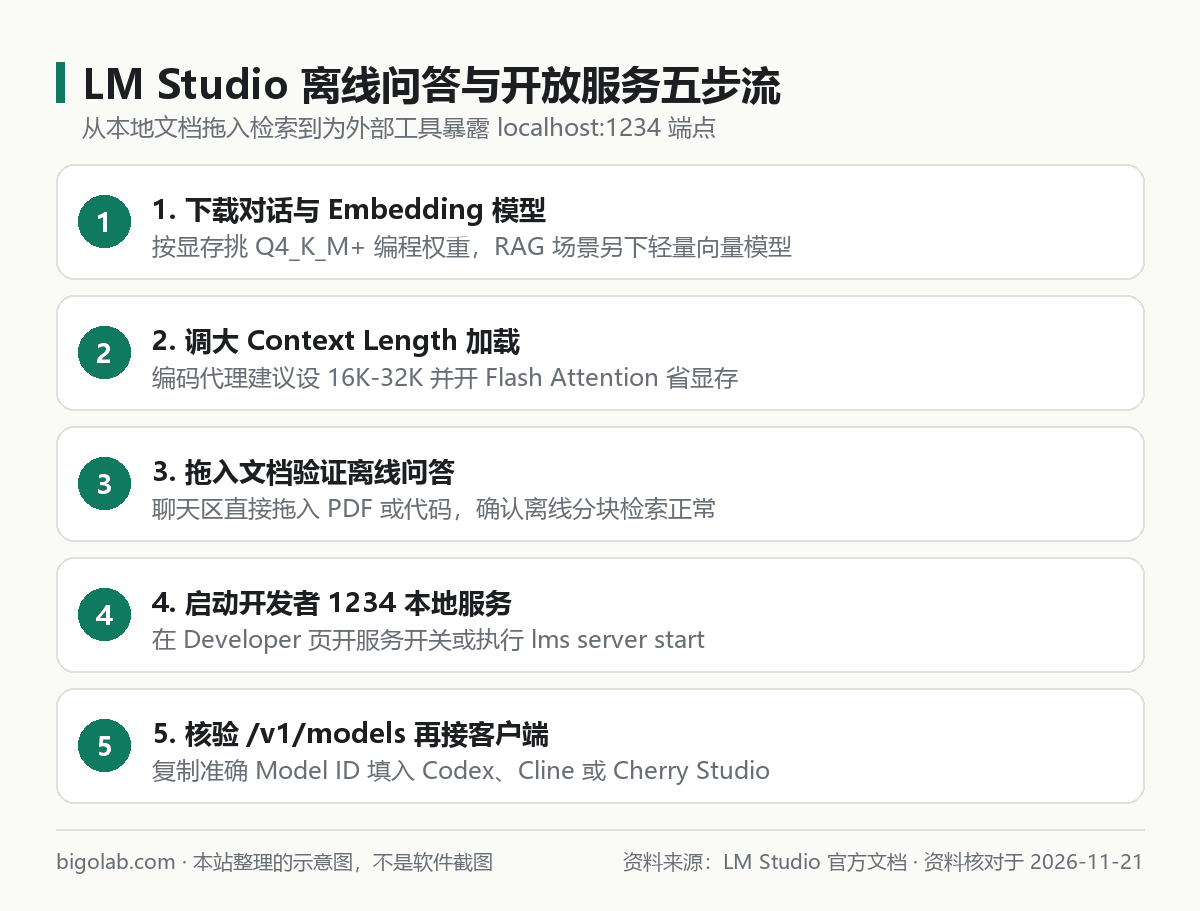
图:本站根据 LM Studio 官方文档 整理的本地问答与服务开放步骤示意图
1. 本地文档拖入对话的三个要点
在 LM Studio 聊天框点击附件图标(或直接拖拽 PDF、TXT、CSV、代码文件)后,界面会显示该文档占用的预估 Token 比例。若单个文档较小,模型会直接通读全文;若文档超过当前上下文阈值,LM Studio 会自动切换为分块检索模式。使用长文档时,建议到「模型加载设置」把 Context Length 拉大到显存允许的上限,并开启 Flash Attention 节省 KV 缓存占用。关于 GGUF 量化档位选择,可参考 LM Studio 桌面端 GGUF 量化与 API 入门教程。
2. 开启本地 OpenAI 兼容服务端
点击左侧「开发者(Developer)」图标,在顶部选择需要挂载的对话模型(若 Cherry Studio 还需要用本地向量模型建知识库,可一并加载一个轻量 Embedding 模型),确认端口为默认的 1234,拨动 Status: Running 开关即可。习惯命令行自动化的用户,也可以直接使用官方 CLI 无界面拉起:
bash
# 查看已下载的本地模型标识
lms ls

# 按指定上下文窗口加载模型并启动本地 1234 API 服务
lms load qwen2.5-coder-14b-instruct --context-length 32768
lms server start --port 1234
更进阶的命令行自动启停与按需卸载脚本可阅读 LM Studio lms CLI 无头服务自动化指南。
订阅与开通提示:本地 7B–14B 模型处理日常单文件修改和文档总结很省钱,但面对跨模块架构设计与疑难 Bug 时,搭配云端主力模型效率更高。个人免外币卡开通可直接查看 ChatGPT Plus 商品页,需要高频 Codex 与重度推理额度可评估 ChatGPT Pro 100(10x) 会员页 或长上下文代码体验出色的 Claude Pro 开通指引,费用以页面实时标价为准。
二、无缝接入 Codex、Cline 与 Cherry Studio 配置对照
三款客户端对 URL 末尾是否要手填 /v1、API Key 占位符以及模型 ID 写法略有差异,对照下表一次配齐:
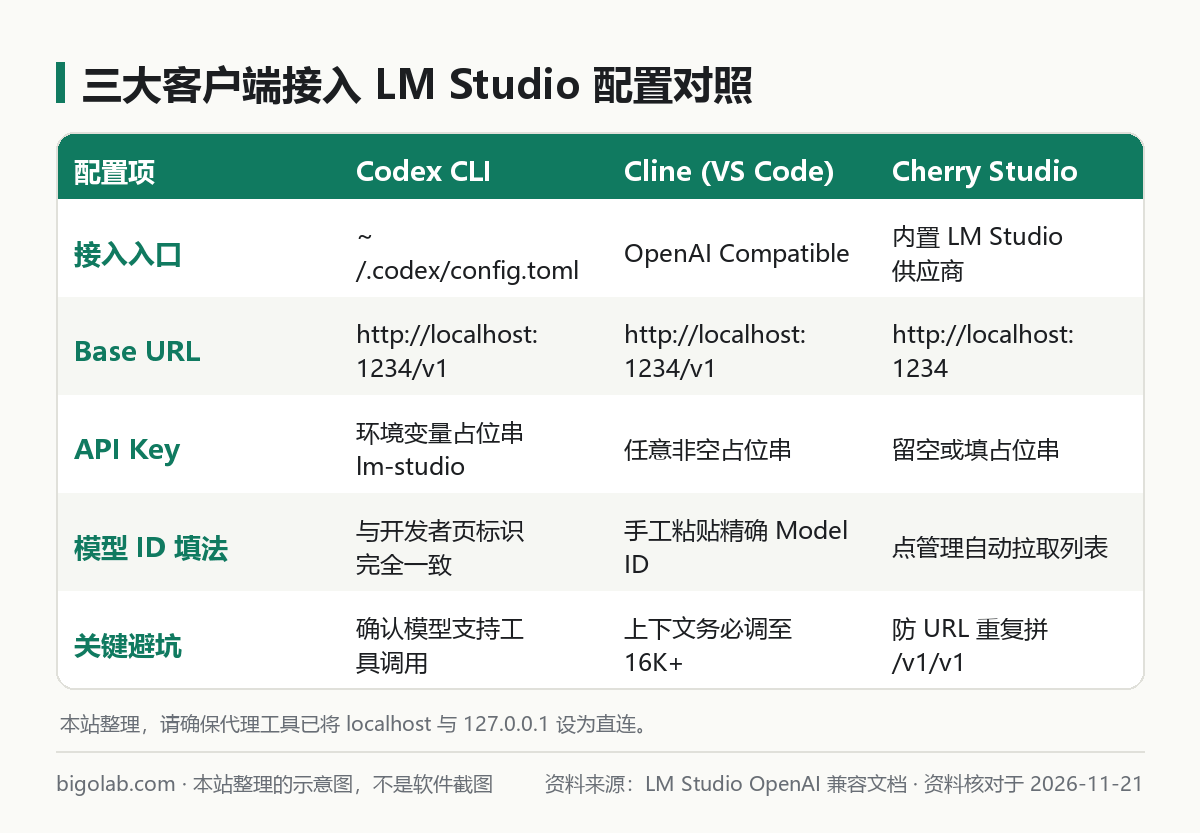
图:本站根据 LM Studio OpenAI 兼容端点文档 整理的客户端接入对照示意图
1. 接入 Codex CLI(自定义本地 Provider)
在 ~/.codex/config.toml 中新增指向 LM Studio 的模型提供商,并在当前终端导出占位环境变量(无需真实收费 Key):
toml
model_provider = "lmstudio"
model = "qwen2.5-coder-14b-instruct"

[model_providers.lmstudio]
name = "LM Studio Local"
base_url = "http://localhost:1234/v1"
env_key = "LMSTUDIO_API_KEY"
powershell
$env:LMSTUDIO_API_KEY = "lm-studio"
codex如果内网离线环境遇到工具协议或连接异常,可延伸查看 Codex 离线内网对接 Ollama、vLLM 与 LM Studio 修复指南。
2. 接入 Cline(VS Code 扩展)
打开 Cline 右上角设置,将 API Provider 选为 OpenAI Compatible,Base URL 填入 http://localhost:1234/v1,API Key 填 lm-studio,Model ID 从 LM Studio 开发者页右侧栏复制精准标识符(不要只填文件名),最后把自定义上下文上限与 LM Studio 加载值保持一致。如果你同时在用 Roo Code 做本地隐私审计,也可参考 Roo Code 对接 Ollama 与 LM Studio 离线排障。
3. 接入 Cherry Studio(多模型与本地知识库)
打开 Cherry Studio「设置 -> 模型服务」,直接启用内置的 LM Studio 供应商,确认 API 地址指向 http://localhost:1234(如使用通用 OpenAI 兼容项则填 http://localhost:1234/v1),点击「管理」即可自动拉取当前已加载的对话模型和 Embedding 模型,直接驱动 Cherry Studio 本地知识库与多模型 MCP 工作流。
常见问题
问:Cline 或 Codex 连上 localhost:1234/v1 后第一轮就报上下文溢出(context length exceeded)怎么办?
答:编码代理每次对话都会携带几千 Token 的系统规则和工具清单,而 LM Studio 某些模型默认加载窗口只有 4096。回到 LM Studio 卸载该模型,将加载参数中的 Context Length 调高至 16384 或 32768 重新加载,再重试请求即可。
问:Cherry Studio 提示连接失败或返回 404,但浏览器打开 http://localhost:1234/v1/models 明明有数据?
答:大概率是 URL 末尾重复拼接了 /v1/v1 或遗漏了 /v1。检查 Cherry Studio 预览显示的完整请求路径,保证最终请求落在 http://localhost:1234/v1/chat/completions;若使用本机代理软件,确认 localhost 与 127.0.0.1 已加入代理直连白名单。
问:在 LM Studio 里同时加载对话模型和 Embedding 模型显存不够怎么办?
答:轻量级 Embedding 模型(如 nomic-embed-text 或 bge-m3 量化版)通常只占几百 MB 到 1GB 显存,且可在加载选项中将其卸载到 CPU 内存运行,把全部 GPU 显存留给主对话/编程模型。
问:国内没有外币卡如何配置配套云端 AI 编程会员,团队采购能否开具增值税发票?
答:本站提供支付宝与微信免外币卡自助开通与团队定制,不索要账号密码。日常长代码审阅可查看 Claude Pro 会员商品页,重度高频代理开发可参考 Claude Max 开通指引,团队多席位统一采购与对公报销开具增值税发票可评估 ChatGPT Business 团队定制页。所有产品实时标价、开票规则与售后边界均以商品页公示为准,平台侧合规封号不在质保范围内。
相关教程
- LM Studio 桌面端运行 GGUF 量化模型与 API 完整入门
- LM Studio lms CLI 无头模式加载、卸载与服务自动化指南
- Codex CLI 离线内网对接 Ollama、vLLM 与 LM Studio 配置修复
- Cherry Studio 本地知识库、多模型路由与 MCP 工作流实战
- Roo Code 对接 Ollama 与 LM Studio 本地隐私审计离线修复
0 条评论
还没有评论,来抢沙发~