
结论先说
- Roo Code 接本地模型最常见的坑不是连不上,而是默认上下文窗口太小导致系统指令被截断。Roo Code 每次请求自带较长的工具定义与工作区上下文,而 Ollama 默认窗口通常只有 2048 或 4096 Token,不把
num_ctx拉到16384–32768以上,再强的本地模型也会答非所问或输出畸形工具块。 - 模型选型必须优先看「工具调用(Tool Calling)能力」和显存余量,而不是盲目追求大参数。如果权重塞不下显存被迫回退到 CPU 推理,单轮响应动辄数分钟极易触发超时;选一个能完整放进 GPU 显存且针对代码与工具调用微调的开源权重,体验比强塞超大参数稳得多。
- 本地离线运行不等于可以跳过前置脱敏,也绝不能替代法务与安全审计专业意见。处理涉敏仓库、医疗/财务/用户隐私数据或合同合规代码前,本站建议先在本地执行正则/脚本脱敏清理真实证件号、手机号与密钥;AI 输出的隐私风险提示仅供开发自查参考,不能替代执业律师、会计师、执业医生或专业安全合规审计机构的正式结论。
- Ollama 适合命令行与内网服务器共享,LM Studio 适合单机图形化调参。两款引擎均可直连 Roo Code,下文已整理好端口、上下文扩容与常见报错分流表。
- 非涉密模块与复杂跨仓重构,仍建议搭配云端旗舰订阅提效。本地小参数模型在大型架构推导上与云端高阶模型仍有差距;将脱敏后的通用开发任务分流到云端固定额度工具能兼顾安全与效率,国内无外币卡可了解 Claude Code 开通专区 与 ChatGPT Plus 会员专区,或先在 AI 会员充值总览 按需对比方案。
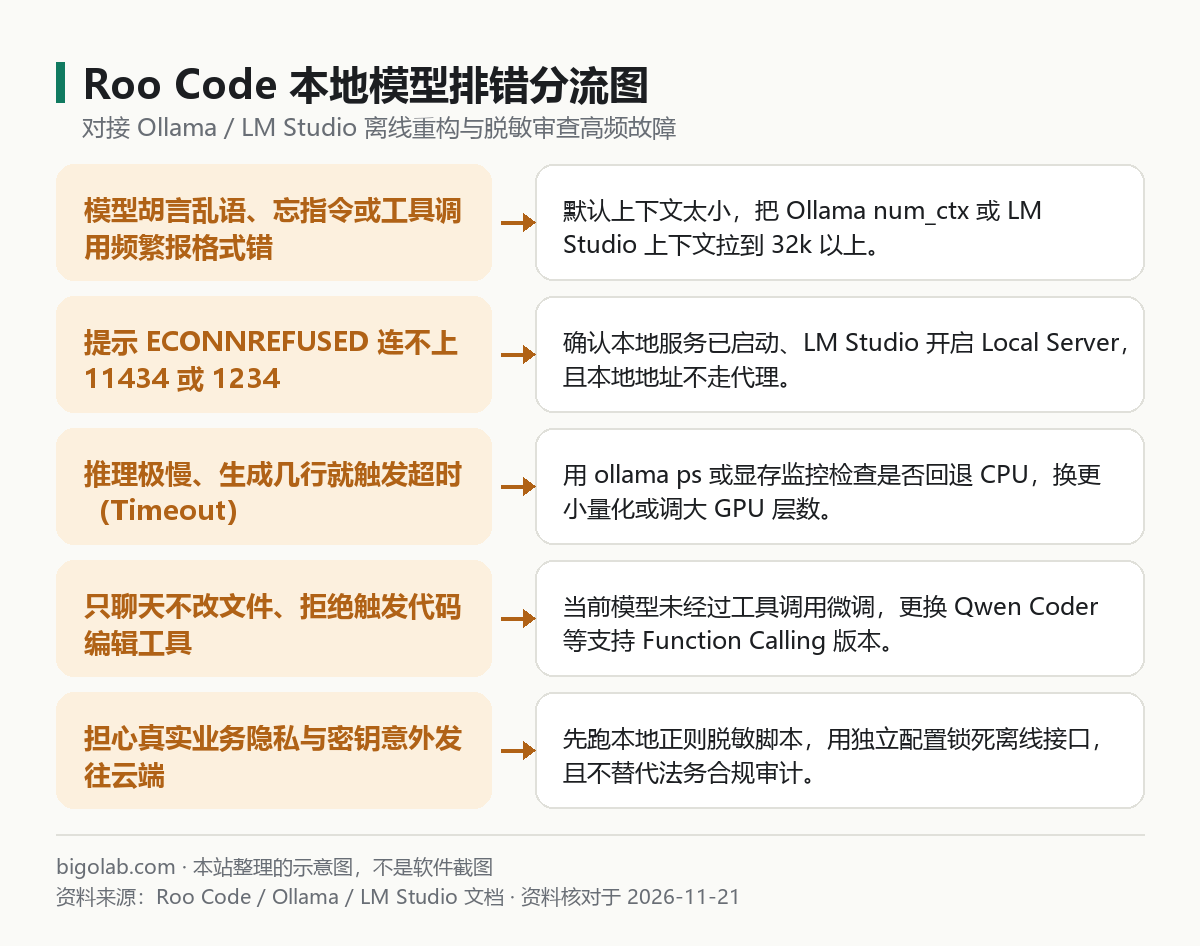
图:本站根据 Roo Code 官方文档 与 LM Studio 文档 整理的示意图
本文根据 Roo Code 官方文档、Ollama 模型库说明与 LM Studio 官方文档整理,资料核对于 2026-11-21。配图为本站整理的示意图,不是界面截图。本站(bigolab.com)不是 Roo Code、Ollama 或 LM Studio 官方网站。
适用于谁
- 维护企业内网项目、金融/政务/医疗关联模块或未脱敏客户仓库,要求源码不得离开本机或局域网的工程师;
- 已经装好 Ollama 或 LM Studio 并连上了 Roo Code,但一跑任务就遇到连接被拒、推理卡死、不触发文件编辑工具或上下文丢指令的用户;
- 希望在日常开发中用「本地模型做离线隐私扫描与初筛、公网强模型处理脱敏后的通用框架」的研发个人与小团队。
一、Ollama 与 LM Studio 接入 Roo Code 核心参数对比
动手改配置前,先根据你的设备条件与协作方式挑对推理引擎:
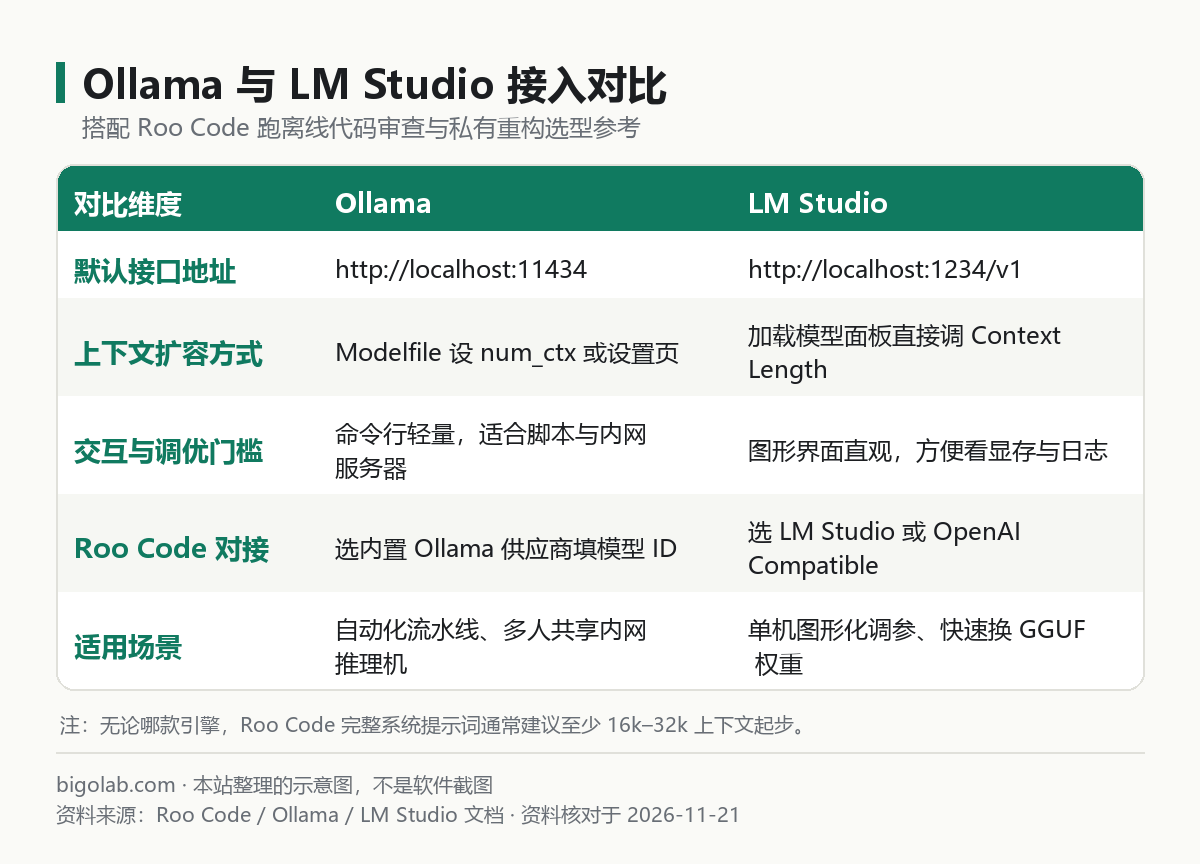
图:本站根据 Ollama 文档 与 LM Studio 文档 整理的示意图
1. Ollama 扩容 num_ctx 与对接步骤
如果直接在 Roo Code 选了原版模型却不改上下文长度,很容易在多轮工具调用时失忆。本站建议通过 Modelfile 固化一个大上下文专用变体,或在 Roo Code 的 Ollama 设置页同步拉大 Context Window:
dockerfile
# 保存为 Modelfile-roo(示例以支持工具调用的代码模型为例,按本机显存选型)
FROM qwen2.5-coder:14b
PARAMETER num_ctx 32768
PARAMETER temperature 0.2
在终端执行构建并核对显存占用:
bash
ollama create roo-coder-32k -f Modelfile-roo
ollama run roo-coder-32k "hello"
# 另开终端确认模型全部落在 GPU(100% GPU),而非掉回 CPU
ollama ps
随后进入 Roo Code 设置面板:API Provider 选择 Ollama,Base URL 填 http://127.0.0.1:11434,Model 选择刚创建的 roo-coder-32k(Roo Code 基础配置入口可见 Roo Code 安装与基础模式教程)。若想在全离线环境下顺带给代码库做语义检索,还可配合阅读 Roo Code 代码库语义索引 Qdrant + Ollama 本地配置。
2. LM Studio 本地服务配置要点
- 打开 LM Studio,下载适合本机显存的 GGUF 代码模型(建议保留至少 2–4 GB 显存余量给 32k KV Cache)。
- 切到左侧「Developer(开发者)」页,加载模型时手动将 Context Length 调到
16384或32768,并将 GPU Offload 拉满或调至不爆显存的最高层数。 - 开启顶部 Start Server(默认端口
1234),在 Roo Code 的 API Provider 中选择LM Studio,Base URL 填入http://127.0.0.1:1234并选择已加载的模型 ID。
订阅与开通提示:实际工程中,许多开发者采用「敏感业务先本地脱敏审查、通用组件与复杂排错走云端订阅」的混合策略,既守住数据边界又不牺牲开发速度。云端主力编码工具可按需查看 Claude Pro 会员专区 与重度研发适用的 Claude Max 会员专区;若需完成新号手机号验证,也可参考 Codex 注册手机验证服务,所有服务售价均以页面实时标价为准。
二、隐私代码脱敏审查与离线重构的 4 条安全边界
即便跑在本地 Ollama 或 LM Studio,本站建议执行隐私代码审查与重构时依然遵守以下 4 条纪律:
- 先跑本地脚本脱敏,再进对话上下文:在扫描配置文件、SQL 备份或日志样本前,先用本地脚本将真实密钥、客户手机号、身份证号、邮箱和生产内网 IP 替换为占位符(如
MOCK_API_KEY),避免明文落进编辑器历史或对话日志缓存。 - 用只读模式先出隐私风险清单:在 Roo Code 里切到
Ask或自定义只读审查模式,仅让本地模型定位硬编码凭据、日志打印明文敏感字段与越权查询点,审查确认后再切回Code模式逐文件重构。 - 关闭外部遥测与隔离 Profile:为涉密项目建立独立的 API 配置 Profile,确保不填任何云端 Key,防止误切模式把未脱敏片段发往外部接口。
- 明确专业责任边界:本地模型的脱敏检查与安全建议可能存在漏报或误报,涉及法律合规、财税审计、医疗数据合规或生产安全定级时,务必交由执业律师、会计师、执业医生或持证安全审计团队复核,不可直接以模型输出作为合规依据。
三、高频故障排查速查(连不上 / 不走独显 / 只聊不改码)
- 报
ECONNREFUSED或端口被占用:先用浏览器或curl http://127.0.0.1:11434/api/tags验证服务存活,并把127.0.0.1,localhost加入系统网络代理例外列表;如遇端口冲突或拉取超时,可对照 Ollama 常见报错:拉取超时、掉回 CPU 与 11434 占用排查。 - Windows 双显卡笔记本奇慢无比:若发现 GPU 利用率为 0%、风扇狂转却全靠 CPU 算,多半是显卡调度走到了集显,修复步骤见 Windows 双显卡导致 Ollama / LM Studio 不走 NVIDIA GPU 修复指南。
- 只输出代码块不触发改文件:把 Roo Code 里的单次任务拆小到 1–2 个函数,并检查当前本地模型的对话模板(Chat Template)是否支持工具调用;若仍频繁在局部补丁报错,可适当调优 Diff 匹配策略。
常见问题
问:16GB 内存的轻薄本或 8GB 显存显卡,跑 Roo Code 本地重构选多大参数模型合适?
答:8GB 显存下,本站建议优先选 7B–8B 的 Q4/Q5 量化代码模型,并把上下文先设在 16384,这样既能放进 GPU 保持可用速度,又不会在读取两三个源码文件后立刻溢出到 CPU。
问:把 num_ctx 设成 32768 之后,Ollama 启动反而报显存不足(OOM)怎么办?
答:上下文越大,KV Cache 占用的显存越高。可先降回 16384、开启 KV Cache 量化(如 Ollama 支持的量化环境变量),或缩小量化精度与模型参数量,在「上下文不截断」与「不掉回 CPU」之间取平衡。
问:断网环境下,Roo Code 本身还能正常工作吗?
答:只要 VS Code、Roo Code 扩展和本地 Ollama / LM Studio 模型权重已提前安装并拉取完毕,把 API Provider 指向 127.0.0.1 后即可全程离线运行,但依赖外网的 MCP 服务与云端模型将不可用。
问:国内没有外币卡,平时非涉密项目想开通 ChatGPT Plus、Claude Pro,或团队统一采购开增值税发票怎么办理?
答:可直接前往本站 AI 会员充值总览 选购适配方案:日常编程与通用问答可看 ChatGPT Plus 会员升级 或 Claude Pro 自助升级;企业及研发团队批量采购并需要开具增值税发票,可联系定制 ChatGPT Business 团队方案。本站支持支付宝、微信支付与 AlipayHK,提供自助兑换与客服协助,所有售价一律以页面实时标价为准;订阅类商品遵循掉订阅按剩余天数折退、账号因违规导致封号不在质保范围的售后规则。
相关教程
- Roo Code 是什么、怎么安装配置:Architect / Code / Ask 模式与接入 API 教程
- Roo Code 代码库语义索引(Codebase Indexing + Qdrant / Ollama Embedding)本地配置教程
- Ollama 常见报错排查:拉取模型超时、显存不足自动掉回 CPU 与端口 11434 占用
- Windows 双显卡或笔记本集显/独显切换导致 Ollama / LM Studio 不走 NVIDIA GPU 修复指南
参考资料
- Roo Code 官方文档中心 — https://docs.roocode.com/
- Roo Code GitHub 开源仓库 — https://github.com/RooCodeInc/Roo-Code
- Ollama 模型库与运行说明 — https://ollama.com/library
- LM Studio 官方文档 — https://lmstudio.ai/docs
0 条评论
还没有评论,来抢沙发~