
结论先说
- 千万别直接用鼠标拖选网页文字按
Ctrl+C:拖选会连带复制网页背景色、深色主题字体与 KaTeX 公式的双重隐藏 DOM,是造成灰底和公式重影的头号原因。第一步务必改点回答底部的「复制(Copy)」按钮拿干净 Markdown。 - 三款办公软件各有最短无损路径:贴进飞书文档,把公式定界符统一成
$与$$后直接粘贴 Markdown 即可;贴进 Word / WPS 的长报告与多级标题,优先让 ChatGPT 直接生成.docx下载;含大量数学公式的理工科稿件,用本地 Pandoc 一条命令转成 Word 原生可编辑 OMML 公式最稳。 - 单张数据表别硬塞剪贴板:单独搬运表格到 Word 或 WPS 时,经 Excel / WPS 表格中转清空网页框线与底纹,或直接导出
.xlsx/.csv,比在文字软件里逐格调列宽省十倍时间。 - 如果日常需要高频生成带样式的
.docx/.xlsx附件、处理长文写作块与复杂公式排版,可参考 ChatGPT Plus 充值入口 或 ChatGPT Plus iOS 通道;重度科研论文与批量报表处理用户可了解 ChatGPT Pro 充值专栏,具体资费均以页面实时标价为准。
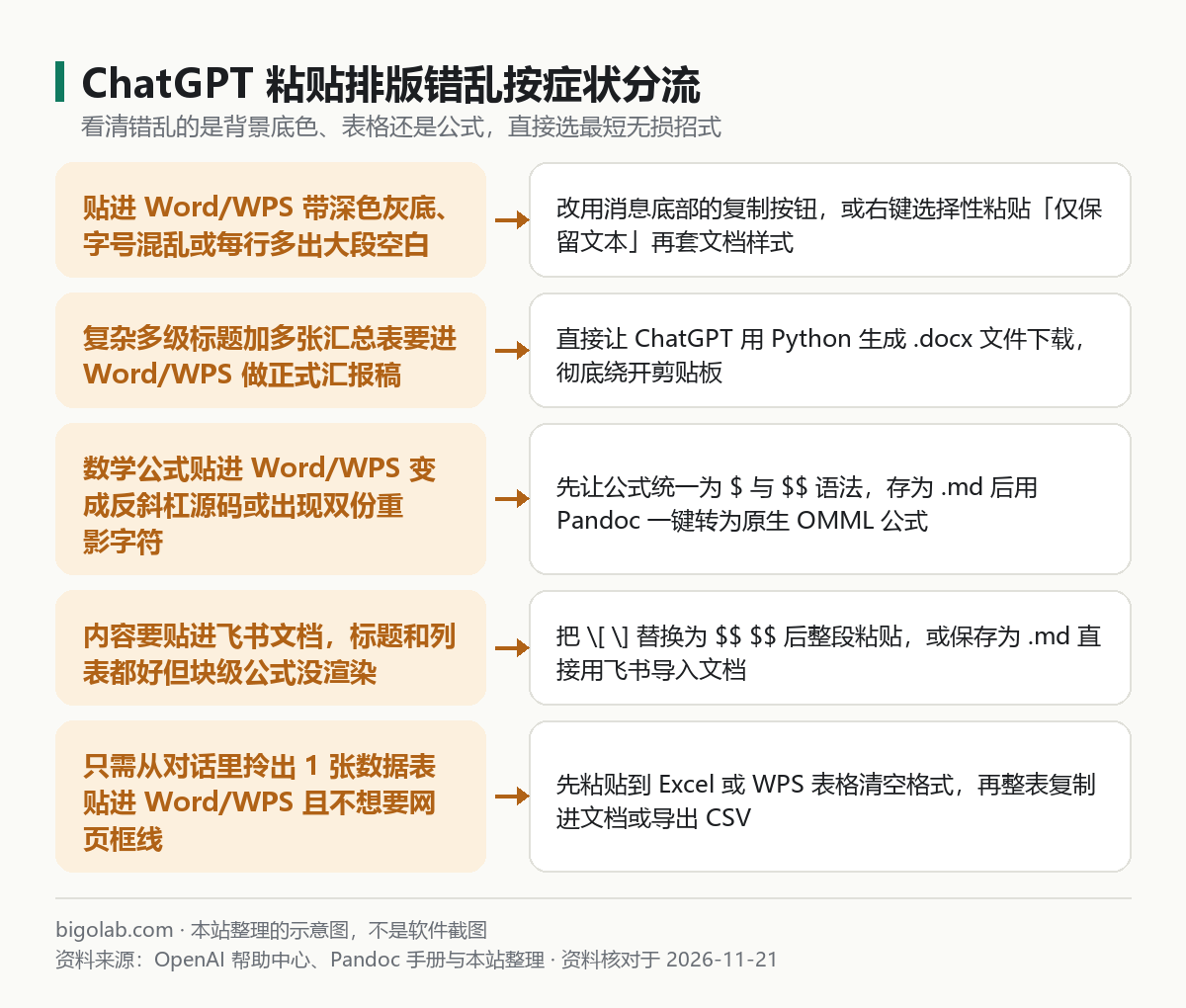
图:本站根据 OpenAI 写作块文档与 Pandoc 官方手册 整理的示意图
本文根据 OpenAI 帮助中心写作块、数据分析及文档创建功能说明与 Pandoc 官方手册资料核对于 2026-11-21。配图为本站整理的示意图,不是界面截图。本站(bigolab.com)不是 OpenAI 官方网站。
适用于谁
本文适合经常需要把 ChatGPT 整理的方案大纲、统计对比表、论文推导公式搬进 Microsoft Word、WPS 文字或飞书文档,但一粘贴就遇到深灰底色、满屏星号井号、表格列宽炸裂或公式变成双份乱码的办公、科研与教研用户。
一、为什么直接复制进 Word、WPS 与飞书总会乱
摸清底层机制,就能一眼看出该用哪一招:
- 样式污染(灰底与多余空行):浏览器选区复制写入剪贴板的是带内联 CSS 的富文本 HTML,Word 与 WPS 会忠实还原网页底纹和段落行距。
- 语法不认(满屏
#与)**:回答底部的复制按钮写入的是纯 Markdown,飞书文档能原生解析大部分 Markdown,但 Word 与 WPS 默认把它当普通纯文本,不会自动转成「标题 1/2/3」和加粗。 - 公式定界符错配:ChatGPT 默认常输出
\(...\)和\[...\]作为 LaTeX 定界符,而飞书文档与很多 Markdown 转换器更稳定识别$...$与$$...$$,不统一就会原样显示反斜杠代码。
二、4 招无损粘贴与转换实战
第 1 招:先统一公式定界符,再用「复制按钮」直贴飞书文档
飞书文档本身对 Markdown 兼容性最好,只要在生成阶段把公式写法提前锁死,几乎可以零返工:
- 在提问末尾或自定义指令里加一句:
全文使用标准 Markdown,标题最多三级;所有行内公式用 $...$,独立公式用 $$...$$,禁止使用 \( \) 与 \[ \]。 - 生成完毕后点击回答底部的「复制(Copy)」图标,切到飞书文档直接
Ctrl+V(macOSCmd+V),多级标题、粗体、列表、规整表格与公式会自动转成飞书原生块。 - 若整篇字数很长或包含多张宽表,把复制出的文本存为
report.md,在飞书文档右上角菜单选择「导入」→「Markdown(.md)」,结构保留比剪贴板更稳。
第 2 招:长报告与多级标题进 Word / WPS,让 ChatGPT 直接生成 .docx
如果需要把大纲、三级标题与多张汇总表直接交付给 Word 或 WPS,并且希望左侧导航窗格能直接识别标题层级,最省心的办法是彻底跳过剪贴板:
- 在支持数据分析或文档创建能力的对话中直接发送:
请将以上内容整理并生成一份标准 .docx 文件供我下载:包含规范的「标题 1 / 标题 2 / 标题 3」样式、自动居中的带框线表格、去除多余空行,正文用清晰易读的无衬线或宋体排版。 - 下载
.docx后在 Word 或 WPS 打开,只需一键切换套用本单位的样式集即可交稿。
第 3 招:理工科含大量数学公式进 Word / WPS,用 Pandoc 一键转原生公式
ChatGPT 导出的简单 .docx 在面对复杂矩阵、积分与多行对齐公式时,有时仍不如专用排版引擎精确。本站建议安装开源免费的 Pandoc,把底部复制按钮得到的 Markdown(确认已按第 1 招使用 $ 与 $$)保存为 paper.md,在终端运行一行命令:
bash
pandoc paper.md -o paper.docx --standalone
进阶用法:若单位有固定字体与页眉模板,可准备一个空白样本 template.docx,追加参数 --reference-doc=template.docx。Pandoc 会同时完成三件事——把 # / ## / ### 精准映射为 Word 标题样式、把 Markdown 表格转为原生 Word 表格、把所有 LaTeX 公式编译为 Word 和 WPS 均可双击编辑的原生 Office Math(OMML)公式对象。
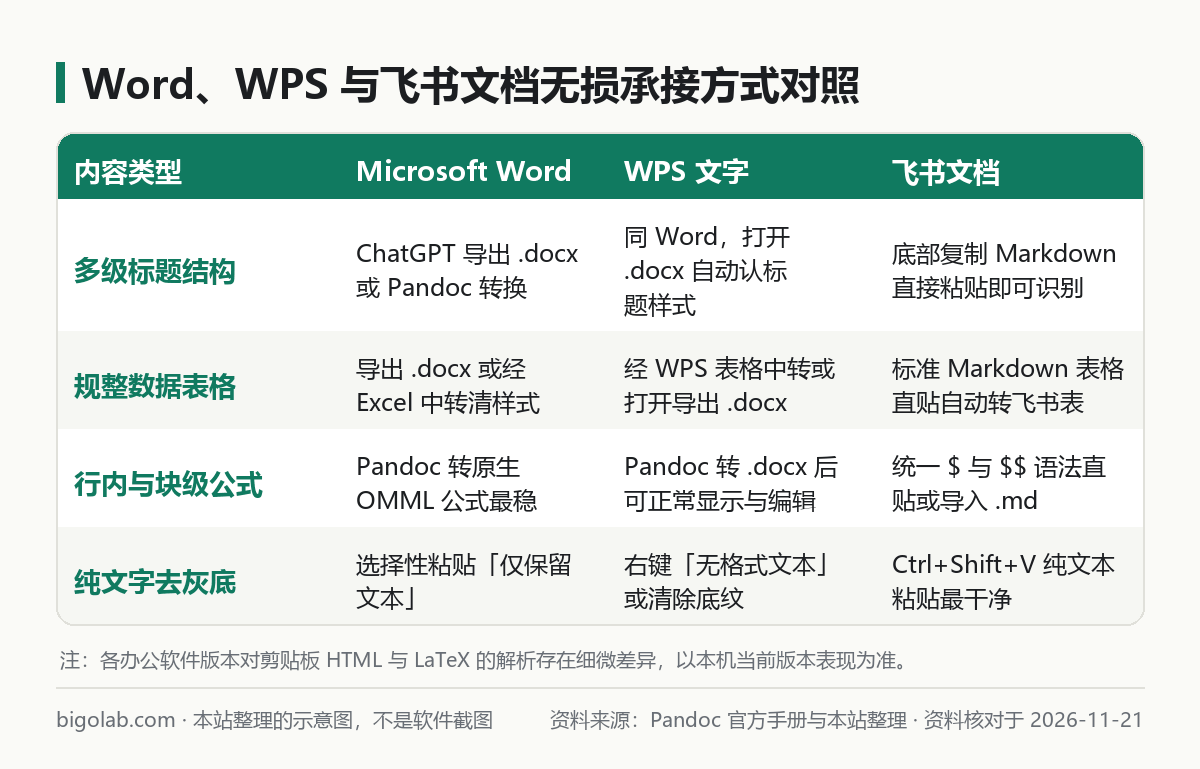
图:本站根据 OpenAI 文档处理帮助中心与 Pandoc 手册 整理的示意图
订阅与开通提示:频繁使用 ChatGPT 直接打包.docx、.xlsx或在长文写作块中迭代修订方案时,付费方案在文件生成额度与代码运行稳定性上更有保障。个人标准升级可选 ChatGPT Plus 自动发货卡密 自助兑换;已有 Plus 想扩展高频长文与科研文档产出可看 ChatGPT Pro 100(10x) 升级通道(可覆盖已有 Plus),空白无订阅账号可选 ChatGPT Pro 100(10x) 空白号通道;重度学术写作与多文档批量生成用户可了解 ChatGPT Pro 20x iOS 通道。具体费用与适用范围均以页面实时标价为准。
第 4 招:局部文字与单张表格的「轻量清洗」中转法
如果整篇文档已经在 Word / WPS 里写了一大半,只需要临时补贴一小段文字或 1 张对比表:
- 只贴文字不带灰底:复制后在 Word / WPS 中右键选择「选择性粘贴」→「仅保留文本(Keep Text Only) / 无格式文本」,或直接先贴进记事本洗掉全部 HTML 样式再转贴。
- 只贴单张表格不炸列宽:先把网页表格粘贴进空白 Excel 或 WPS 表格,一键清除填充底色与边框后,再全选复制进 Word / WPS,表格会自动对齐页边距且不再携带灰色网页底纹。
常见问题
问:为什么我贴进 Word 以后,每个公式都变成了两遍(一遍排版字符,紧接着又跟了一段乱码)?
答:这是直接用鼠标在网页上拖选复制 KaTeX 渲染区域导致的经典现象——网页同时存有可视层与供读屏软件用的 MathML 隐藏文本,剪贴板把两层一起抄进来了。彻底解决办法是永远不要鼠标拖选公式,改点回答底部的「复制(Copy)」按钮拿纯 Markdown,再走飞书直贴或 Pandoc 转 .docx。
问:用 Pandoc 转换后,个别公式还是显示原样美元符号没变成公式对象怎么回事?
答:常见原因有两个:一是 $ 符号内侧多打了空格(例如写成 $ x + y $ 而非 $x + y$),Pandoc 为避免误伤货币符号会忽略带空格的写法;二是 ChatGPT 仍输出了 \[...\] 而未替换成 $$...$$。用编辑器把 \[ 和 \] 批量替换为 $$ 并删掉 $ 内侧空格后重跑命令即可。
问:WPS 个人版打开 Pandoc 生成的 .docx 文件,公式会显示成图片不能改吗?
答:不会。Pandoc 生成的是标准 Office Math(OMML)XML 结构,现代版本 Microsoft Word 与 WPS 文字都能直接识别为可编辑公式;若旧版 WPS 提示兼容模式,只需另存为新版 .docx 即可正常双击修改。
问:国内没有外币卡怎么开通 ChatGPT 付费版来稳定使用文档导出与长文排版功能,团队能开发票吗?
答:没有境外信用卡可直接通过 AI 会员充值总览 按需挑选通道。个人续费可选 ChatGPT Plus 信用卡快捷通道 或页面提供的自助卡密完成升级,无需交出账号密码;企业部门统一采购可联系 ChatGPT Business 团队定制方案,支持对公结算与开具增值税发票。所有服务的账号适用条件、掉订阅按剩余天数折退及充值失败退款等售后边界,均以商品页实时标价与最新说明为准。
相关教程
- ChatGPT 复制 Markdown 格式乱码、星号井号怎么清理
- ChatGPT 粘贴进 Word、飞书、钉钉带灰色背景和多余空行怎么解决
- ChatGPT 配合 Pandoc 把 Markdown 一键转成出版级 Word、PDF 与 EPUB 工作流
- ChatGPT 导出 Markdown 表格与代码到 Notion、飞书与语雀的排版技巧
0 条评论
还没有评论,来抢沙发~