
结论先说
- 先分清 2026 年的两种协作形态:除了经典侧栏分屏的 Canvas 工作区,OpenAI 在较新版本中也将很多编辑动作整合进了对话内联的「写作块(Writing blocks)」与「代码块(Code blocks)」,核心思想一致——把正文与对话分离,只对选中片段动手术。
- 写作改稿的黄金顺序是「局部选中 → 调阅读难度/篇幅 → 行内建议批注 → 终稿润色」:不要上来就整篇重写,先用「建议修改(Suggest Edits)」收批注,人工挑出认同的条目再逐条应用,最后一步再做全文顺句。
- 审代码别只问「有没有问题」:善用局部选中 +「代码审查(Code Review)」「加日志(Add Logs)」「加注释(Add Comments)」「修 Bug(Fix Bugs)」与内置预览/运行,把审查落到具体函数与边界条件上。
- 如果你高频处理长文稿与复杂代码审查,需要更充裕的协作编辑额度与更稳的旗舰推理响应,可参考 ChatGPT Plus 充值入口 或 ChatGPT Plus iOS 通道;重度全天候代码审校与工程辅助可查看 ChatGPT Pro 充值专栏,具体资费均以页面实时标价为准。
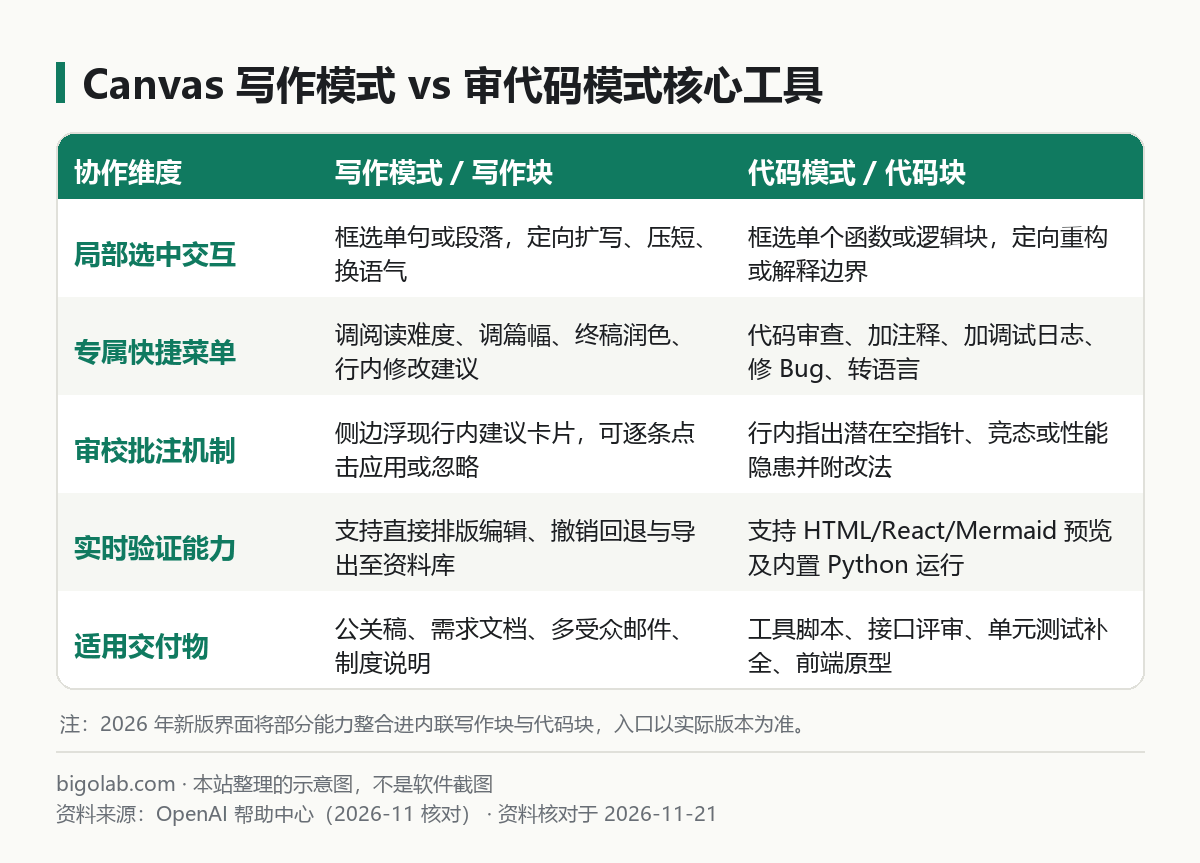
图:本站根据 OpenAI Canvas 介绍与写作块/代码块帮助文档 整理的示意图
本文根据 OpenAI 帮助中心写作块与代码块协作文档、Canvas 发布说明与更新日志资料核对于 2026-11-21。配图为本站整理的示意图,不是界面截图。本站(bigolab.com)不是 OpenAI 官方网站。
适用于谁
本文适合经常用 ChatGPT 撰写长篇方案、修改对外文案或逐行审查代码,但苦于普通对话每次都要「全文重新吐一遍」、改好一段又破坏另一段的文字工作者、产品经理与研发工程师。
一、协作写作的 4 个高阶技巧
进入方式:直接在提示词中明确写「请在 Canvas / 写作块中起草……」,或在生成的写作块右上角点开全屏编辑视图。以下 4 招能把改稿返工率压到最低:
技巧 1:局部选中定点改写,锁死上下文不漂移
用鼠标只拖选要动的 1–3 句话,点击浮出的「询问 ChatGPT(Ask ChatGPT)」输入微调指令(例如「压缩成 40 字以内,去掉形容词,保留原数据」)。这样模型只会改高亮片段,其余你已经定稿的章节原封不动,避免普通对话里「改第三段结果第二段措辞全变了」的灾难。
技巧 2:用「阅读难度(Reading Level)」一键切换受众版本
写完技术方案或行业分析后,需要同时发给研发、管理层与外部客户时,不必重写三遍。在 Canvas 写作快捷菜单里拖动「阅读难度(Reading Level)」滑块(涵盖从通俗入门到研究生/专业级梯度),或者在写作块指令中要求「保留核心指标,把表述降维到非技术业务负责人能一眼看懂的层级」,一份底稿即可快速派生多受众版本。
技巧 3:用「行内建议(Suggest Edits)」收批注,而非直接覆写
初稿写完最忌讳让模型直接替你大改,否则你根本不知道它悄悄删掉了哪个关键前提。先点击「建议修改(Suggest Edits)」或要求「只以行内批注形式标出逻辑跳步、数据缺口与歧义句,不要直接改写正文」,右侧会浮现逐条批注卡片,你看过觉得合理再单点「应用(Apply)」,控制权始终握在自己手里。
技巧 4:先压篇幅、再做「终稿润色(Add Final Polish)」,随时回溯版本
多轮删改后,先用「调整长度(Adjust the length)」收紧冗余段落,最后一步才执行「终稿润色(Add Final Polish)」统一标题层级、术语口径与语法衔接。如果不满意某轮 AI 改写,直接点顶部撤销/重做(Undo / Redo)或版本切换箭头即可秒回上一个稳定版本,不必重新粘贴旧稿。
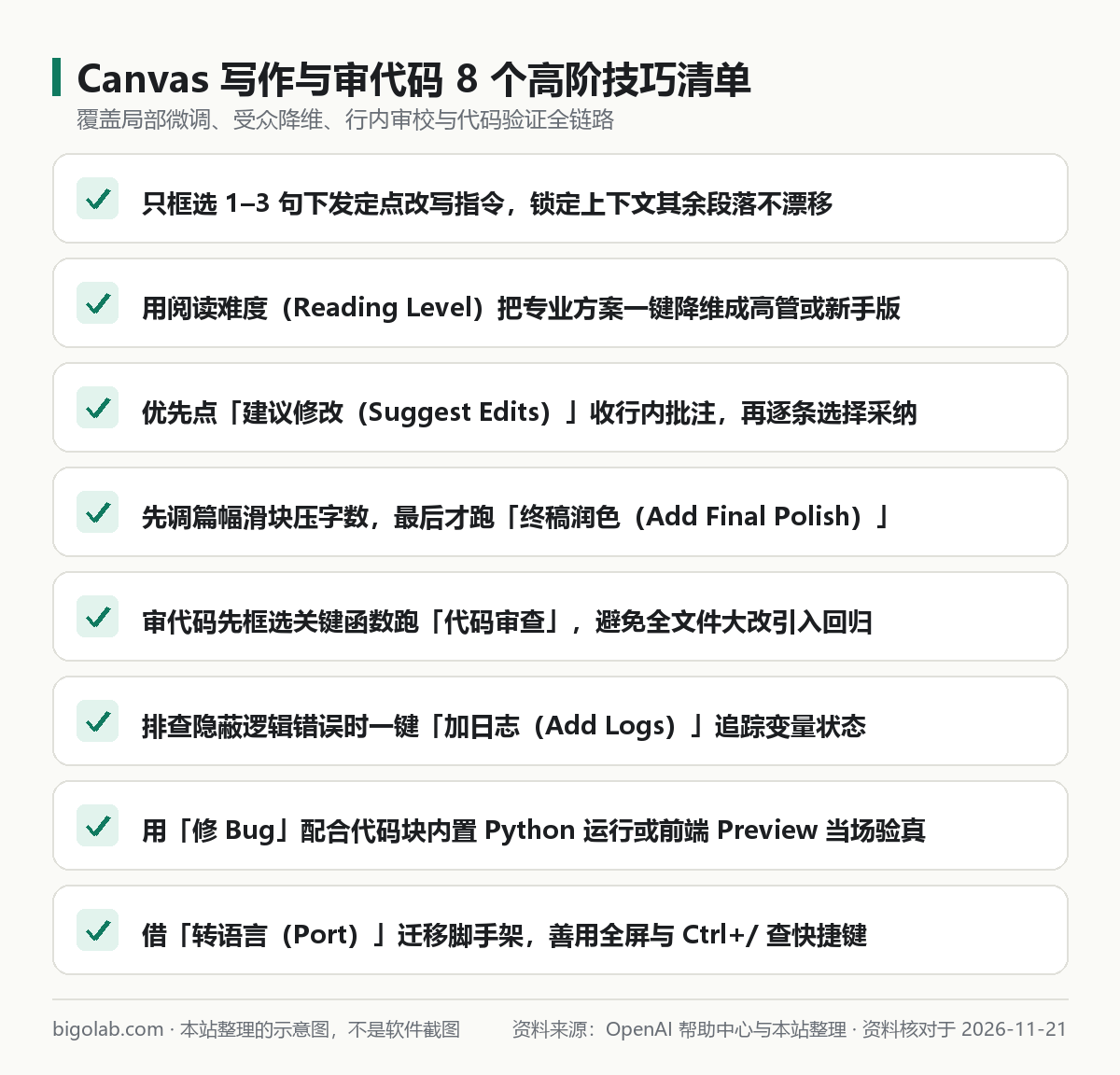
图:本站根据 OpenAI Canvas 发布说明与更新日志 整理的示意图
订阅与开通提示:写作块、代码块实时预览以及连续多轮深度代码审查对模型推理稳定性要求较高。个人日常使用可通过 ChatGPT Plus 自动发货卡密 自助升级;已有 Plus 且经常处理大段代码重构与长文协作的用户可选 ChatGPT Pro 100(10x) 升级通道(可覆盖已有 Plus);高频重度研发与写作团队核心成员可按需了解 ChatGPT Pro 20x iOS 通道 或 ChatGPT Pro 20x 信用卡通道。所有档位价格与适用范围均以页面实时标价为准。
二、审代码与重构的 4 个高阶技巧
上传或粘贴业务代码前,请务必先在本地剥离密钥、内网域名与真实用户数据。切入代码协作区后,按下面 4 招效率最高:
技巧 5:框选关键函数定向跑「代码审查(Code Review)」
把整份几百行文件一股脑丢给审查工具,往往只得到泛泛的命名建议。本站建议只框选高风险函数(如权限校验、并发锁、金额计算或 SQL 拼接),再触发「代码审查(Code Review)」并附一句约束:「只标出可能导致空指针、越界、竞态或安全漏洞的行内批注,忽略缩进风格问题」。
技巧 6:用「加调试日志(Add Logs)」与「加注释(Add Comments)」快读祖传代码
接手陌生模块或定位偶发 Bug 时,先在代码快捷菜单里点「加日志(Add Logs)」,让模型在关键分支入口和状态变更点自动插入结构化打印语句;排障完成后再回退版本或删去临时日志。对核心算法段则可局部选中点「加注释(Add Comments)」,并要求用中文写清输入输出契约与边界前提。
技巧 7:借「修 Bug(Fix Bugs)」配合内置预览与 Python 运行当场验真
在支持运行与预览的代码块中(如 Python 脚本,以及 HTML、React、SVG、Mermaid、Vega 等前端/图表代码),改完代码可直接切到「预览(Preview)」标签或运行控制台检查报错堆栈;若出现异常,直接点击「修 Bug(Fix Bugs)」结合真实输出堆栈做闭环修正,大幅减少反复复制回本地 IDE 的来回切换。
技巧 8:一键跨语言迁移(Port to a language)+ 善用快捷键提速
需要把一段 Python 清洗脚本改写为 TypeScript、Go 或 Java 时,可直接使用「迁移语言(Port to a language)」快捷项,同时要求「保留原异常处理语义并补上 3 条最小单元测试」。平时在桌面网页操作时,按 Ctrl + /(macOS 为 Cmd + /)可随时调出完整快捷键面板,配合全屏编辑视图与一键复制代码块(Ctrl + Shift + ;),能显著减少鼠标来回点选。
常见问题
问:为什么我的 ChatGPT 界面里找不到以前那个侧栏 Canvas 按钮,只看到对话里的写作块或代码块?
答:OpenAI 在 2026 年的产品演进中将许多文本与代码编辑交互整合进了内联的写作块(Writing blocks)和代码块(Code blocks),你可以直接点击块内编辑、局部划词提问或右上角展开全屏。不同模型、账号档位与客户端版本呈现的菜单略有差异,以当日界面为准。
问:在 Canvas 里直接手动改了几句话,再让 ChatGPT 续写会覆盖我刚手改的内容吗?
答:如果你没有选中特定片段而是直接下发「重整全文」指令,模型可能会顺带改写你的手工修订。最稳妥的习惯是:手动改完后,下一步只框选待修改区域发出局部指令,或者显式注明「严禁改动第 X 段已定稿原文」。
问:法务合同或财务制度草稿适合放进 Canvas 润色吗?
答:仅适合用于文字通顺度与结构排版优化。上传或粘贴前必须先在本地脱敏去除真实主体名称、金额与保密条款;且 AI 生成的条款建议不能替代执业律师、合规顾问或注册会计师的正式审定。
问:国内没有外币卡怎么开通 ChatGPT 付费版来流畅使用长文协作与审代码功能,团队能开发票吗?
答:没有外币卡可直接通过 AI 会员充值总览 按需挑选服务。个人用户可通过 ChatGPT Plus 信用卡快捷通道 或页面提供的自助卡密完成升级,无需交出密码;研发或内容团队多人采购可联系 ChatGPT Business 团队定制方案,支持对公结算与开具增值税发票。各商品适用账号要求、掉订阅折退及失败退款等售后边界,均以商品页实时标价与最新说明为准。
相关教程
- ChatGPT Canvas 协作编辑功能入门与开启方式
- 2026 主流 AI 协作画布横评:ChatGPT、Claude、Gemini 与 Grok
- ChatGPT Canvas 导出 Word 与 Markdown 标题层级错乱怎么修
- 新手 AI 编程工具怎么选:ChatGPT、Codex 还是 Cursor
0 条评论
还没有评论,来抢沙发~