
结论先说
- 「Too many login attempts」是临时速率限制,不是永久封号。OpenAI 帮助中心未公开精确的锁定分钟数,因为冷却时长会随着连续失败次数动态拉长;一旦触发,最重要的第一动作是立刻停手,不要反复点提交或连点「重新发送验证码」,否则只会不断重置延长冷却窗口。
- 建议至少彻底冷静等待 30–60 分钟再做单次尝试。如果在短时间内反复触发锁定,本站建议直接隔数小时或次日再登,同时把邮箱里此前发出的多封旧验证码邮件全部删掉,避免冷却结束时误填作废旧码。
- 反复要求邮箱验证码(Verify your login),九成出在「设备没留住信任 Cookie」或「网络环境频繁变化」。总在无痕模式登录、浏览器设了退出自动清空 Cookie、插件拦截了认证域 Cookie,或在公共共享 Wi-Fi 下登录,都会让系统把你当成新环境,次次强推二次核验。
- 选错原注册入口也是高频隐形诱因。如果账号最初是用 Google 或 Apple 授权注册,却反复在邮箱密码框试错,几次就会直接撞上速率限制(入口冲突排查见 ChatGPT 登录方式冲突修复)。
- 登录恢复稳定后,若需要国内免境外信用卡开通或续费会员:可前往本站 ChatGPT Plus 充值说明页 查看实时标价,按自身账号状态自助选购 ChatGPT Plus iOS 订阅通道卡密 或 ChatGPT Plus 月付自助充值,全程自主核销无需交出账号密码。
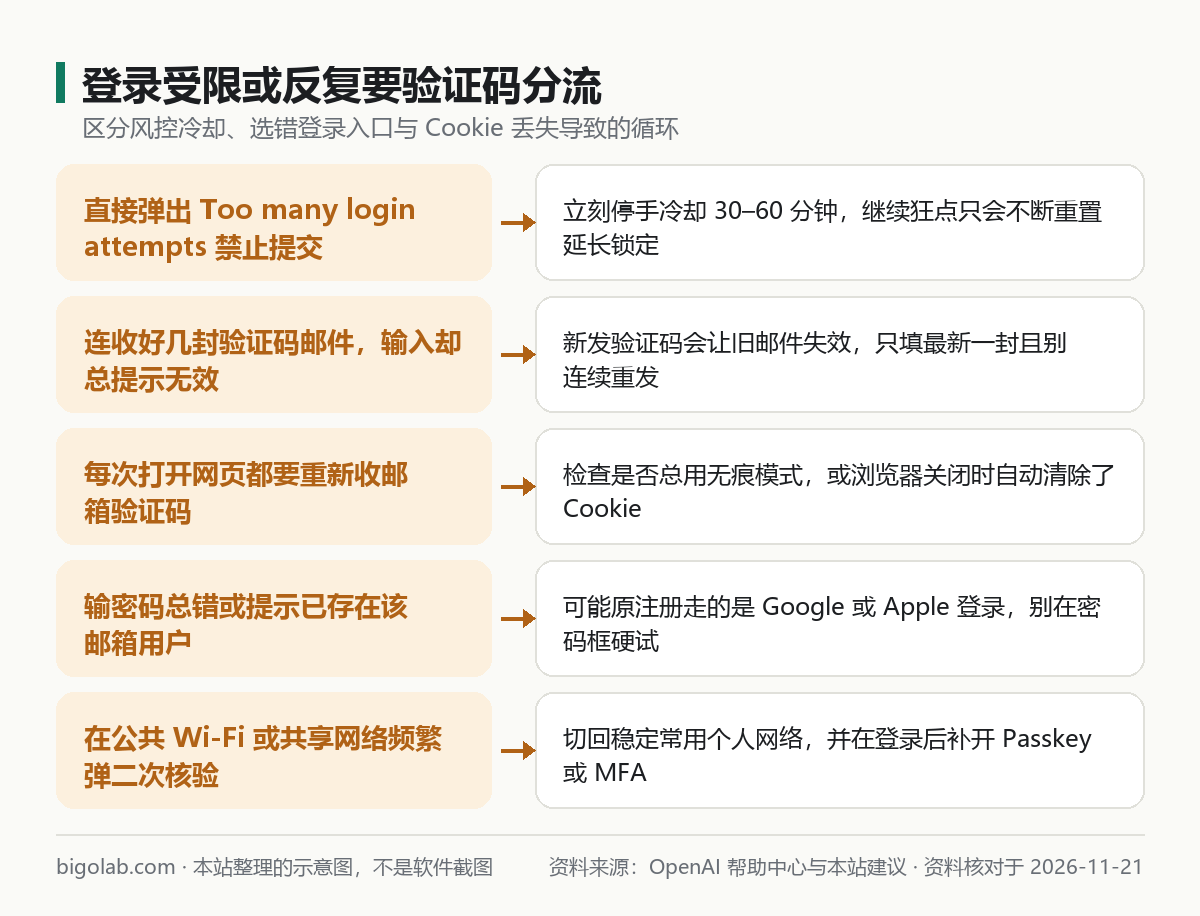
图:本站根据 OpenAI 帮助中心 与本站建议整理的示意图
本文根据 OpenAI 帮助中心《Why can't I log in to ChatGPT?》《Why am I being asked to verify my login?》《How can I solve 429 'Too Many Requests' errors?》与《Managing active sessions in ChatGPT》整理,资料核对于 2026-11-21。配图为本站整理的示意图,不是界面截图。本站(bigolab.com)不是 OpenAI 官方网站。
适用于谁
- 登录 ChatGPT 时连续输错几次密码或验证码,页面弹出「Too many login attempts」被挡在门外、不知道要等多久的人;
- 每次打开 ChatGPT 网页版都被反复要求输入邮箱 6 位验证码,甚至刚点「重新发送」结果旧码新码全报失效的用户;
- 担心触发登录速率限制会不会导致账号被永久封禁,想稳妥解冻恢复正常使用的人。
一、为什么会撞上登录冷却或陷入邮箱验证码循环
把两类常见现象拆开看,原因其实非常直接:
| 异常现象 | 背后触发机制 | 错误应对(会雪上加霜) |
|---|---|---|
弹出 Too many login attempts | 短时间内连续输错密码、验证码或触发异常登录频次,触发自动限流保护 | 立刻连续重试、多开 5 个浏览器窗口同时抢登 |
| 验证码输入总提示失效 | 没等第一封送达就连续点重发,新发出的验证码立刻把前面几封全作废 | 照着邮箱最上面或最早到达的旧邮件抄验证码 |
| 每次重开浏览器都要邮箱验证 | 浏览器未保留 chatgpt.com / auth.openai.com Cookie,或一直用无痕窗 | 每次都靠清缓存或换新无痕窗登录,永远无法建立可信会话 |
| 刚输完验证码又弹回登录页 | 双域名 Cookie 损坏、电脑时间偏差或隐私扩展拦了回调跳转 | 反复重走验证码流程,最终把次数耗满触发冷却锁死 |
如果伴随「authentication token has expired」或隔几分钟就被踢下线,可先对照排查 认证令牌过期登录死循环修复 与 网页版频繁报 Session expired 排查。
二、解除登录冷却与防循环 5 步法(本站建议)
按下面五步冷静处理,绝大部分临时限流与验证码循环都能一次性解开。
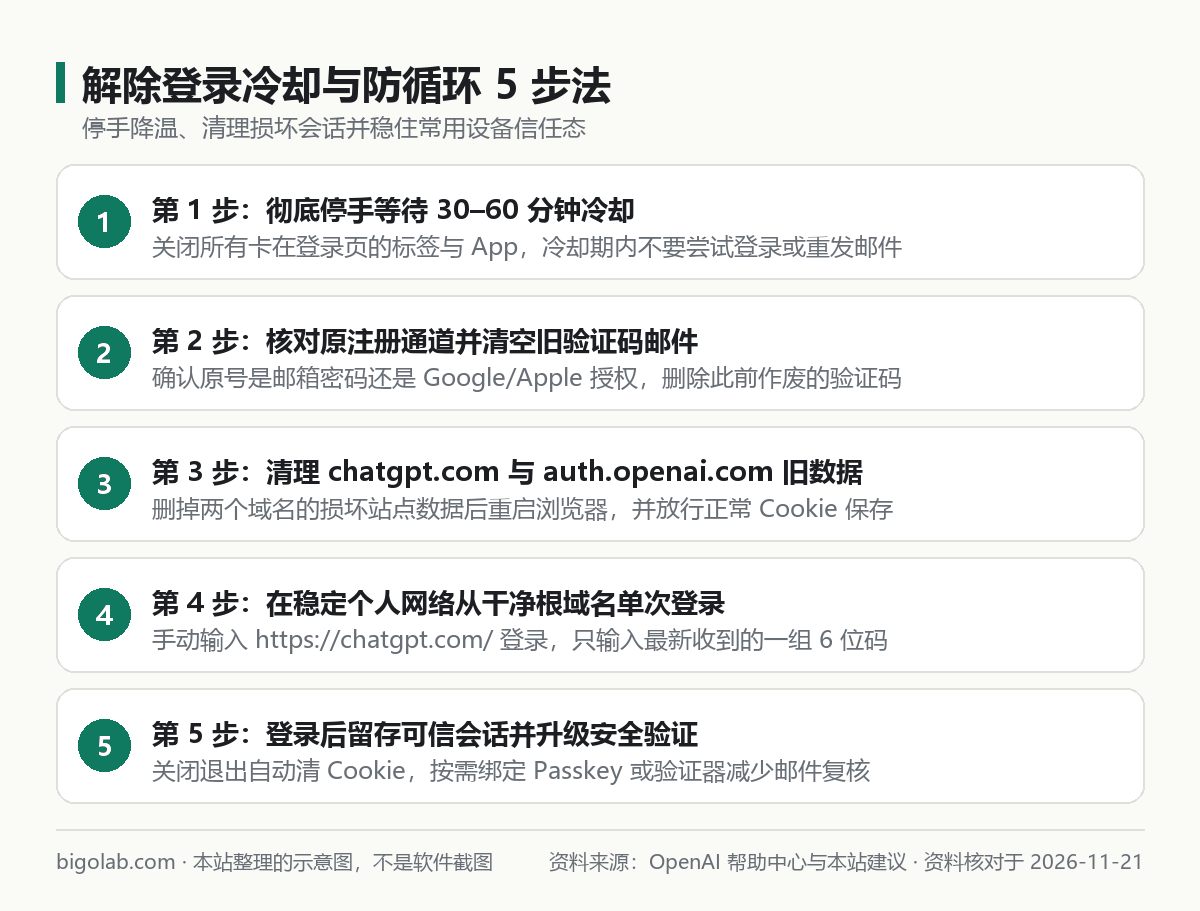
图:本站根据 OpenAI 帮助中心 与本站建议整理的示意图
第 1 步:全部停手,给账号留足 30–60 分钟静默冷却
关闭电脑和手机上所有停留在登录页面的标签页与 App,不要再点登录、找回密码或重发邮件。给自动限流计数器至少 30–60 分钟的完整静默归零期;如果刚才已经连撞了十几次报错,干脆等待 2–4 小时再操作更稳。
第 2 步:先理清旧邮件与原注册登录方式
在等待冷却的间隙,打开你的注册邮箱:
- 把刚刚收到的全部 OpenAI 登录验证码邮件删掉或标记已读,避免一会儿和最新验证码混在一起;
- 搜索你最初注册 OpenAI 时的欢迎邮件或历史账单,确认自己当年是用「邮箱 + 密码」还是「Continue with Google / Apple」建的账号,冷却完只走唯一正确入口(全面排错见 ChatGPT 登录不了全排查)。
第 3 步:清理损坏的认证缓存,放行正常会话 Cookie
进入浏览器 设置 > 隐私与安全 > 站点数据,成套删除 chatgpt.com、openai.com 与 auth.openai.com 三组残留数据,随后彻底退出并重开浏览器。同时检查浏览器没有开启「退出时自动清除所有 Cookie」,也未把 OpenAI 域名拦在第三方 Cookie 屏蔽清单里。
第 4 步:切回稳定个人网络,从根域名发起单次登录
冷却时间结束后,避免在多人共享的公共 Wi-Fi 上尝试,使用自己日常固定的稳定网络环境,在地址栏手动输入 https://chatgpt.com/ 发起单次登录。若系统发出邮箱验证码,耐心等待 1–2 分钟,只输入时间戳最新那封邮件里的 6 位数字。
第 5 步:成功登录后加固会话,减少后续反复核验
登录进去后,在常用电脑上尽量使用固定浏览器配置文件保持登录状态,不要动不动开无痕窗。你还可以进入 设置 > 安全(Security) 绑定更稳妥的 通行密钥(Passkey) 或验证器两步验证,并顺手核对清理异常旧设备会话(配置指南见 ChatGPT 两步验证与通行密钥安全设置)。
订阅与开通提示:日常高频依赖 ChatGPT 处理工作与学习任务,除了保持登录环境干净稳定,拥有独立充裕的账号订阅配额同样重要。长期稳定使用可了解省心包年的 ChatGPT Plus 年费自助充值;重度多模态与长推理用户可对比 ChatGPT Pro 充值说明页,已有 Plus 直升可选 ChatGPT Pro 5x iOS 可覆盖档;企业多席位统一管理与对公结算可咨询 ChatGPT Business 团队定制。
常见问题
问:邮箱里迟迟收不到登录验证码,应该隔多久点一次重发?
答:先检查邮箱的垃圾邮件(Spam / Junk)、推广分类或企业邮箱拦截规则,并把 [email protected] / openai.com 发件域加入白名单。确认没被拦截后,建议至少等待 2–3 分钟再点重发,且总计不要连续重发超过两次,以免触发速率限制。
问:等了超过 24 小时依然一直提示「Too many login attempts」怎么办?
答:请核对是不是同账号在其他旧手机、浏览器插件或自动化工具里仍在后台不断尝试重登,先关闭其他设备上的客户端,切换为独立个人网络并用全新浏览器配置文件单次登录;若仍无解,可前往 https://help.openai.com 点击右下角支持气泡联系 OpenAI 官方客服核查。
问:国内没有境外信用卡,想开通 ChatGPT Plus 或升级 Pro 怎么买?支持开增值税发票吗?
答:可以前往本站 AI 会员充值总览 按用量挑选在售档位,例如空白号或到期号高配可选 ChatGPT Pro 100(10x) 信用卡不可覆盖档,重度全天候使用可选 ChatGPT Pro 20x 信用卡通道。本站支持支付宝、微信支付和 AlipayHK,下单后本人自助核销,全程无需交出账号密码;企业采购支持开具国内增值税发票(税点与要求见商品页说明)。人民币售价以页面实时标价为准,售后执行非自身原因掉订阅按剩余天数折退、账号因自身原因被平台封禁不在质保范围的透明规则。
相关教程
- ChatGPT 登录不了怎么办:验证码收不到、登录方式不对与账号排查
- ChatGPT 登录提示「There is already a user with email」或登录方式冲突修复
- ChatGPT 网页版提示「Your authentication token has expired」反复跳登录页怎么修
- ChatGPT 网页版隔几分钟就报「Session expired」被迫重新登录怎么办
- ChatGPT 两步验证怎么开:MFA、通行密钥、登出所有设备与安全记录
0 条评论
还没有评论,来抢沙发~