
结论先说
- OpenAI 帮助中心未对「Unable to play audio」单设说明页,核心症结集中在「音频流拉取失败」与「浏览器解码播放被中断」两大环节。Read Aloud 并不是把整段音频提前生成好再下载,而是边请求合成音频流边交给浏览器解码器播放。
- 如果一点击就秒报错,多半是浏览器内核兼容、扩展拦截或自动播放策略卡住了。部分版本 Firefox、老旧 Safari 以及装了强力隐私/广告拦截插件的浏览器,容易拦下或解不开流式音频 Blob,先用最新 Chrome 或 Edge 无痕窗口播一句短回复即可秒定位。
- 如果播放到一半突然卡死,元凶通常是「回复太长合成超时」或「浏览器睡眠标签页冻结」。数千字含大量 Markdown 表格、代码块或数学公式的回复极易让朗读流中断;同时浏览器切到后台触发内存节省(Memory Saver)或页面失焦也会直接掐断音频流。
- 用浏览器自带 F12 开发者工具看一眼网络请求,就能分清是自己电脑坏了还是 OpenAI 服务端波动。看到
ERR_BLOCKED_BY_CLIENT是扩展拦了;看到429或500则是服务端限流或临时故障。 - 习惯每天用朗读听长英文报告、论文拆解或学习资料的用户:高频调用高阶模型整理口语稿并持续使用语音能力,免费档容易触达频次上限;国内无境外卡可前往本站 ChatGPT Plus 充值说明页 查看实时标价,按需选购 ChatGPT Plus iOS 订阅通道卡密 或 ChatGPT Plus 月付自助充值。
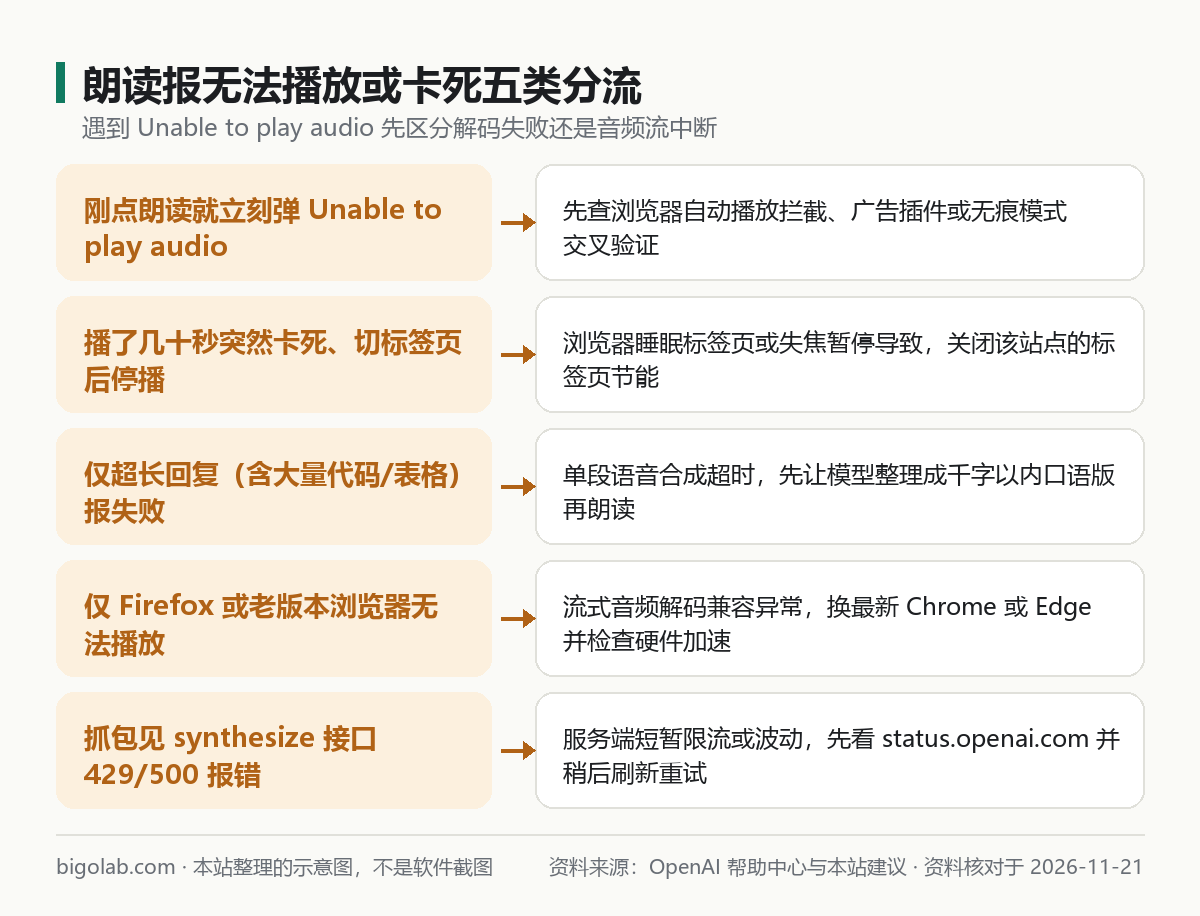
图:本站根据 OpenAI 帮助中心 与本站建议整理的示意图
本文根据 OpenAI 帮助中心《ChatGPT Voice》《Voice Mode FAQ》《Network recommendations for ChatGPT errors on web and apps》与《Troubleshooting ChatGPT error messages》整理,资料核对于 2026-11-21。配图为本站整理的示意图,不是界面截图。本站(bigolab.com)不是 OpenAI 官方网站。
适用于谁
- 在电脑浏览器点击 ChatGPT 回复下方的喇叭朗读(Read Aloud)图标,直接弹出「Unable to play audio」或无限转圈的用户;
- 朗读前几十秒很正常,播到一半或者切换标签页看别的资料时突然卡死无声的人;
- 已经确认电脑音箱有声、标签页没静音(常规找按钮和查声卡见 朗读没声音与按钮找不到排查),想深挖浏览器音频解码与接口失败原因的用户。
一、为什么网页朗读容易报解码错误或中途卡死
网页版 Read Aloud 依赖浏览器底层的媒体源扩展(Media Source Extensions / 流式音频解码管线)实时接收服务端返回的音频分片。以下四类情况最容易把解码管线弄崩:
- 浏览器解码器或硬件加速异常:显卡驱动更新后或老旧 Chromium / Firefox 版本出现音频编解码器冲突,表现为播放器加载条走完却提示
Unable to play audio(多浏览器兼容排错另见 Firefox / Edge / Arc / Brave 布局与音频修复)。 - 后台标签页节能与自动播放限制:Chrome 和 Edge 的「内存节省程序 / 睡眠标签页」会在你切走窗口后挂起后台标签页;部分浏览器还会因缺少当前页面的声音授权直接拒绝解码流输出。
- 扩展插件误杀音频合成端点:广告拦截器、脚本管理器、第三方 ChatGPT 美化或防追踪扩展,有时会把音频合成请求当成追踪资源拦掉。
- 单条回复过长或夹杂大量非口语字符:超过 3000 字且堆满代码、URL、嵌套符号的回复,服务端流式合成耗时拉长,中途只要出现微小网络抖动就会卡死且不会断点续播。
二、排查浏览器音频解码与流中断 5 步法(本站建议)
按下面五步从外到内排查,一般 3 分钟内就能查明根因并恢复流畅朗读。
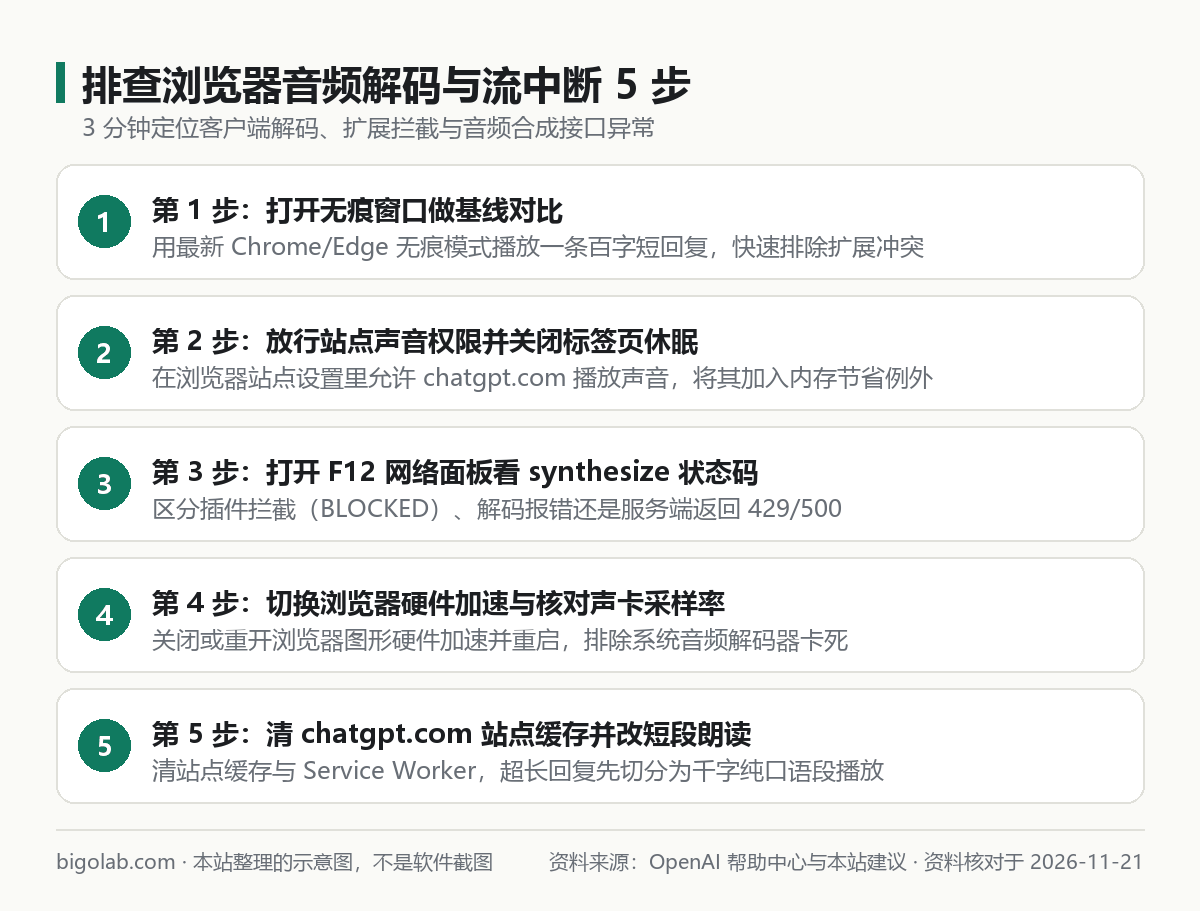
图:本站根据 OpenAI 帮助中心 与本站建议整理的示意图
第 1 步:用最新 Chrome / Edge 无痕窗口跑基线测试
打开最新版 Chrome 或 Edge 的无痕(InPrivate)窗口,登录 ChatGPT 后随便找一条 100 字以内的纯文字回复点朗读:
- 无痕模式能正常播:说明你的账号和网络没问题,故障 100% 在原浏览器的扩展插件、损坏缓存或旧版内核。
- 无痕模式也报
Unable to play audio:直接进入第 3 步核对网络请求状态和本机声卡解码。
第 2 步:放行 chatgpt.com 声音权限并排除睡眠标签页
- 点击浏览器地址栏左侧的锁形或调节图标,进入 网站设置(Site settings),把 声音(Sound) 明确改为「允许(Allow)」(不要留「自动」);
- 在 Chrome 的 设置 > 性能(Performance)> 始终让这些网站保持活跃(或 Edge 的「永不休眠这些站点」)中添加
chatgpt.com,防止切窗口干别的事时音频流被系统强行挂起。
第 3 步:打开 F12 网络面板,一眼辨清本地还是服务端报错
在网页按 F12 打开开发者工具,切到 Network(网络) 标签页,在过滤框输入 synthesize 或 audio,然后重新点一次朗读按钮,观察新出现的请求状态:
- 显示
(blocked:other)或ERR_BLOCKED_BY_CLIENT:某个浏览器扩展拦了音频接口,逐一停用广告拦截、脚本和隐私扩展并把chatgpt.com加入白名单。 - 显示
200但控制台报NotAllowedError/DEMUXER_ERROR/MediaError:确认为浏览器音频解码或系统音频输出异常,继续第 4 步。 - 显示
429或500/503:OpenAI 音频合成接口短暂限流或服务端波动,先查status.openai.com,等几分钟再试。
第 4 步:切换浏览器硬件加速并重置站点音频缓存
- 进入浏览器 设置 > 系统(System),尝试切换 「使用图形加速(Use graphics acceleration)」 的开关状态并彻底重启浏览器,许多显卡驱动引起的网页音视频解码假死可立刻修复;
- 顺手核对系统声音属性里的默认采样率,若曾手动调成极高的专业录音室档位(如 192kHz/32bit),调回常规 48000Hz / 24bit 或 16bit 往往能消除浏览器解码报错;
- 清除
chatgpt.com的站点缓存与 Service Worker(不要误删重要书签),重新登录后复测。
第 5 步:把超长回复切成 800–1200 字纯口语分段再朗读
如果你本来是想听一篇长文章或复杂报告,不要直接对满屏代码、表格和长链接的回复硬点朗读。先让 ChatGPT 把内容改写成适合听觉的纯文字短段(搭配通勤听觉流做法见 用朗读把长英文报告变成通勤有声书),每段控制在千字内,卡死率会直线下降;如果只想全程语音互动,也可以直接切到手机 App 的语音对话(详见 ChatGPT 语音对话教程)。
订阅与开通提示:把长篇英文论文、外刊和行业研报批量拆成口语稿并用朗读反复听学,需要稳定的高阶模型配额。长期学习与办公用户可选省心包年的 ChatGPT Plus 年费自助充值;重度多模态与高阶深度分析需求可对比 ChatGPT Pro 充值说明页,已有 Plus 直升可选 ChatGPT Pro 5x iOS 可覆盖档;团队共享学习与办公席位可咨询 ChatGPT Business 团队定制。
常见问题
问:为什么手机 App 朗读同一条长回复很顺畅,电脑网页版却动不动卡死?
答:手机原生客户端(iOS / Android)调用系统级原生音频播放器,对后台挂起和网络瞬时波动的容错比网页端浏览器强得多;如果你平时主要用耳朵听长内容,手机 App 往往比桌面浏览器更稳。
问:网页版播到一半卡死后,有没有办法直接从中断的那一句继续播?
答:目前网页版 Read Aloud 不支持拖动进度条或断点续播,卡死后重播会从头开始。这也是本站建议将长文拆成 800–1200 字一段再逐段朗读的主要原因,既防超时也方便分节听完(其他常见网页故障可对照 ChatGPT 不能用排障总汇)。
问:国内没有外币信用卡,想开通 ChatGPT Plus 或升级 Pro 怎么买?能开增值税发票吗?
答:可以前往本站 AI 会员充值总览 按账号状态选择在售档位,例如空白号或到期号高配可选 ChatGPT Pro 100(10x) 信用卡不可覆盖档,重度全天候使用可选 ChatGPT Pro 20x 信用卡通道。本站支持支付宝、微信支付和 AlipayHK,下单后自助兑换无需交出账号密码;企业采购支持开具国内增值税发票(具体开票规则见商品页)。人民币售价以页面实时标价为准,售后遵循非自身原因掉订阅按剩余天数折退、封号不在质保范围的透明规则。
相关教程
- ChatGPT 朗读功能(Read Aloud)没有声音或按钮找不到怎么办:输出设备与支持端排查
- ChatGPT 怎么搭配语音朗读(Read Aloud)和通勤听觉流,把长英文报告变成有声书
- ChatGPT 网页版在 Firefox / Edge / Arc / Brave 排版错位或麦克风异常怎么修
- ChatGPT 语音对话怎么用:语音模式开启、不见了的原因与每日上限(2026)
- ChatGPT 为什么不能用了:按报错和现象排查总汇
0 条评论
还没有评论,来抢沙发~