
结论先说
- 核心定位:Marker(PyPI 包名
marker-pdf)底层结合版面分析与 Surya OCR 引擎,主打在 GPU 环境下高速批量把 PDF 转成结构整洁的 Markdown,能自动去除冗余页眉页脚、修复断行并保留标题层级与代码块。 - 显卡加速收益最明显:虽然纯 CPU 也能运行,但 Marker 的高吞吐优势主要在配备 NVIDIA GPU(CUDA)或 Apple Silicon(MPS)的机器上才能发挥出来;批量目录转换时合理控制
--workers是稳住显存的关键。 - 先转后合再投喂最省额度:把扫描 PDF 先转成纯文本 Markdown 并按主题合并,再喂给 ChatGPT Projects 或 NotebookLM,既能绕开扫描件导入失败,又能把几十个零散文件压缩为少量高质量来源。
- 搭配高配额云端模型闭环阅读:批量洗出干净语料后,接入主力对话与笔记产品才能发挥最大价值。国内无外币信用卡可按需查看 ChatGPT Plus 充值说明、ChatGPT Plus 自助兑换方案 或配合 NotebookLM 使用的 谷歌账号服务专页。
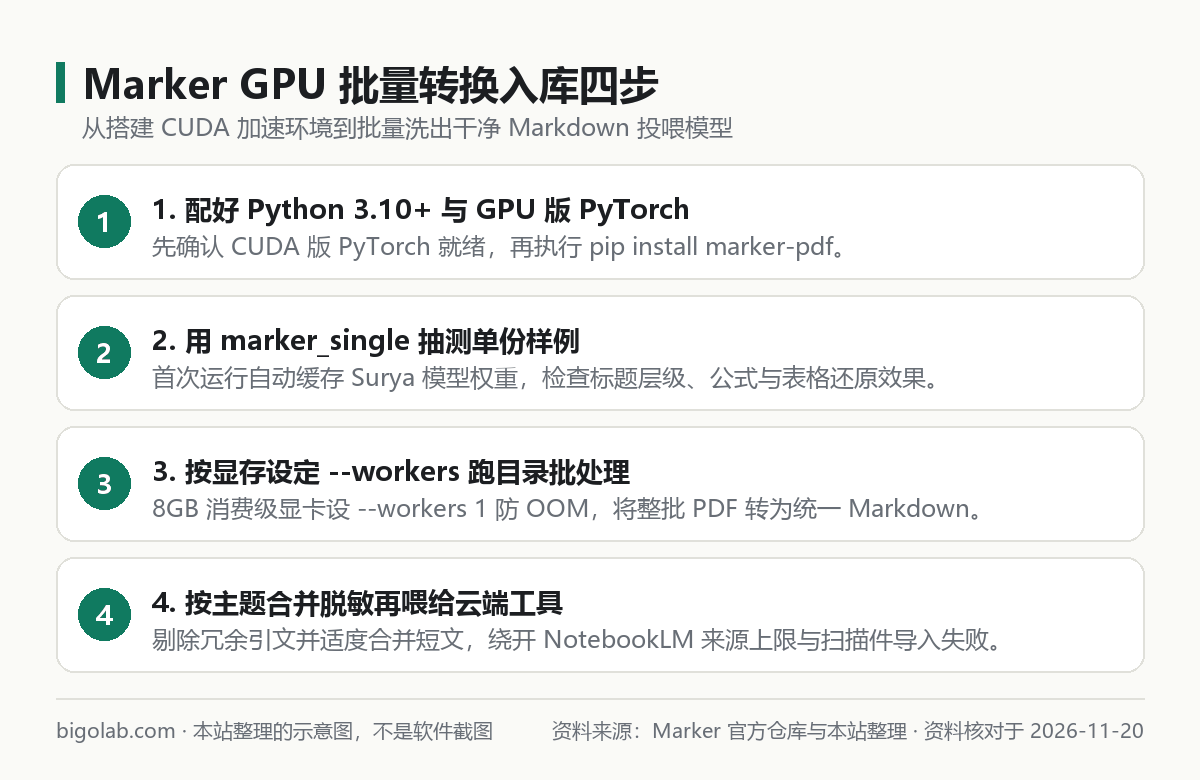
本文根据 Marker(marker-pdf)GitHub 官方仓库与 PyPI 发布说明核对于 2026-11-20。配图为本站整理的示意图,不是界面截图。本站(bigolab.com)不是 Marker 或 Datalab 官方网站。
适用于谁
- 手头攒了几十甚至上百份扫描电子书、行业研报或学术 PDF,想借助本地显卡快速批量转成干净 Markdown 的重度知识工作者。
- 在把长篇扫描 PDF 导入 NotebookLM 或 ChatGPT 时,频繁遭遇无法识别文字层、表格错乱或触发单笔记本来源数量上限的用户。
- 希望在本地部署一套速度较快、支持 Markdown / JSON / HTML 多格式导出,并可按需接大模型辅助校对表格的开源转换管线的开发者。
一、环境准备与 GPU 加速安装配置
Marker 需要 Python 3.10 或更高版本 以及 PyTorch 运行时。如果你使用配备 NVIDIA 显卡的 Windows 或 Linux 机器,本站建议先确认本机已安装与 CUDA 驱动匹配的 PyTorch GPU 版本,再安装 marker-pdf,避免 pip 误装成纯 CPU 版 PyTorch 导致转换速度慢一个数量级。
bash
# 1. 创建独立 Python 3.11 虚拟环境
python -m venv .venv_marker
# Windows PowerShell 激活:
.venv_marker\Scripts\Activate.ps1
# Linux / macOS 激活:
# source .venv_marker/bin/activate

# 2. 先验证或安装带 CUDA 支持的 PyTorch,再安装 Marker
pip install marker-pdf

# 如需扩展支持更多文档格式(如 Office / 图片等),可安装完整扩展包
# pip install "marker-pdf[full]"
首次运行转换命令时,Marker 会自动从模型托管站拉取 Surya OCR 与版面分析权重(整体约数 GB)到本地缓存目录。验证 PyTorch 是否成功调用显卡,可先跑一行 python -c "import torch; print(torch.cuda.is_available())",返回 True 即表示 CUDA 加速就绪。
二、单文件验证与目录批量转换命令
Marker 提供了两条最常用的命令行入口:marker_single 用于单篇调试与效果抽检,marker 用于对整个文件夹进行多进程并发批量转换。
bash
# 1. 单文件快速测试,默认输出 Markdown 与提取的配图
marker_single ./papers/demo.pdf --output_dir ./md_out

# 2. 批量转换整个文件夹,使用 --workers 控制显存占用
marker ./raw_pdfs --output_dir ./md_out --workers 1

# 3. 批量转换以纯文字电子版为主的文档库,可加参数提速或指定输出格式
marker ./digital_pdfs --output_dir ./json_out --output_format json --workers 2
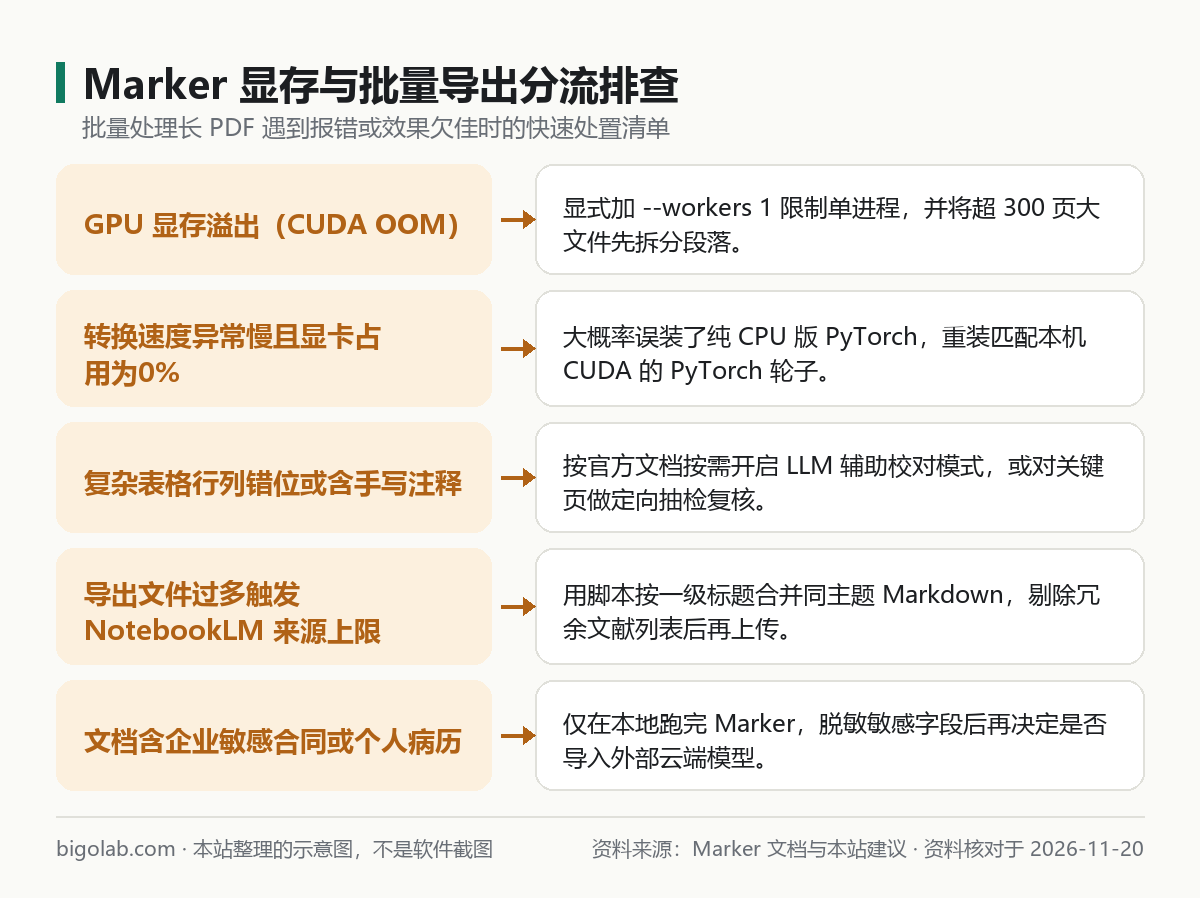
如果你处理的 PDF 里包含大量复杂跨栏表格或手写批注,最新版 Marker 还支持按需开启 LLM 辅助校对开关(具体环境变量与参数名请以安装版本的官方 README 为准),用少量多模态接口调用换取更高的表格行列对齐精度。
三、批量整理后喂给 ChatGPT 与 NotebookLM 的工程技巧
直接把原始 PDF 塞给云端工具常会遇到三个痛点:扫描件无文字层导致无法索引、双栏排版串行干扰理解、以及 NotebookLM 免费版单个笔记本的来源个数限制。用 Marker 洗完 Markdown 后,按以下三步收尾能大幅提升问答准确度:
- 轻量合并再上传:本站建议针对同一课题下的 10 至 20 篇短论文,用简单 Python 脚本按一级标题(
# 论文标题)拼接成 1 到 3 个总览.md文件,既保留清晰出处边界,又能避免触碰来源数量上限,具体可延伸阅读 扫描版 PDF 预处理导入 NotebookLM 排查指南。 - 剔除无效参考文献与图片噪音:如果目标只是向 ChatGPT 提问核心观点与实验结论,可在合并前过滤掉过长的纯引文附录,把宝贵的上下文窗口留给正文与实验表格,长文档处理策略可参考 200 页超长 PDF 多平台处理方案对比。
- 显存与导出异常快速排障:批量跑几十份大文件时容易遇到显存爆满或进程卡顿,可对照下面的分流规则即时调整参数。
订阅与开通提示:将 Marker 批量产出的高质量语料导入 NotebookLM 或主力长文大模型做深度综述时,需要稳定的海外账号与高额度订阅支撑。国内无境外信用卡可按需查看 谷歌账号自助选购方案,或免交密码兑换 Claude Pro 订阅专页、Claude Pro iOS 自助卡密 与更大额度的 Claude Max 订阅指引。页面实时价格与交付规则以对应商品页标价为准。
需要特别提醒的是,如果你的 PDF 属于企业未公开财务审计资料、法务合同原件或个人医疗检查报告,本站建议只在本地机器跑完 Marker 后对姓名、账号、金额等敏感字段做脱敏处理,再决定是否上传云端对话工具;AI 基于文档生成的分析也不能替代执业律师、注册会计师或执业医生的专业意见。
常见问题
显存只有 8GB 的消费级显卡能跑 Marker 批量转换吗?
可以,但不要放任默认多进程并发。每个 worker 都会在显存中常驻一份版面与 OCR 模型权重,8GB 显存如果同时拉起多个 worker 极易直接报 CUDA out of memory。实操中显式加上 --workers 1,并把超过 300 页的超大电子书先拆成每 100 页一段依次跑,稳定性会高很多。
转换出来的 Markdown 文件夹里有一堆图片,上传给 ChatGPT 时要一起传吗?
通常不需要把所有切片图片全部上传。ChatGPT Projects 和 NotebookLM 读取纯 .md 文本文件即可掌握文章主体逻辑与表格数据;只有在文章核心结论高度依赖某几张关键架构图或折线图时,再把对应的几张 PNG 配图挑出来一并附在对话里让多模态模型补充解读。
Marker、MinerU 和 IBM Docling 三个开源工具怎么选?
如果你的核心需求是利用本地 GPU 高速把成百上千页英文或常规中英文 PDF 书稿转成干净 Markdown 喂给知识库或 NotebookLM,Marker 的速度与上手门槛很有优势;如果以密集双栏数学公式与跨页三线表为主可重点评估 MinerU;如果要用一套 Python SDK 同时吞掉 DOCX、PPTX 和 PDF 做企业级 RAG,则优先考虑 IBM Docling。后续切片入库调优可查看 RAG Markdown 标题与表格切片调优。
文档转完 Markdown 后,国内没有外币信用卡怎么开通 ChatGPT Pro 或团队版并开票?
可前往 本站 AI 会员充值中心 通过支付宝、微信支付或 AlipayHK 自助办理,无需境外信用卡。经常需要上传大批量整理好的 Markdown 资料做深度研究与长文推演的用户,可查看 ChatGPT Pro 订阅专页 并选择免上号兑换的 ChatGPT Pro 100(10x)iOS 方案;科研课题组或企业团队批量采购支持查看 ChatGPT Business 团队版,可按规范流程开具增值税发票。实时标价与售后边界(账号违规封号不在质保范围)请以商品页说明为准。
相关教程
- NotebookLM 导入扫描版 PDF 失败的 OCR 预处理与排查
- 200 页超长 PDF 怎么喂给 ChatGPT、Claude、Gemini 与 NotebookLM
- RAG 切片调优:Markdown 标题、表格边界与重叠比例设置
- Zotero 搭配 Claude 与 ChatGPT 搭建科研论文精读工作流
参考资料
- Marker(VikParuchuri/marker)官方 GitHub 仓库:https://github.com/VikParuchuri/marker
- PyPI marker-pdf 发行页:https://pypi.org/project/marker-pdf/
0 条评论
还没有评论,来抢沙发~