
结论先说
- 把 AI 代理从 IDE 插件剥离回终端,能一举根治内存膨胀与 SSH 断连焦虑:Codex CLI 直接运行在当前终端会话中,不依赖庞大的图形渲染进程,配合 Tmux 挂载在远端服务器后,哪怕本地笔记本合盖断网,代理任务依然稳稳留在会话里。
- 用
config.toml + AGENTS.md + 系统沙箱把终端权限管得明明白白:日常开启workspace-write沙箱与on-request审批,确保 Codex 只能在当前项目目录改代码、涉及越界或外联命令必须经你回车放行,仓库规范统一写进AGENTS.md。 - Neovim 只需加几行自动重载配置,就能与 Codex CLI 形成无缝联动:启用
autoread并在切回窗格时触发checktime,Codex 在右侧窗格改完文件,左侧 Neovim 缓冲区立刻同步高亮变化,全程手指不离键盘。 - Codex CLI 可直接绑定 ChatGPT 订阅体系,省去逐次折腾按量账单:日常终端高频开发优先使用固定包月的 ChatGPT Plus 充值(可选 ChatGPT Plus 自助档)或重度长会话适用的 ChatGPT Pro 充值,把月度编码支出稳稳锁死。
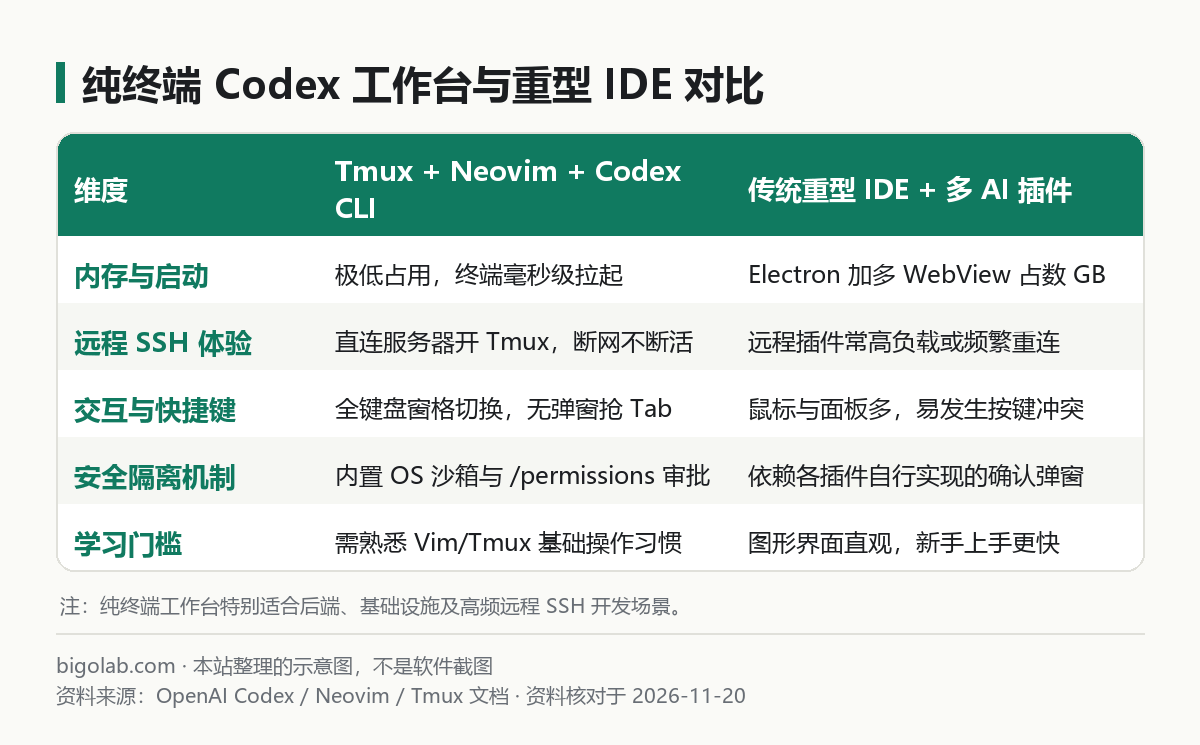
图:本站根据 OpenAI Codex、Neovim 与 Tmux 文档整理的终端工作台与重型 IDE 对比示意图
本文根据 OpenAI Codex CLI 开源仓库(github.com/openai/codex)、Neovim 与 Tmux 官方文档整理,资料核对于 2026-11-20。配图为本站整理的示意图,不是界面截图。本站(bigolab.com)不是 OpenAI、Neovim 或 Tmux 官方网站。
适用于谁
- 长期在 Linux 服务器、远程 SSH 开发机或低内存轻薄本上写代码,被 Electron 编辑器加多个 AI 侧边栏插件拖到风扇狂转的工程师;
- 习惯 Vim / Neovim 键盘流和 Tmux 多窗格协作,不想为了用上强力 AI 编程代理而被迫放弃终端工作习惯的开发者;
- 希望把「精准手写代码」「AI 多文件重构」和「单测与 Git 审核」清晰解耦在独立终端面板里的后端与基础设施研发人员。
一、五步搭起 Tmux + Neovim + Codex 极简工作台
这套极简工作台没有任何多余中间件,全部依托开发机原生命令行工具拼接,按下面五步十几分钟即可成型:
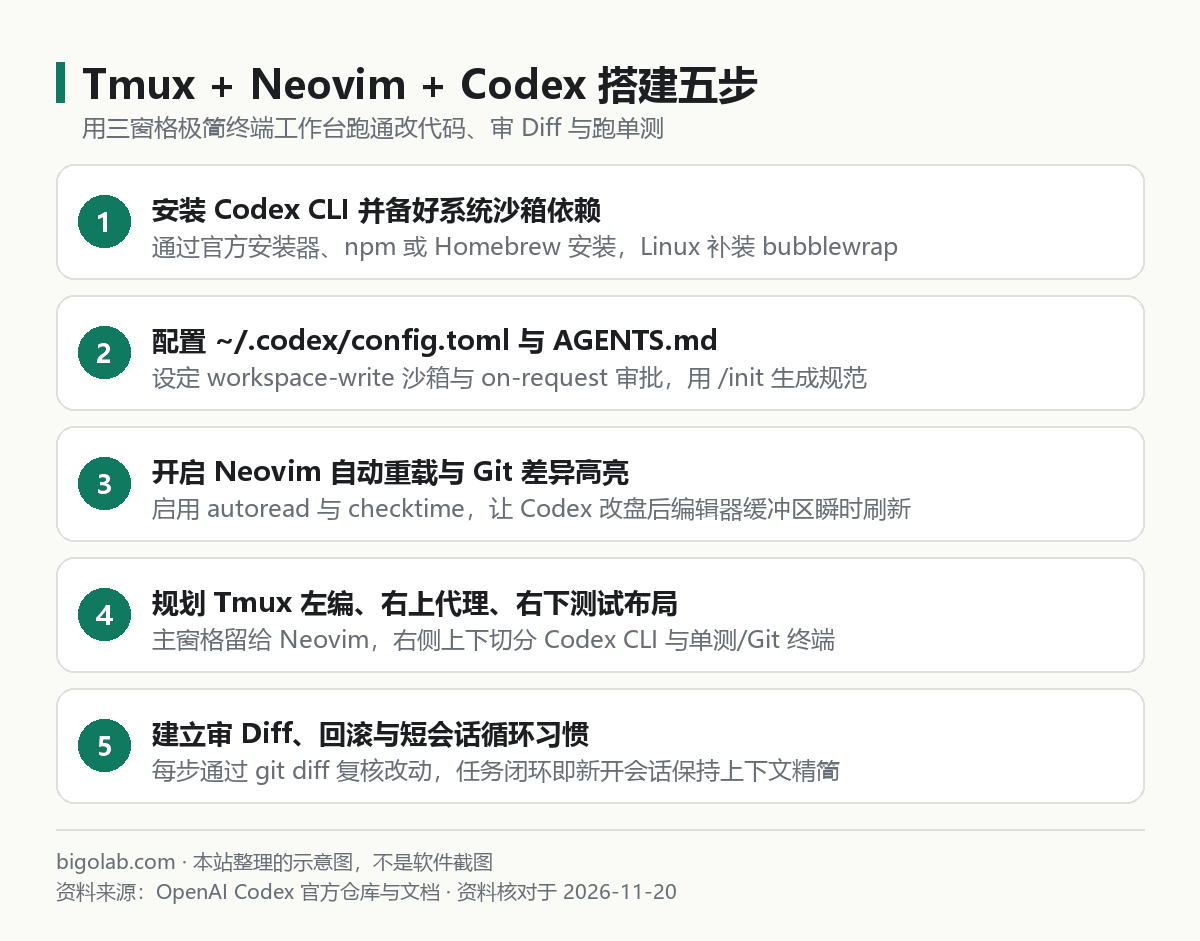
图:本站根据 OpenAI Codex 官方仓库 与工程实践整理的终端工作台搭建五步示意图
- 安装 Codex CLI 与系统沙箱依赖:macOS 可用
brew install --cask codex,跨平台 Node 环境可用npm install -g @openai/codex。如果跑在 Linux 或 WSL2 上,务必先安装bubblewrap(如sudo apt install bubblewrap),让 Codex 的系统级沙箱完整生效。 - 配置全局安全基线与仓库规范:在
~/.codex/config.toml中写好默认沙箱与审批策略,并在项目根目录运行/init生成AGENTS.md交代构建与单测命令(跨工具统一规范写法见 用 CLAUDE.md 与 AGENTS.md 统一多工具规则,以及 从 Claude Code 或 Cursor 导入配置到 Codex 指南):
toml
# ~/.codex/config.toml
sandbox_mode = "workspace-write"
approval_policy = "on-request"- 让 Neovim 实时感知 Codex 落盘改动:在你的
init.lua中加入自动检测外部文件变更的逻辑,避免每次 Codex 改完代码 Neovim 还停留在旧缓冲区或反复弹冲突警告:
lua
vim.opt.autoread = true
vim.api.nvim_create_autocmd({ "FocusGained", "BufEnter", "CursorHold" }, {
  pattern = "*",
  command = "if mode() != 'c' | checktime | endif",
})订阅与开通提示:纯终端开发每天与 Codex CLI 对话几十轮是常态,相比按量 API 容易波动,绑定固定月费订阅更适合高频键盘流工程师。可在 本站 AI 会员充值中心 按编码强度选购重度长任务适用的 ChatGPT Pro 20x 卡密档 或搭配双终端使用的 Claude Code 订阅服务,全程卡密自助兑换无需密码,费用以页面实时标价为准。
二、推荐三窗格布局与日常防走偏纪律
进入项目目录后,用一个简短的 Tmux 会话把注意力划成三个互不干扰的区域:
bash
# 新建以项目命名的 Tmux 会话并拆成左主、右上、右下三窗格
tmux new-session -d -s dev -n work "nvim ."
tmux split-window -h -p 38 -t dev:work "codex"
tmux split-window -v -p 35 -t dev:work.1
tmux select-pane -t dev:work.0
tmux attach -t dev
这个布局在实战中有三个极顺手的习惯:
- 左编、右上代理、右下验证的清晰分工:左侧 62% 宽度专心看代码与手调核心逻辑;右上角直接向 Codex 下发跨文件改造、写测试或查日志任务;右下角随时敲
git diff、lazygit或跑单测(若偶尔需要从终端一键唤起图形编辑器看大文件,可参考 Codex 配置默认打开编辑器指南)。 - 随时用
/permissions按任务切换权限挡位:排查线上故障或阅读陌生代码库时,先切到只读模式(read-only)安心提问;确认方案后再切回workspace-write动手写补丁,绝不在未审查的分支上随意放开无审批全自动。 - 坚持远程环境数据脱敏与合规边界:远程服务器或终端剪贴板里很容易混入生产环境
.env、数据库备份片段以及财务、医疗、法务原始记录;粘贴日志给 Codex 之前务必先做脱敏过滤,且代理生成的业务校验或合规判断不能替代执业律师、会计师或医生的专业审核。
常见问题
问:纯终端不用 IDE,怎么像图形界面那样直观地逐行接受或拒绝 AI 改动?
答:在 Neovim 里装好 gitsigns.nvim 或在右下窗格用 git add -p / lazygit 就能按代码块(Hunk)逐段审阅、暂存或回滚 Codex 写出的改动,速度往往比在图形界面里点鼠标还快(图形化 Diff 审核对比可见 Codex 在编辑器里的 Diff 审核与撤销指南)。
问:同时在本地和远程 Linux 机器上用这套工作台,配置文件怎么保持一致?
答:把 .tmux.conf、Neovim 配置和不含密钥的 ~/.codex/config.toml 纳入你的个人 dotfiles 私有仓库同步即可;项目级指令则随仓库提交到 AGENTS.md,换哪台机器拉起 Tmux 都是完全一致的体验。
问:远程开发机内存只有 4GB,跑 Tmux + Neovim + Codex CLI 会卡吗?
答:几乎不会。这三者都是原生命令行进程,常驻内存合计通常只有百兆级别,远低于在远端跑一整套远程 IDE 服务加上多个 Node 扩展宿主进程的资源开销(重型远程 IDE 卡顿对比可看 远程 SSH 与 WSL 高占用排查指南)。
问:想给 Codex CLI 或 Claude Code 开通国内免外币卡的包月会员,以及团队统一采购开增值税发票怎么操作?
答:可通过本站支持支付宝、微信支付与 AlipayHK 的自助渠道选购 Claude Pro 自助档、Claude Max 充值 或研发团队统一多席位适用的 ChatGPT Business 团队版;若注册海外开发账号需要完成手机号验证,也可按需使用 Codex 注册手机验证服务。全程卡密自助兑换或正规指引交付、无需交出密码,企业采购支持开具正规增值税发票;卡密未兑换前按页面政策提供售后保障,账号本身违规触发封号不在质保范围内,具体价格以页面实时标价为准。
相关教程
- 用 CLAUDE.md、AGENTS.md 与 Cursor Rules 统一多工具规则
- 从 Claude Code 或 Cursor 一键导入配置到 Codex 指南
- Codex 配置 File Opener 默认编辑器联动指南
- 远程 SSH 与 WSL 高 CPU 占用断连排查指南
参考资料
- OpenAI Codex CLI 开源代码仓库:<https://github.com/openai/codex>
- OpenAI Codex 产品与文档页:<https://openai.com/codex/>
- Neovim 官方选项文档(autoread):<https://neovim.io/doc/user/options.html>
- Tmux 官方 Wiki 文档:<https://github.com/tmux/tmux/wiki>
0 条评论
还没有评论,来抢沙发~