
结论先说
- 官方内置了一键无损搬迁向导,不需要自己写转换脚本:桌面 App 支持从 Claude Code、Claude Cowork 和 Cursor 导入;Codex CLI 支持在空闲会话敲
/import从 Claude Code 或 Cursor 导入。 - 对原工具 100% 只读安全:导入过程只读取并复制转换你选中的配置,绝不会修改或删除你原有的
CLAUDE.md、Cursor 规则或历史记录,非常适合长期双持。 - 不仅能导静态规则,连近期对话和项目记忆都能带过来:CLI 的
/import支持导入最近 30 天内最多 50 条对话,还会把 Claude Code 的项目记忆映射进 Codex 的记忆库。 - 桌面端支持开启「自动同步(Automatic updates)」:打开后你在原工具里更新了配置或技能,桌面端会自动跟进同步,省去反复手动重导。
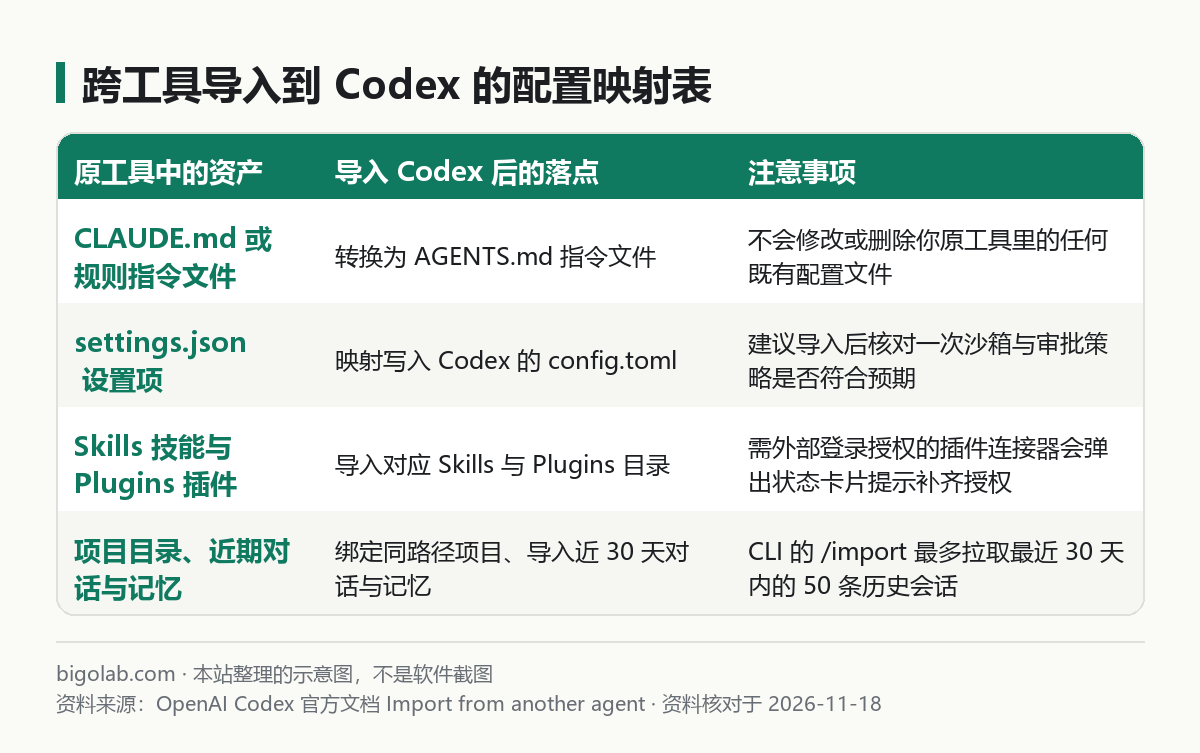
图:本站根据 OpenAI Codex 官方文档 Import from another agent 整理的示意图
本文根据 OpenAI Codex 官方文档《Import from another agent》整理,核对日期 2026-11-18。配图为本站整理的示意图,不是界面截图。本站(bigolab.com)不是 OpenAI 或 Anthropic 官方网站。
适用于谁
- 搜「claude code 迁移到 codex」「cursor 配置导入 codex」「codex /import 怎么用」的开发者;
- 平时双持两套编码工具交替使用(选型对比见 /guides/cursor-vs-claude-code-vs-codex),不想每次改一条项目规范或新写一个 Skill 都在两边手工复制粘贴的人;
- 刚装好 Codex 桌面 App 或 CLI,想把最近正在做的半截项目对话和自动记忆无缝接过来继续干活的人。
一、它到底能把哪些东西自动转过去?
按官方映射说明表,向导会同时扫描你本机用户目录的全局设置和你所选项目仓库里的本地文件,逐项转换落位:
- 指令文件(如
CLAUDE.md与规则) → 自动转换为 Codex 标准读取的AGENTS.md(读取优先级规则见 /guides/codex-agents-md-how-it-reads); - 配置文件(如
settings.json) → 映射写入 Codex 的config.toml(各字段含义见 /guides/codex-config-toml-complete-guide); - 技能(Skills)与插件(Plugins) → 导入到 Codex 对应的技能与插件目录(技能加载机制见 /guides/codex-skills-how-to-use-install);
- 既有项目目录、近期对话与记忆 → 自动绑定相同路径的本地项目,并将 Claude Code 的项目记忆(Project memories)与近期对话记录带入 Codex。
对于需要外部第三方账号 OAuth 登录的插件或 MCP 连接器,出于安全隔离原则,导入向导不会强行偷拷外部令牌,而是在导入完成后弹出一张状态卡片,提醒你点击补完最后一步授权即可使用。
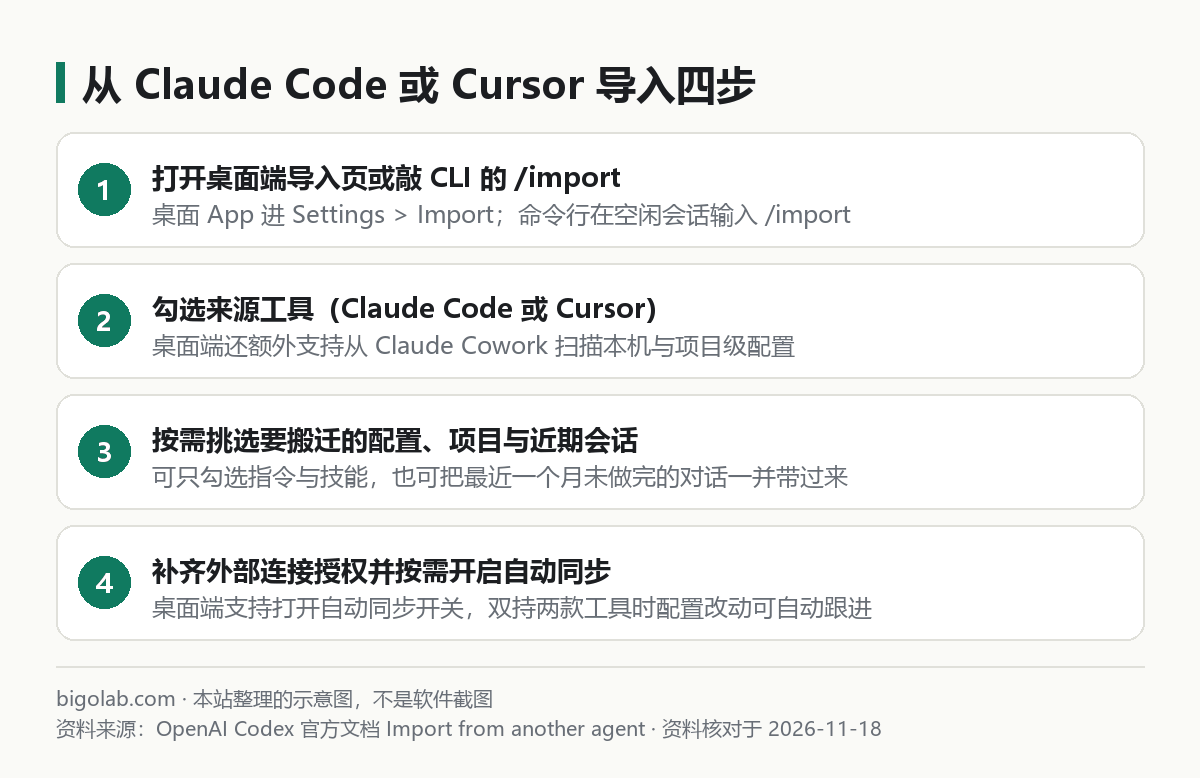
图:本站根据 OpenAI Codex 官方文档 Import from another agent 整理的示意图
二、桌面 App 与 Codex CLI 分别怎么操作
方式一:在桌面端导入并开启自动同步
- 打开桌面客户端,进入 设置(Settings) → 导入(Import)(如果左侧尚未单独列出该栏,可在 通用(General) 下找到 导入其他智能体配置(Import other agent setup));
- 点击 导入(Import),勾选你要读取的来源工具(Claude Code、Claude Cowork 或 Cursor),点继续;
- 在「选择要导入的项目与资产(Select items to import)」清单里,按需勾选指令、技能、项目目录或近期会话,确认开始;
- 如果你是双工具并行重度用户,回到 设置 → 导入 页面打开自动更新(Automatic updates)开关,以后原工具里的改动就能自动同步过来,同页面还能随时回看导入历史记录。
方式二:在 Codex CLI 命令行用 /import 导入
如果你主要在终端或远程开发机 SSH 环境工作:
- 启动一个空闲的
codex会话,直接输入/import回车; - 在菜单里选择 Claude Code 或 Cursor;
- 勾选要迁入的用户级设置、当前项目文件与近期聊天记录(最多拉取最近 30 天内的 50 条会话;若连接了远程守护进程,CLI 会自动扫描对应远程机器上的配置与历史);
- 导入完成后核对一眼生成的
config.toml与AGENTS.md即可直接接着写代码。
刚从其他编码工具切过来体验 Codex 时,如需了解 ChatGPT Plus 与 Pro 订阅各自包含的本地与云端配额规则,也可参考 /chongzhi/chatgpt-plus 的整理说明。
常见问题
Q:项目里原本已经手写了一份 AGENTS.md,再跑导入会不会把我写好的内容冲掉?
保险起见,在已存在自定义 AGENTS.md 或 config.toml 的仓库运行导入前,建议先做一次 git status 确保工作区干净(或先提交保存),导完后用 git diff 审阅向导合并进去的条目,删掉不需要的旧工具专属习惯描述。
Q:为什么有些 Claude Code 里的特殊斜杠参数或专属环境变量导过去没反应?
两套工具的底层沙箱实现和独有实验开关并不完全一一对应(比如特定厂商模型别名或实验性团队环境变量)。通用性最高的是项目构建命令、目录规范与标准 Markdown 技能,工具独有的高级权限项建议导入后对照 config.toml 手工微调一次。
相关教程
- /guides/cursor-vs-claude-code-vs-codex:Cursor、Claude Code 与 Codex 全方位对比选型
- /guides/codex-agents-md-how-it-reads:Codex 怎么读取和合并各层
AGENTS.md - /guides/codex-config-toml-complete-guide:Codex
config.toml完整配置手册 - /guides/codex-skills-how-to-use-install:Codex Skills 技能使用与安装指南
参考资料
- OpenAI Codex 官方文档:Import from another agent — https://learn.chatgpt.com/docs/import-from-another-agent
- OpenAI Codex 开发者中心 — https://developers.openai.com/codex
0 条评论
还没有评论,来抢沙发~