
结论先说
- Previews 的核心价值是「把网页上的可见元素直接变成 Cascade 的精准坐标」:不用再用自然语言费劲描述「顶部导航栏右侧第二个下拉菜单」,点击右下角 Send element 后在页面上点中目标块,DOM 上下文就会以
@-mention形式插进对话框。 - 支持一次回传多个元素,也支持一键送出控制台报错:调整卡片对齐、按钮间距时可以连续点选多个关联元素一起发给 AI;页面白屏或报水合错误(Hydration Error)时,同样能直接把浏览器控制台报错回传给 Cascade 定位源码。
- 内置预览与外部 Chrome / Arc 浏览器可按需切换:简单调排版用 IDE 内置标签页和代码并排最直观;遇到需要登录态 Cookie、浏览器插件或宽屏断点测试时,切到受支持的 Chromium 浏览器保持监听更顺手。
- 把细粒度 UI 精修交给 Windsurf Previews,把大型后端联调或全仓重构分流出去:日常写前端页面时,搭配 ChatGPT Plus 充值 或 Claude Code 订阅服务 对应的终端工具处理接口联调与自动化测试,能把 Windsurf 额度集中在视觉打磨上。
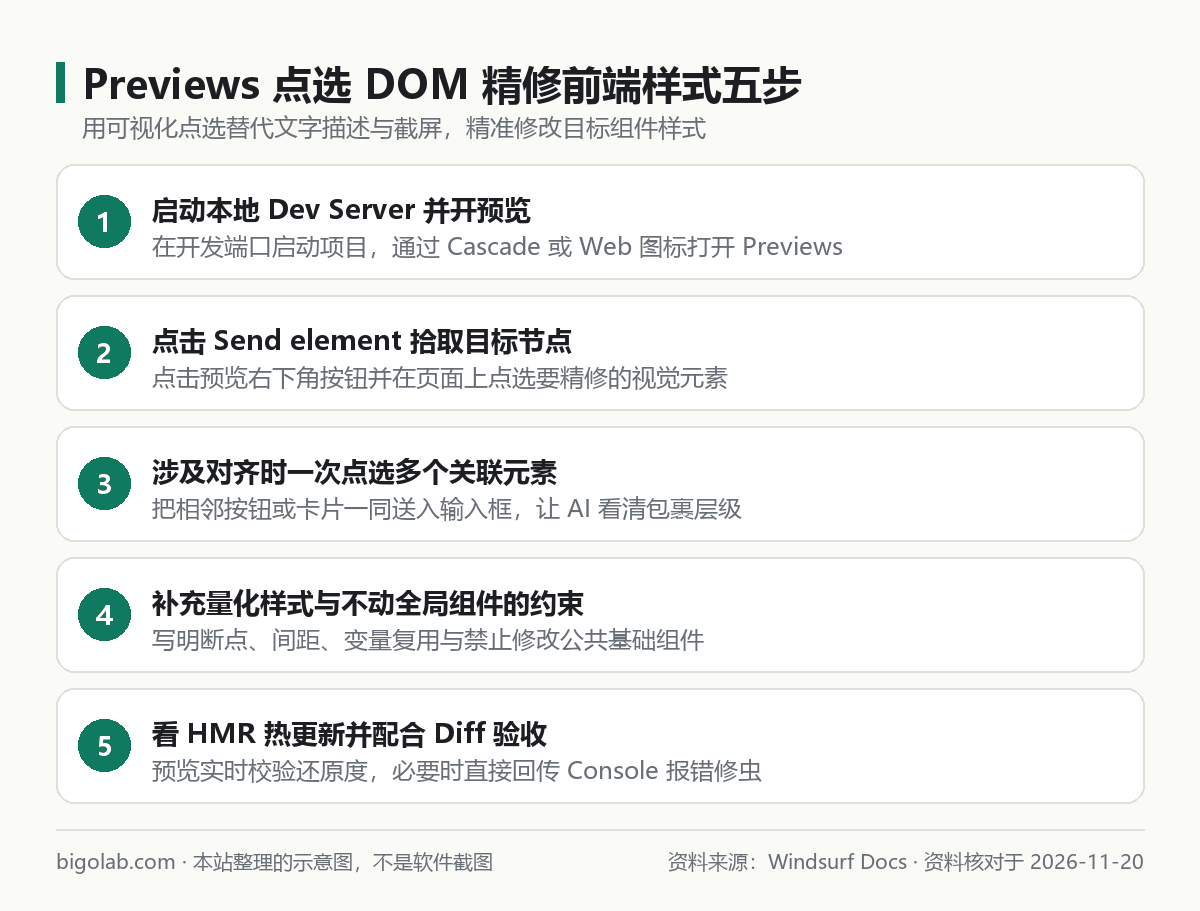
图:本站根据 Windsurf Previews 官方文档 整理的五步前端样式精修实战流程
本文根据 Windsurf 官方文档《Windsurf Previews》与《Cascade》(docs.windsurf.com)整理,资料核对于 2026-11-20。配图为本站整理的示意图,不是界面截图。本站(bigolab.com)不是 Windsurf 官方网站。
适用于谁
- 用 React、Next.js、Vue、Vite 或 Tailwind CSS 做前端开发,受够了「截图 -> 复制类名 -> 解释按钮在哪」低效循环的工程师;
- 刚升级 Windsurf 看到预览窗口里的 Send element 按钮,想用它直接指哪改哪、顺手把控制台报错一起丢给 Cascade 修复的人;
- 想在高频微调前端视觉还原度的同时,尽量少浪费月度 Prompt Credits 的全栈或独立开发者。
一、开启 Windsurf Previews 并回传 DOM 元素
启动本地前端项目前,确认开发服务在本地端口正常运行(如 localhost:3000 或 localhost:5173),随后按下面步骤联动 Cascade:
- 拉起预览窗口:你可以直接在 Cascade 对话框让它启动并预览本地站点,也可以点击 Cascade 工具栏上的 Web 图标触发内置代理预览。页面加载后,可将其停靠在编辑器一侧,形成「左预览 + 右 Cascade + 中间看 Diff」的三栏视角。
- 点选目标元素回传 DOM:点击预览窗口右下角的 Send element 按钮,鼠标移到网页上会出现元素高亮框。点击你想修改的卡片、表单项或标题,Cascade 输入框就会自动带入该节点的
@-mention上下文。 - 多元素联合选中对比排版:遇到「左侧价格标签和右侧按钮没垂直居中」这类相对布局问题,不要只点按钮。连续把两个相邻元素都送进同一条输入框,AI 才能同时看到两边的 DOM 层级与包裹容器类名。
- 写出可验收的视觉约束指令:回传 DOM 只是告诉 AI「改哪里」,怎么改依然要说清量化要求。例如:
text
针对刚才选中的两个元素:
1. 在桌面端(>= 1024px)保持同一行垂直居中,间距改为 12px;
2. 在移动端(< 640px)自动折行,按钮占满容器宽度;
3. 复用项目现有的 Tailwind 间距与主色变量,不要写内联 style,也不要改动父容器外部的卡片阴影。
这样写完之后,Cascade 会直接修改对应组件源码并触发热更新(HMR),预览窗口立刻刷新效果;如果不满意,可以直接借助代码 Diff 审查逐块接受或撤销(跨编辑器 Diff 审阅思路可参考 VS Code / Cursor Diff 审查接受与撤销指南)。
二、同步回传 Console 报错与外置浏览器协同
除了修样式,Previews 另一个省时间的用法是直接把浏览器运行时错误接进 Cascade:
- 一键捉虫:当页面点击按钮没反应、列表渲染报错或接口跨域失败时,Preview 监听器捕获到的 Console Error 可以直接发送到 Cascade,免去你打开 DevTools 手工复制堆栈、再贴回对话窗口的麻烦。
- 切换到外部 Chromium 浏览器:如果需要测试超宽屏布局、使用 React/Vue DevTools 插件或复用已有本地调试 Cookie,可将 Preview 打开到 Chrome 或 Arc 等基于 Chromium 的系统浏览器中继续保持元素回传能力(整体界面与工作区衔接可参阅 Devin Desktop 与 Windsurf 上手教程)。
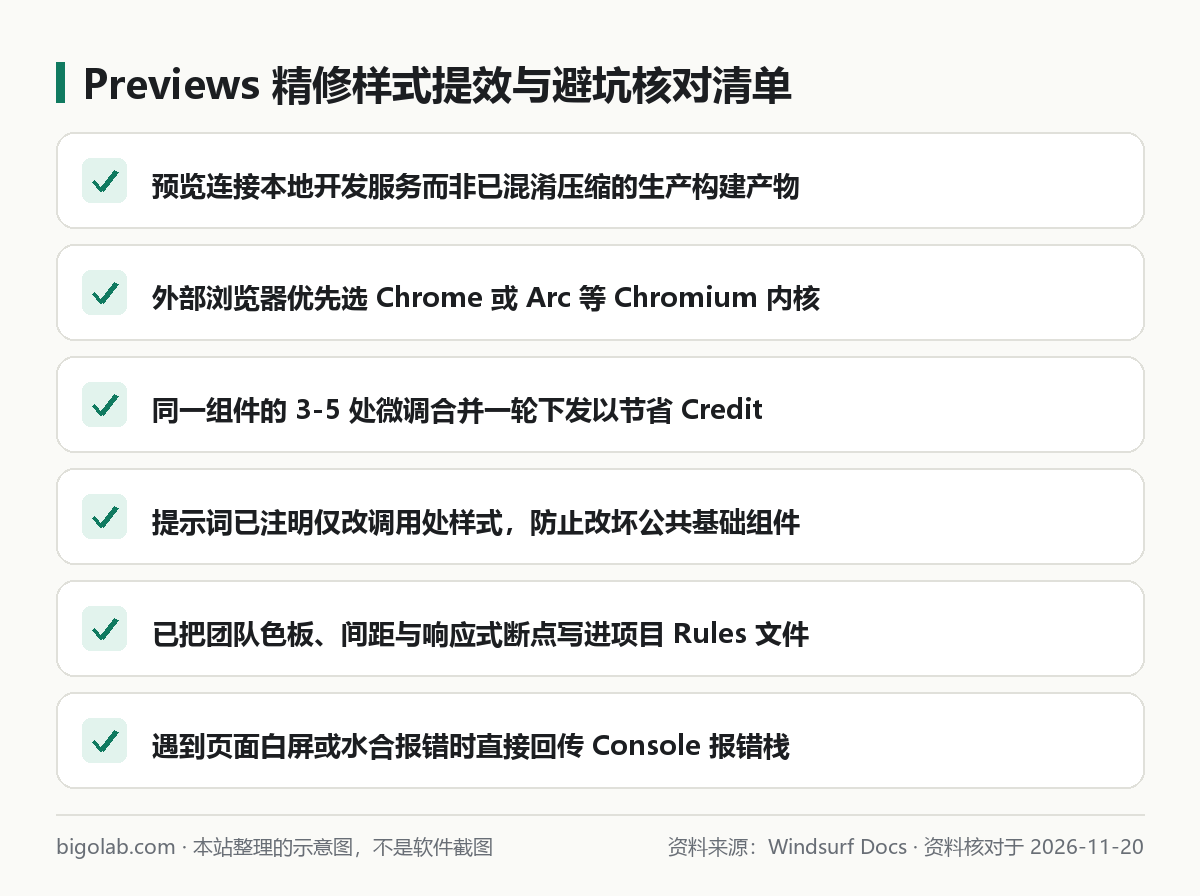
图:本站根据 Windsurf Previews 官方文档 整理的精修提效与防跑偏核对清单
订阅与开通提示:高保真前端还原往往伴随多轮视觉微调与后端数据接口联调,如果同时叠加重度逻辑开发,单一编辑器额度很容易紧张。如需国内免外币卡开通补充主力订阅,可查看 ChatGPT Pro 充值说明(含 ChatGPT Pro 100(10x)iOS 档)、Claude Max 5x 档 与新号注册所需的 Codex 手机验证服务,价格均以页面实时标价为准。
三、避免改乱全局样式与省 Credit 的四个实战习惯
- 同一组件攒够 3–5 处样式微调再发一轮提示:不要为「左内边距加 4px」发一轮、再为「字号改小一号」发一轮。用 Send element 一次点好同一卡片里的标题、图标、按钮三个元素,列 1/2/3 清单合并下发,既省 Credit 又避免多次热更新打断思路。
- 明确禁止改动全局样式与通用基础组件:设计系统里的
Button或Card可能被几十个页面复用。在提示词里写清「仅调整当前页面调用处的 className,不要改动公共ui/Button.tsx源码」,可防止修好一页、炸掉十页。 - 开发态调试而不要预览压缩后的生产构建:生产打包产物会混淆类名和剥离开发期映射,导致 AI 拿到 DOM 后还要在仓库里盲搜;确保 Preview 连的是本地 Dev Server。
- 把设计 Token 与响应式断点写进 Windsurf Rules:把常用的主题色变量名、圆角规范和断点标准固化到项目规则中,每次点选 DOM 改样式都能自动贴合团队设计语言(规则写法见 Windsurf Cascade Rules、Memories 与 Workflows 实战配置指南)。
常见问题
问:为什么我在 Preview 里点了元素,AI 还是改错了文件,或者说找不到对应组件?
答:常见原因有两个:一是本地页面跑的是已经压缩打包的静态产物而非热更新开发服务;二是该元素来自第三方 UI 库内部动态渲染的 Portal 节点。建议先确认连接的是开发端口,并对弹窗/下拉框类元素补充 @ 指定对应的业务触发组件文件。
问:Safari 或 Firefox 能配合 Windsurf Previews 的 Send element 使用吗?
答:官方文档明确说明 Windsurf Previews 的外部浏览器监听主要针对 Google Chrome、Arc 等基于 Chromium 的浏览器优化。如果你习惯用非 Chromium 浏览器,日常样式精修建议直接使用 Windsurf 内置 Preview 标签页,兼容性最稳(跨编辑器联动技巧见 VS Code、Cursor 与 Windsurf 文件跳转与联动指南)。
问:国内没有境外信用卡,想开通搭配前端开发使用的 ChatGPT Plus / Pro、Claude 会员或给设计研发团队统一采购开增值税发票怎么办?
答:可前往 本站 AI 会员充值中心 按使用强度自助选择 ChatGPT Plus 自助开通、ChatGPT Pro 20x 卡密档 或 Claude Pro 自助开通;企业或团队需要多人席位集中管理与对公报销开具增值税发票时,可直接选择 ChatGPT Business 团队席位 并按页面提示申请开票。所有在售商品价格均以页面实时标价为准,采用自助兑换无需交出账号密码,售后按商品页说明执行且账号因平台风控被封不在质保范围。
相关教程
- Windsurf Cascade Rules、Memories 与 Workflows 实战配置指南
- Devin Desktop 与 Windsurf 新手上手与功能切换教程
- 在 VS Code、Cursor 与 Windsurf 中配置 Codex 文件联动指南
- VS Code 与 Cursor 代码 Diff 审查、接受、拒绝与撤销实操指南
0 条评论
还没有评论,来抢沙发~