
结论先说
- 先核对套餐门槛:服务端 Content Exclusions 仅支持 Copilot Business 与 Enterprise:如果你用的是个人版 Free、Pro 或 Pro+,仓库设置里默认看不到服务端内容排除功能,需要改用本地 IDE 禁用规则、密钥管理与脱敏流程兜底。
- 用
fnmatch通配语法按路径屏蔽,组织级规则会向下强制继承:在仓库或组织后台配置排除路径后,被命中的文件不会用于常规行内补全与标准聊天上下文;来自组织或企业的规则在子仓库设置页呈置灰锁定状态,防止单个项目误删。 - 绝对不要把 Content Exclusions 当成「放明文密钥进仓库」的借口:官方明确说明路径排除并非全能安全沙箱,在部分高级编辑/代理模式、或敏感内容被间接引用进非排除文件及终端日志时仍可能暴露。
- 多工具团队应同步对齐隐私与排除策略:若团队同时搭配其他 AI 编程工具开展研发,建议统一使用支持企业权限与报销管理的方案,例如参考 ChatGPT Business 团队席位 或 Claude Code 订阅服务 的独立项目隔离规范。
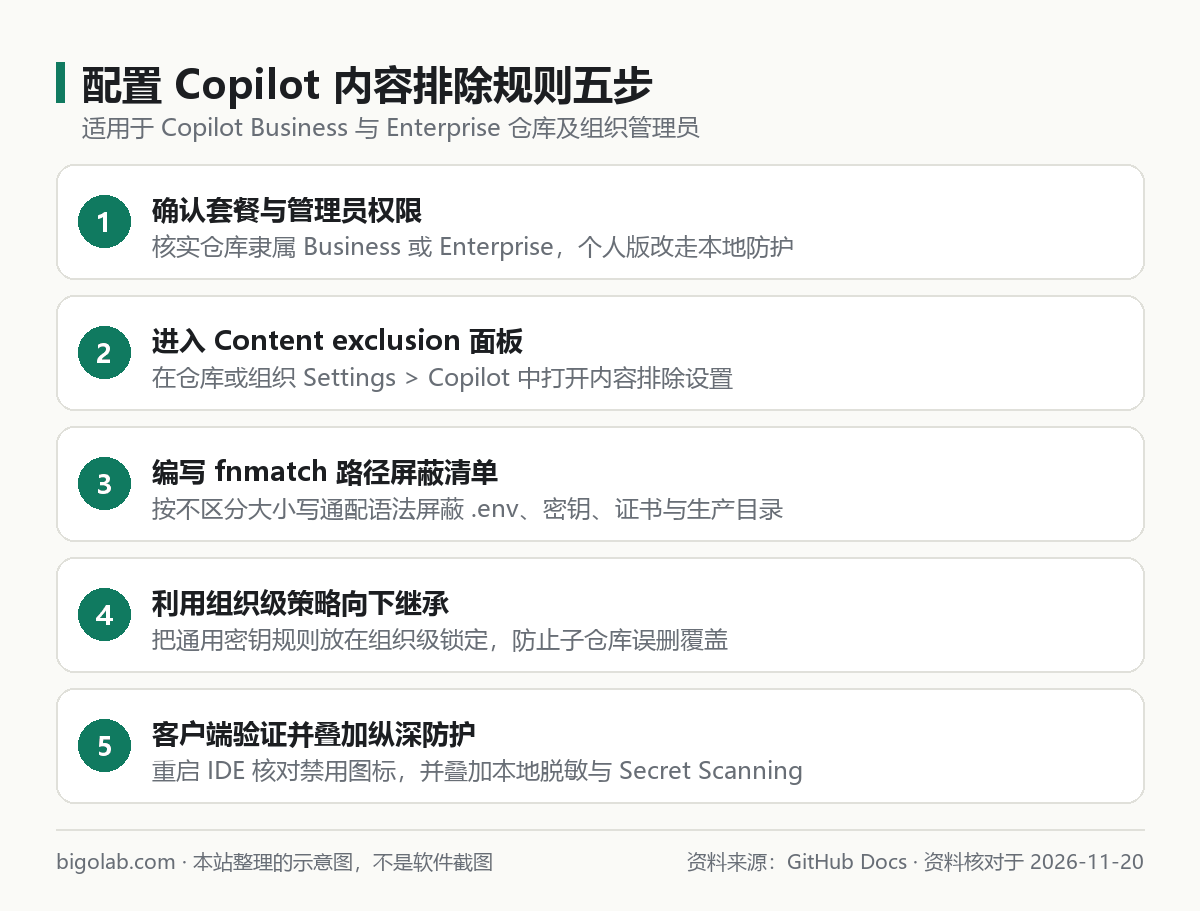
图:本站根据 GitHub Content Exclusion 官方文档 整理的五步配置与验证流程
本文根据 GitHub 官方文档《Exclude content from Copilot》与《Content exclusion for GitHub Copilot》(docs.github.com/en/copilot)整理,资料核对于 2026-11-20。配图为本站整理的示意图,不是界面截图。本站(bigolab.com)不是 GitHub 官方网站。
适用于谁
- 负责团队研发安全合规,需要防止
.env、secrets.json、私钥文件或内部加密算法目录被 Copilot 读取为补全与对话上下文的仓库管理员; - 刚升级或正在评估 GitHub Copilot Business / Enterprise,想统一在组织层面下发不可篡改排除规则的技术负责人;
- 使用个人版 Copilot Free / Pro,在后台找了半天没看到 Content Exclusion 入口,需要知道个人账号怎么保护本地敏感配置的开发者。
一、仓库级与组织级 fnmatch 排除规则标准写法
在拥有管理员权限的 GitHub 仓库中,进入 Settings > Copilot > Content exclusion(组织管理员可在组织设置下的 Copilot > Content exclusion 统一配置)。语法遵循不区分大小写的 fnmatch 路径规则,以 # 开头写注释。
1. 单仓库常用排除模板
yaml
# 屏蔽环境变量与常见凭据配置文件
- "**/.env"
- "**/.env.*"
- "**/secrets.json"
- "**/credentials.*"

# 屏蔽证书与私钥文件
- "**/*.pem"
- "**/*.key"
- "**/*.p12"

# 屏蔽特定目录与核心敏感配置
- "/config/production/**"
- "/infra/terraform/*.tfvars"
2. 组织级批量下发与继承规则
当组织内有几十上百个微服务仓库时,直接在组织后台用 "*" 全局键配合仓库 URL 精细指定,就能一次下发到全部或指定仓库:
yaml
"*":
  - "**/.env*"
  - "**/secrets.*"
  - "**/*.pem"
  - "**/*.key"
"https://github.com/your-org/billing-core":
  - "/src/pricing/internal-formulas/**"
组织级规则保存后通常会在短时间内同步到客户端,子仓库页中继承项会显示为灰色只读区域,仓库维护者只能在其基础上追加更严格的排除项,无法削弱上级安全基线(团队版与个人高档的治理能力差异可参阅 GitHub Copilot Pro+ 与 Business 团队版预算对比)。
二、官方文档指出的三类防护盲区与本地脱敏要求
很多安全事故不是没配规则,而是误以为「配了路径屏蔽就万事大吉」。结合官方限制说明,必须补齐下面三道防线:
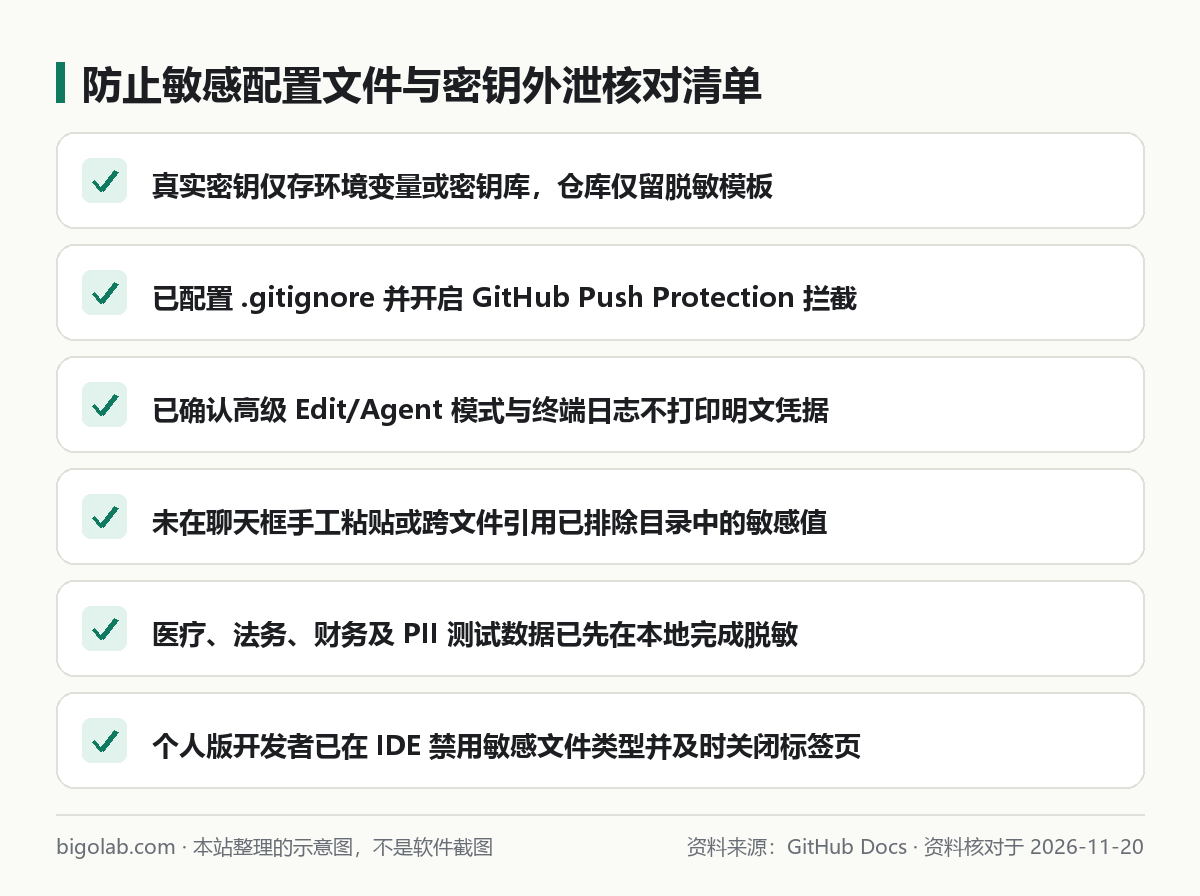
图:本站根据 GitHub Content Exclusion 概念文档 整理的敏感信息防护核对清单
- 高级代理/编辑模式与终端输出盲区:内容排除主要作用于常规代码补全、标准聊天与 CLI 等受支持入口,但部分 IDE 中的 Edit / Agent 模式或命令执行回显未必完全受限于静态路径屏蔽。如果脚本在终端打印了环境变量,代理读取终端输出时仍可能接触到明文。
- 跨文件间接引用无法自动追踪:哪怕你屏蔽了
secrets.json,只要开发者把里面的某条业务规则或密钥片段手工粘贴进聊天框,或者在未屏蔽的config.ts里写死了测试密钥,模型照样会收到那段内容。 - 涉及医疗、法务、财务与个人隐私数据时务必先本地脱敏:当仓库或测试夹具包含病历样例、法律合同原文、财务流水或客户身份信息(PII)时,必须先在本地完成脱敏替换(改用虚构脱敏数据)再打开任何 AI 编程工具;同时,任何 AI 生成的合规、医疗或法务相关逻辑均不能替代执业医生、执业律师或注册审计人员的正式专业意见。
订阅与开通提示:注重源码隐私与成本可控的工程师和研发团队,除了做好仓库排除和密钥隔离,通常也会给重度编程环节配置独立可控的订阅账号。如需国内免外币卡开通,可查看 ChatGPT Plus 自助开通、ChatGPT Pro 充值说明(含 ChatGPT Pro 100(10x)iOS 档)以及 Claude Max 5x 档,价格均以页面实时标价为准。
三、个人版 Free / Pro 没有服务端排除时的替代做法
如果你使用个人版 Copilot,可以组合四项本地措施把泄露风险压到最低:
- 坚决不把真密钥放进代码目录:真密钥保存在系统环境变量或本地加密钥匙串,仓库只放
.env.example脱敏模板,并把.env*写死进.gitignore配合 GitHub Push Protection 防误提交。 - 在 IDE 内按语言/文件类型关闭 Copilot:例如在 VS Code 的
settings.json中对dotenv、plaintext、yaml等敏感配置类型关闭自动补全,需要编辑时临时确认状态栏图标处于禁用态。 - 养成关闭敏感标签页的习惯:IDE 补全经常会参考「最近打开的相邻标签页」作为上下文,看完生产配置文件立刻关闭该标签页,不要让它长期挂在编辑器里。
- 跨工具同步维护忽略清单:如果本机同时装了 Cursor 等其他 AI 编辑器,别忘了同步维护对应的本地忽略规则与隐私模式(参考 Cursor Privacy Mode 隐私模式与数据规则 和 Cursor 忽略文件 .cursorignore 配置指南)。
常见问题
问:为什么我在个人 GitHub 账号的私有仓库设置里找不到 Content exclusion 菜单?
答:这是正常的套餐权限差异。服务端 Content Exclusions 属于组织治理能力,仅在 Copilot Business 和 Copilot Enterprise 授权下开放;个人版 Free / Pro / Pro+ 账号需使用本文第三节的本地忽略与环境变量隔离方案。
问:修改 Content Exclusions 后,团队成员的 IDE 会立刻生效吗?
答:配置保存后客户端通常需要重新同步策略(最长可能需要等待数十分钟或重启 IDE 触发刷新)。更新关键排除规则后,本站建议通知成员重启编辑器并在排除文件内观察右下角 Copilot 图标是否显示已禁用标识。
问:国内企业或个人没有外币卡,想为研发团队采购配套 AI 编程会员并开具增值税发票,或者个人升级账号怎么办?
答:可前往 本站 AI 会员充值中心 按个人与团队需求自助选购 ChatGPT Pro 20x 卡密档 或新号注册所需的 Codex 手机验证服务;团队统一采购与财务报销可直接选择 ChatGPT Business 团队订阅 并按页面指引申请开具增值税发票。所有商品价格以页面实时标价为准,自助兑换无需交出账号密码,售后按商品页说明执行且账号因平台风控被封不在质保范围。
相关教程
- GitHub Copilot Pro+ 与 Business 团队版预算与治理对比
- GitHub Copilot copilot-instructions.md 实用范例指南
- Cursor Privacy Mode(隐私模式)开关与数据规则说明
- Cursor 代码库索引卡死与 .cursorignore 排除配置指南
0 条评论
还没有评论,来抢沙发~