
结论先说
- Agent Mode 的核心价值在于「能看终端输出并自我纠偏」:切到 Chat 面板底部的 Agent 模式后,Copilot 不再只给你贴代码块,而是会自动改文件、调集成终端跑编译与单测,遇到报错直接读堆栈改源码直到变绿(与云端异步代理的区别见 GitHub Copilot Agent Mode 与云端代理对比)。
- 用
chat.tools.terminal.autoApprove建一份安全白名单最省心:把git diff、npm test、pytest、pnpm typecheck设为true自动放行,同时把危险删库与强推命令显式设为false,兼顾丝滑体验与本机安全。 - 复杂单测闭环容易撞上默认轮次天花板:适当调高
chat.agent.maxRequests(例如设到35或50),能避免多文件编译报错刚修完前两个文件就被迫中断。 - 高频自修测试循环对付费模型额度消耗很快:如果每天需要大量跑「改代码 + 跑全套单测」闭环,本站建议按需搭配独立高额终端编码工具做分流,可先了解 Claude Code 订阅指引 与 ChatGPT Plus 充值说明。
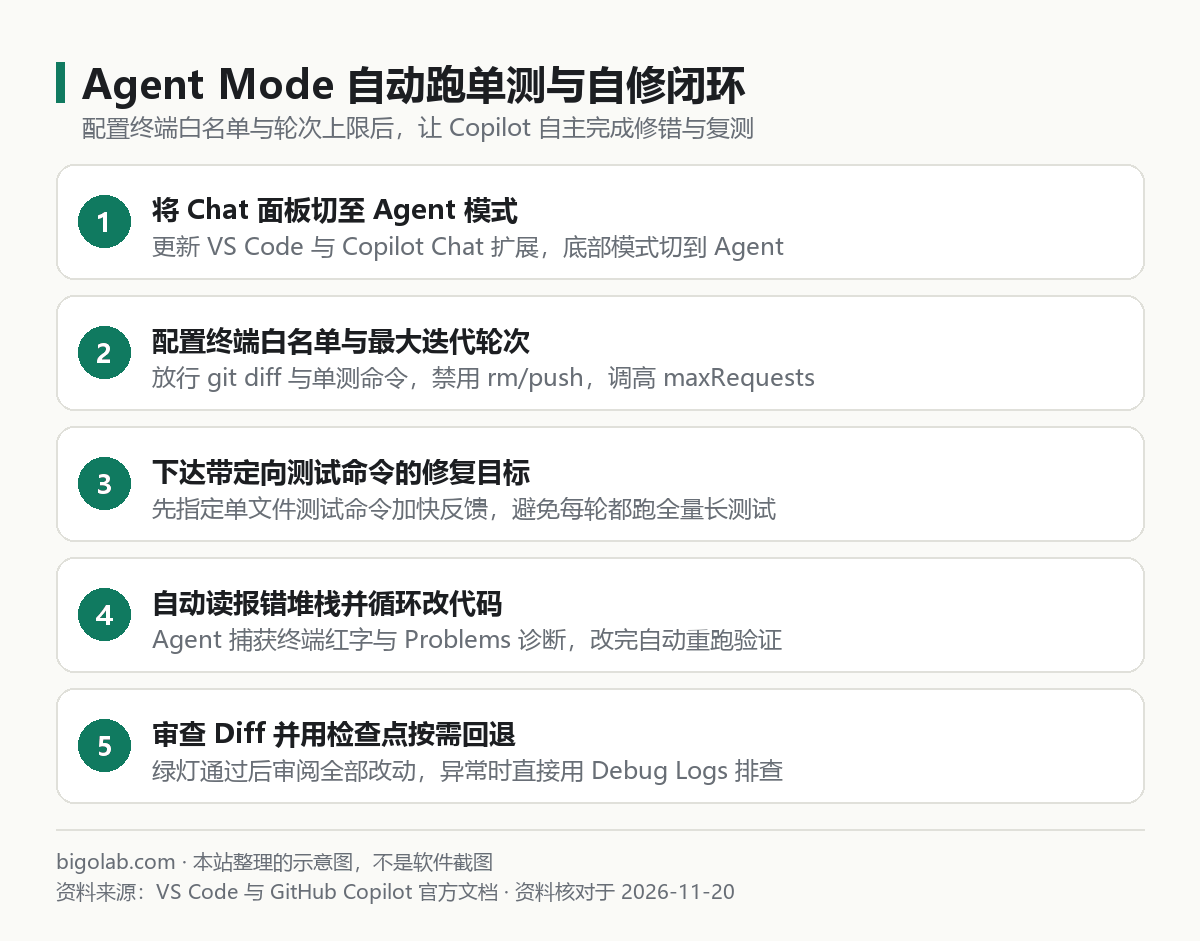
图:本站根据 VS Code Copilot Agent Mode 官方文档 整理的自动跑测试与自修五步闭环
本文根据 Visual Studio Code 官方文档《Use agent mode in VS Code》与 GitHub Copilot 配置参考整理,资料核对于 2026-11-20。配图为本站整理的示意图,不是界面截图。本站(bigolab.com)不是 GitHub 或 Microsoft 官方网站。
适用于谁
- 已经在 VS Code 里装好 GitHub Copilot,想把「改完代码 -> 跑
npm test或pytest-> 看红字堆栈 -> 改代码再复测」整条机械闭环交给 Agent Mode 自动完成的开发者; - 觉得每次跑测试都要手点一次 Allow 太打断思路,但又不敢直接全权放开让 AI 随便敲
rm、git push --force的工程师; - 遇到 Agent 刚修到一半就弹出「达到最大请求轮次」被迫暂停,想调大迭代上限或看懂工具调用日志的团队。
一、三步开启 Agent Mode 与安全终端白名单
在开始配置前,先确保你的 VS Code 与 GitHub Copilot Chat 扩展已更新至最新稳定版(基础安装步骤可参考 VS Code 安装配置 GitHub Copilot 指南)。打开右侧 Chat 面板,将左下角模式切换器从 Ask 或 Edit 改为 Agent。
接下来按 Ctrl + Shift + P(macOS 为 Cmd + Shift + P)打开 Preferences: Open User Settings (JSON),按项目需要合并下面这套本站建议的平衡配置:
json
{
  "chat.agent.maxRequests": 40,
  "github.copilot.chat.agent.autoFix": true,
  "chat.tools.terminal.autoApprove": {
    "git status": true,
    "git diff": true,
    "npm test": true,
    "pnpm test": true,
    "pytest": true,
    "rm": false,
    "del": false,
    "git push": false
  }
}
这组参数各自控制什么
chat.agent.maxRequests:定义单次对话中 Agent 最多能自主发起多少轮「推理 + 调工具」循环。默认通常偏保守,复杂重构修测试容易中途停下来问你是否继续,调到35–50能显著减少打断,又不会陷入失控死循环。github.copilot.chat.agent.autoFix:开启后,Agent 会主动监听工作区诊断告警(Problems 面板里的类型或编译错误)并顺手尝试修复。chat.tools.terminal.autoApprove:精细化命令闸门。设为true的命令无需弹窗即可在集成终端执行;设为false的命令会被明确阻止;未列出的命令则保留默认的弹窗审批提示。
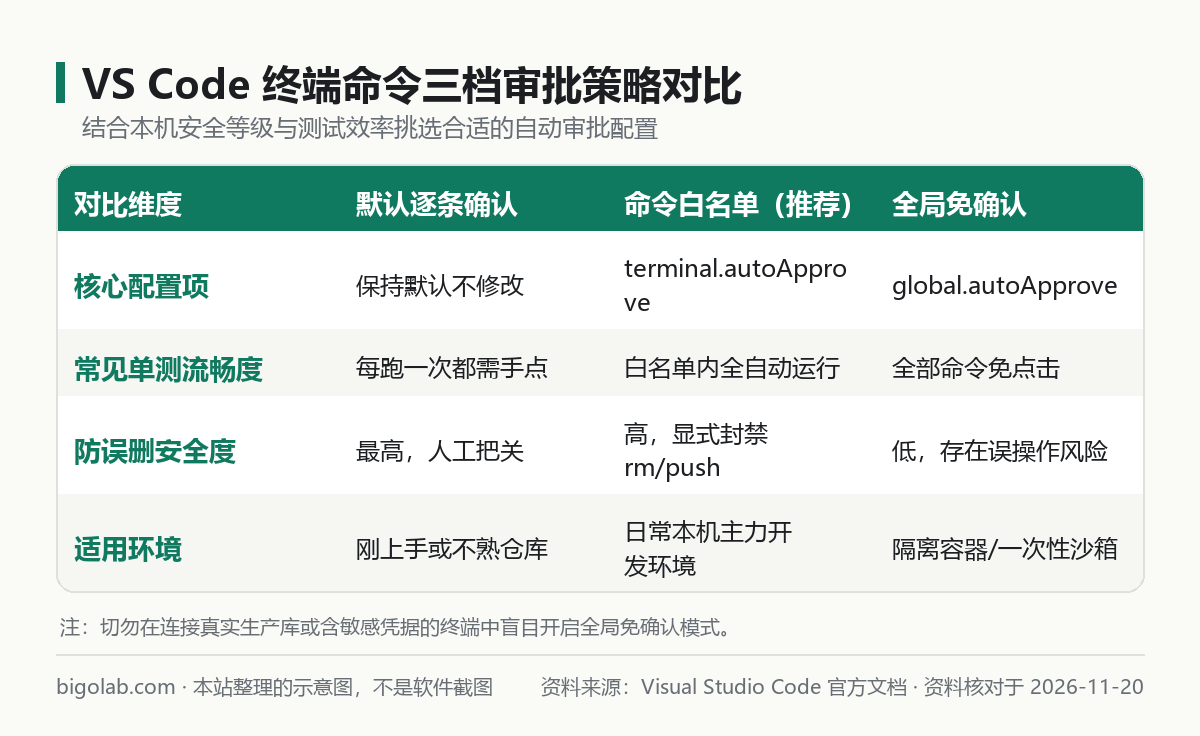
图:本站根据 VS Code 配置文档整理的终端命令三档审批策略对比图
如果你在隔离的本地容器或一次性 Dev Container 中做实验,才考虑开启全局免确认模式("chat.tools.global.autoApprove": true)。在日常办公主机上,本站强烈建议坚持白名单模式,并且切勿让自动测试脚本连接带有真实生产数据库密钥或用户隐私数据的环境;如测试用例涉及财务账目、医疗或法务校验规则,务必先做本地脱敏。
订阅与开通提示:在大型仓库里让 Agent Mode 连续跑多轮类型检查、单元测试与构建修复,会明显加快高阶模型额度的消耗节奏。若想组合使用多种固定月费的高配智能体分担压力,国内开发者免外币卡可通过本站自助办理 ChatGPT Pro 100(10x)充值、高额度长上下文首选 ChatGPT Pro 20x 充值 或 Claude Max 5x;团队批量采购可看 ChatGPT Business 企业席位,费用以页面实时标价为准。
二、让自修测试更稳的三条实战技巧(本站建议)
- 优先让 Agent 跑单文件定向测试,最后再跑全量套件:如果项目全量单测要跑 5 分钟,Agent 每改一行都跑全量既慢又容易超时。在提示词里明确写:「先只执行
pnpm test src/utils/price.test.ts验证修复,全部通过后再跑一次pnpm typecheck」。 - 用
Developer: Open Agent Debug Logs排查死循环:遇到 Agent 反复改同一行代码却始终过不了测试时,立刻点击停止,打开命令面板运行Developer: Open Agent Debug Logs查看每一次终端输出和工具入参,往往能一眼看出是环境变量缺失或旧缓存文件干扰。 - 按需叠加 MCP 工具扩展排错视野:当后端接口联调或前端页面验证超出纯终端单测能力时,可在工作区接入 MCP 工具一起协作(配置方式参考 VS Code GitHub Copilot MCP 与识图配置指南)。
常见问题
问:为什么我把 npm test 加进 chat.tools.terminal.autoApprove 后,Agent 跑测试还是会弹窗问我?
答:检查 Agent 实际执行的命令前缀是否与你写的白名单精确匹配。例如它实际执行的是 npx vitest run 或拼接了环境变量 NODE_ENV=test npm test,未命中 npm test 规则时 VS Code 会安全回退为手动确认。在提示词里直接指定固定测试命令,或按官方正则/命令前缀语法补充对应条目即可。
问:VS Code 里的 Copilot Agent Mode 和终端里的 Codex CLI 怎么选?
答:如果你重度依赖 VS Code 的图形化 Diff 审阅、Problems 诊断面板联动和行内断点调试,Agent Mode 衔接最顺手;如果你偏爱在终端并发跑重型跨目录重构,可以对照阅读 Codex 与 GitHub Copilot Agent Mode 深度对比 做分工。
问:Agent 改坏了十几个文件,测试还是挂着,怎么一键全部回退?
答:VS Code 的 Chat 面板为每一轮编辑都保留了检查点(Checkpoint / Undo)按钮,直接点对应消息旁的回退即可还原全部工作区文件改动;同时养成在派发大型自修任务前先 git commit 或 git stash 的习惯最保险。
问:国内没有境外信用卡,怎么开通或升级 AI 编程订阅?公司采购能开增值税发票吗?售后政策是什么?
答:无需外币卡,直接前往 本站 AI 会员充值中心 使用支付宝或微信自助下单即可,个人日常可选 ChatGPT Plus iOS 自助档 或 Claude Pro 自助开通,具体收费以页面实时标价为准。企业及工作室采购可联系客服按规申请增值税发票;售后支持覆盖订单核验与交付异常协助处理,但因个人违规使用或上游平台风控触发的账号封禁不在质保范围。
相关教程
- VS Code 安装与配置 GitHub Copilot 完整入门指南
- GitHub Copilot Agent Mode 与云端 Coding Agent 区别解析
- Codex 与 GitHub Copilot Agent Mode 实战对比
- GitHub Copilot 在 VS Code 中配置 mcp.json 与识图功能指南
0 条评论
还没有评论,来抢沙发~