
结论先说
- 同一台电脑迁移只需点一次「Import」:Cursor 安装向导和设置里的 VS Code Import 可以直接读取本机 VS Code 目录,一次性搬运扩展列表、配色主题、
settings.json与keybindings.json。 - 跨电脑迁移优先走 VS Code Profile 导出导入:在旧机器的 VS Code 里导出
.code-profile文件或 GitHub Gist,再在目标机器的 Cursor 里选择 Import Profile,连同插件、设置和用户代码片段一起打包带走。 - 迁移后必查两大高频坑——Open VSX 扩展差异与 AI 补全插件打架:个别微软闭源专属扩展不会自动拉取,且原 VS Code 里的第三方行内补全扩展必须禁用,否则会和 Cursor Tab 互相抢
Tab键。 - 切到 Cursor 后顺手规划好 AI 编码订阅预算:如果团队或个人同时保留轻量终端智能体做重度重构分流,可一并了解 ChatGPT Plus 充值入口 与 Claude Code 订阅说明。
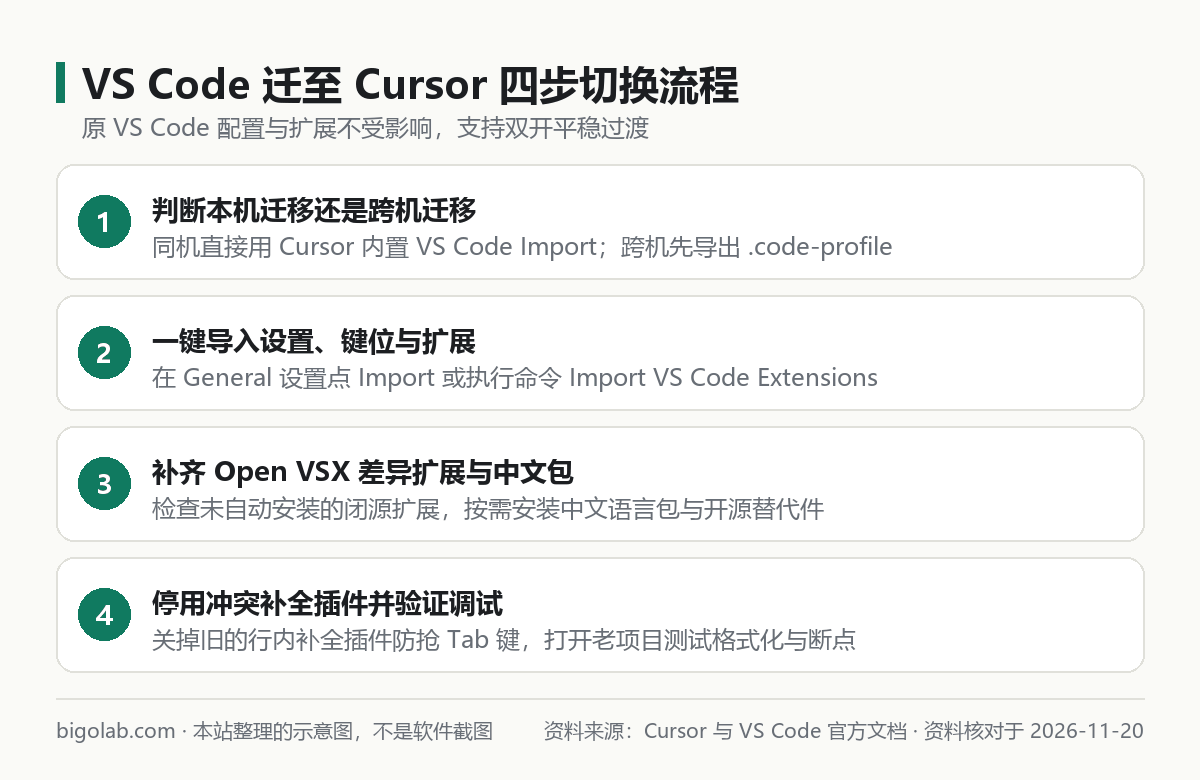
图:本站根据 Cursor 官方迁移文档 整理的四步切换流程示意图
本文根据 Cursor 官方迁移文档与 Visual Studio Code Profiles 文档整理,资料核对于 2026-11-20。配图为本站整理的示意图,不是界面截图。本站(bigolab.com)不是 Cursor 官方网站。
适用于谁
- 在 VS Code 里深耕多年、存了一整套 Vim/Emacs 键位、ESLint 格式化规则、代码片段和配色主题,想无痛切到 Cursor 的开发者;
- 刚点完首次启动导入向导,却发现某些常用插件没装上、
Ctrl + K或Tab快捷键行为变了、不知从哪开始排查的工程师; - 需要在公司台式机与个人笔记本两台设备间同步迁移 VS Code 配置的新手用户。
一、本机一键导入与跨机 Profile 迁移怎么选
按照你当前 VS Code 是否装在同一台电脑上,直接选对应路径即可,整个导入阶段通常在两分钟内完成:
路径 A:同一台电脑原地迁移(推荐)
- 如果首次打开 Cursor 时错过了欢迎向导,随时按
Ctrl + Shift + J(macOS 为Cmd + Shift + J)打开 Cursor 设置,在 General(部分版本在 Preferences)下找到 VS Code Import,点击 Import 确认。 - 若界面按钮未触发扩展重装,可按
Ctrl + Shift + P(macOS 为Cmd + Shift + P)打开命令面板,输入并执行Import VS Code Extensions and Settings。 - 本机导入器会自动扫描本地 VS Code 配置目录(Windows 默认位于
%APPDATA%\Code\User,macOS 位于~/Library/Application Support/Code/User,Linux 位于~/.config/Code/User)。
路径 B:换新电脑或精细挑选配置(Profile 导出)
如果你只想把「前端专用」或「Python 专用」那一套精简配置搬过去,不要把几年前装的几十个废弃插件一锅端:
- 在 VS Code 打开命令面板执行
Preferences: Open Profiles (UI),在目标 Profile 右侧菜单点击 Export Profile,导出为本地.code-profile文件。 - 在 Cursor 中执行同一条命令
Preferences: Open Profiles (UI),点 New Profile 旁下拉箭头选择 Import Profile,选中刚才导出的文件并设为激活状态。
二、迁移后 5 分钟逐项核对表(本站建议)
导入进度条走完并不等于彻底无缝。花 5 分钟按下面六条逐一打勾,可以把 95% 的日常别扭感消灭在开工前:
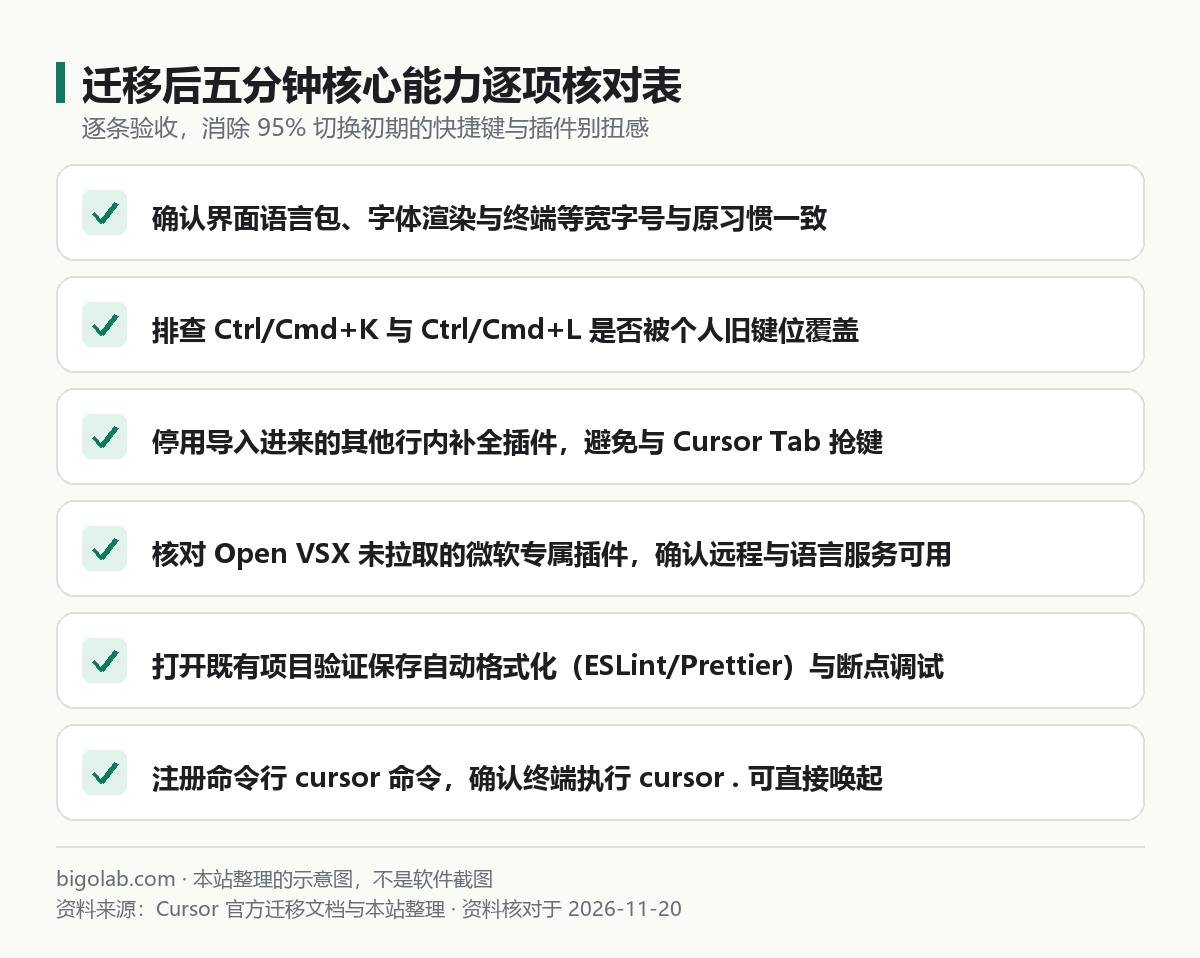
图:本站整理的 VS Code 迁移至 Cursor 后五分钟验收核对表
- 检查中文界面与编辑器字体:如果汉化包未自动生效,可在扩展市场搜索安装中文语言包并重启(步骤见 Cursor 安装与中文界面配置指南),同时确认
editor.fontFamily和终端等宽字体渲染正常。 - 核对核心 AI 快捷键是否被自定义键位覆盖:Cursor 默认将行内编辑绑定在
Ctrl + K/Cmd + K,将对话面板绑定在Ctrl + L/Cmd + L。如果你此前在 VS Code 里把这两个组合键映射成了清空终端或删行,建议在快捷键面板里检查冲突并调整(完整快捷键表参考 Cursor 常用快捷键大全)。 - 停用原 VS Code 里的重复 AI 补全扩展:如果你在 VS Code 里装过 GitHub Copilot、Codeium 或其他行内补全插件,导入后务必先在 Cursor 里禁用,避免两个补全引擎同时弹灰色幽灵字导致
Tab键乱跳(补全设置见 Cursor Tab 补全配置与避坑)。 - 排查 Open VSX 缺失的微软专属扩展:Cursor 对接的是 Open VSX Registry,绝大多数开源扩展均可正常安装,但少数受许可限制的微软闭源扩展(如部分 C/C++ 或特定远程组件)可能不会自动迁移,需检查扩展面板里的警告并换用开源替代或对应版本。
- 检查工作区
.vscode/目录与调试器:原有的.vscode/settings.json、.vscode/launch.json与.code-workspace多根工作区文件在 Cursor 中天然通用,直接打开老项目跑一次断点调试和保存自动格式化(Prettier/ESLint)即可验通。 - 确认命令行
cursor命令已注册:打开命令面板运行Shell Command: Install 'cursor' command in PATH(macOS),方便继续在终端里用cursor .秒开目录(多编辑器命令行唤起技巧可看 VS Code、Cursor 与 Windsurf 文件打开器配置)。
订阅与开通提示:把主力 IDE 顺利迁到 Cursor 后,很多工程师会按任务类型配置多工具组合,例如 IDE 负责即时编辑与审查,重型长链路需求交给固定包月的高配账号分担。国内免外币卡可在本站自助查看 ChatGPT Pro 充值指引、Claude Pro 开通指引 与 Claude Max 充值;新开 OpenAI 账号需要海外手机号验证时也可配套了解 Codex 注册手机验证服务,所有价格以页面实时标价为准。
常见问题
问:导入设置后,我原本的 VS Code 会被卸载或者配置文件会被改乱吗?
答:不会。Cursor 读取的是 VS Code 配置目录的副本并写入自己的独立用户目录,原 VS Code 的插件、设置和项目历史都不会被覆盖。迁移前两周完全可以双开过渡,确认无误再减少 VS Code 启动频率。
问:我在 VS Code 里开启了微软账号的 Settings Sync,Cursor 能直接连着实时双向同步吗?
答:不能直接共用 VS Code 的微软云端 Settings Sync 通道。如果有多台电脑使用 Cursor,建议通过 Profile 导出文件配合私有仓库或定期手动导入导出同步核心配置。
问:迁移后打开原来正常的项目,保存文件时不自动跑 ESLint 或 Prettier 了怎么排查?
答:先按 Ctrl + Shift + P 运行 Format Document With... 检查默认格式化器是否因为个别扩展未装全而变成了 null;补齐对应格式化插件后,在用户或工作区 settings.json 重新确认 editor.defaultFormatter 与 editor.formatOnSave 已勾选即可。
问:国内没有外币卡,怎么为个人或研发团队安全开通 AI 编程会员?能否开增值税发票?售后怎么处理?
答:无需外币卡,直接进入 AI 会员充值总览 即可用支付宝或微信自助选购,重度多任务编码推荐参考 ChatGPT Pro 20x 卡密档,企业多人协作可直接看 ChatGPT Business 团队档,收费标准以页面实时标价为准。公司采购可联系客服按需开具增值税发票;本站提供规范的下单核验与交付异常处理售后,但因上游平台风控或违规操作导致的账号封禁不在质保范围。
相关教程
- Cursor 下载安装与中文界面完整配置指南
- Cursor 常用快捷键大全:编辑、Agent 与终端效率组合
- Cursor Tab 自动补全怎么用:触发规则与冲突排查
- 在 VS Code、Cursor 与 Windsurf 中配置命令行文件打开器
0 条评论
还没有评论,来抢沙发~