
结论先说
- 先定位真凶再盲目卸软件:在 Cursor 里打开内置的
Developer: Open Process Explorer,30 秒就能看清到底是Extension Host、代码库索引、TypeScript 语言服务还是 MCP 子进程吃满了 16GB 内存。 - 老机器最立竿见影的三斧头是「停索引大目录 + 关闲置 MCP + 限语言服务堆上限」:很多卡死并非 AI 对话本身造成,而是后台文件监听器和索引器反复扫描
node_modules、构建产物、日志与模型权重文件夹。 - 老旧 Intel Mac 与核显 Windows 本要单独排查 GPU 合成与超长对话线程:关闭异常的硬件加速开关并定期新开 Composer 会话,可以显著降低渲染进程内存泄漏带来的整机假死。
- 低内存本可以把重度多文件重构分流给轻量终端工具:若本机长期受 16GB 内存限制,本站建议日常补全留在轻量编辑器,重活交给命令行智能体,可参考 Claude Code 订阅说明 与 ChatGPT Plus 充值入口 做分流搭配。
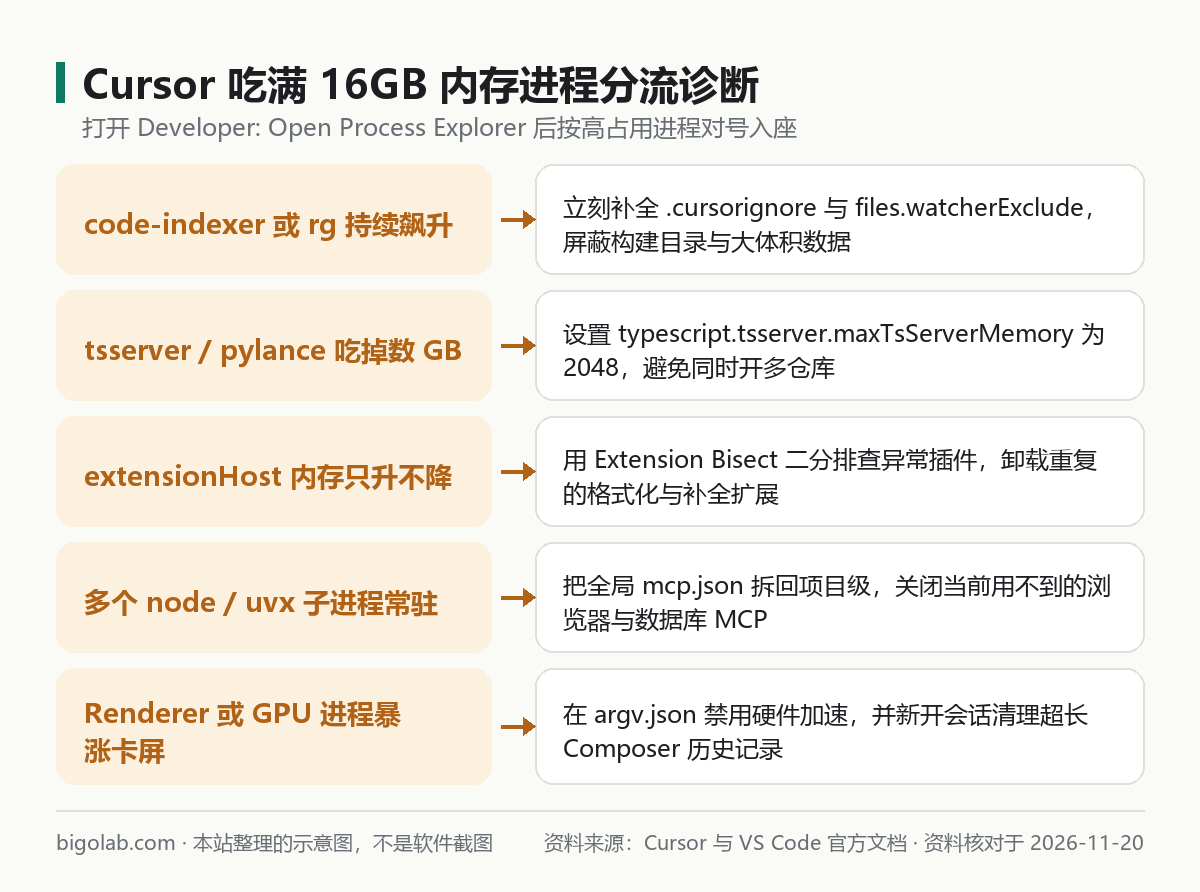
图:本站根据 Cursor 常见问题文档 与 VS Code 进程模型整理的 16GB 内存定位分流图
本文根据 Cursor 官方文档与 Visual Studio Code 性能排错指南整理,资料核对于 2026-11-20。配图为本站整理的示意图,不是界面截图。本站(bigolab.com)不是 Cursor 官方网站。
适用于谁
- 使用 2019–2020 款 Intel 芯片 MacBook 或 16GB 内存 Windows 轻薄本,同时开着 Cursor、浏览器和本地后端服务就频繁卡死的开发者;
- 打开大型前端 Monorepo 或 Python 项目后,发现
Cursor Helper (Renderer)、Extension Host或tsserver单个进程吃掉 4GB 以上内存的工程师; - 刚装完十几个插件与多个 MCP 工具,导致编辑器切换标签页延迟明显、甚至反复触发「窗口未响应」提示的用户。
一、先用 Process Explorer 查出哪个进程在吃内存
Cursor 与 VS Code 同样采用多进程架构,系统任务管理器里看到的往往是一长串同名的 Cursor 或 Cursor Helper,很难分清是谁失控。建议按下面步骤先精准抓出耗内存大户:
- 按下
Ctrl + Shift + P(macOS 为Cmd + Shift + P)打开命令面板,输入并执行Developer: Open Process Explorer。 - 观察列表中按
Memory (MB)排序靠前的进程名称,对照四个常见高危元凶:
code-indexer/rg(ripgrep)飙升:说明代码库索引或全局搜索钻进了构建目录、虚拟环境或大体积数据目录,详见 Cursor 代码库索引卡死与 .cursorignore 修复。tsserver/pylance/rust-analyzer飙升:语言服务器把整个 Monorepo 或类型缓存全塞进了内存,常见于 16GB 内存本同时打开多个子包。extensionHost持续上涨:通常是老旧或互相打架的插件出现内存泄漏,可用终端命令cursor --disable-extensions裸奔启动做二分排查。node/python/uvx子进程成堆:大多是全局.cursor/mcp.json里常驻了七八个 MCP 服务器,每个都会常驻独立运行时。
二、本站建议的六项低配本瘦身配置
找到瓶颈后,建议在项目根目录和用户设置中一次落地这六项精简动作,把空载与日常编码时的常驻内存压回安全水位:
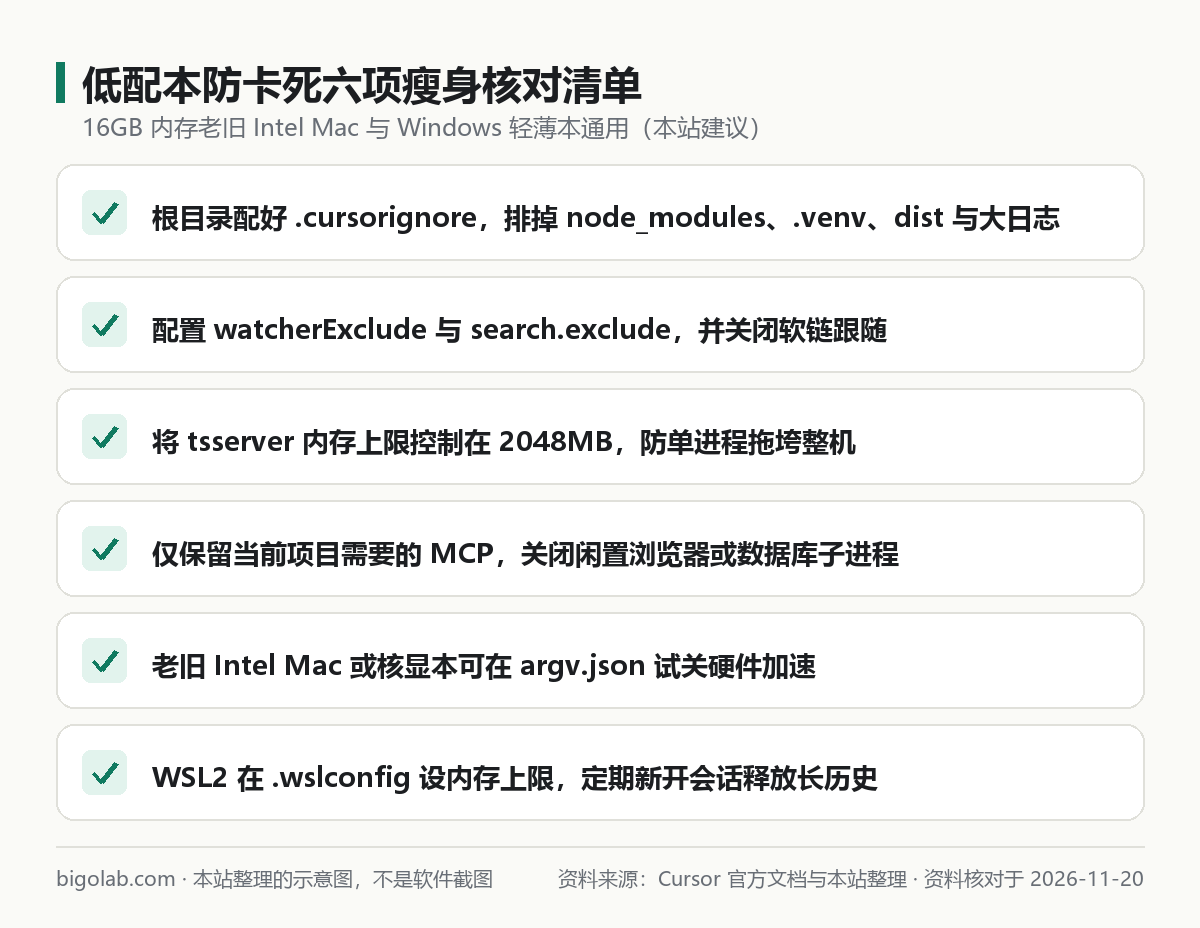
图:本站整理的 16GB 内存老旧机型 Cursor 六项瘦身核对清单
1. 用 .cursorignore 彻底屏蔽构建与缓存目录
哪怕项目里已经有 .gitignore,部分未纳入追踪的本地缓存、测试报告和导出文件仍可能被索引器扫到。在项目根目录新建或补充 .cursorignore:
text
node_modules/
dist/
build/
.next/
.venv/
target/
coverage/
*.log
*.sqlite3
*.parquet
2. 收紧文件监听、搜索范围与 TS 内存上限
在工作区 .vscode/settings.json 或用户 settings.json 中合并以下配置(数值可按你的工程规模微调,本站建议 16GB 机型把 TS Server 限制在 2048 或 3072 MB,避免单个进程拖垮整机):
json
{
  "files.watcherExclude": {
    "**/node_modules/**": true,
    "**/.next/**": true,
    "**/dist/**": true,
    "**/.venv/**": true
  },
  "search.exclude": {
    "**/node_modules": true,
    "**/dist": true,
    "**/build": true
  },
  "search.followSymlinks": false,
  "typescript.tsserver.maxTsServerMemory": 2048,
  "editor.minimap.enabled": false
}
3. 给老旧 Intel Mac 与核显 Windows 本关闭异常硬件加速
老款 Intel Mac 在高分屏外接显示器时,或旧款 Windows 笔记本驱动较老时,Electron 的 GPU 进程容易持续膨胀甚至导致花屏假死。打开命令面板运行 Preferences: Configure Runtime Arguments,在打开的 argv.json 中加入下面一行并完全退出重启:
json
{
  "disable-hardware-acceleration": true
}
如果关闭后觉得滚动略微变慢,可将其删除,改为减少同时打开的编辑器窗口数量(低内存机尽量保持单窗口单项目)。
订阅与开通提示:如果你的 16GB 笔记本既要跑本地数据库和容器,又要重度使用 AI 写代码,本站建议把重型多文件重构任务交给几乎不占图形界面内存的终端智能体。国内开发者免外币卡可通过本站自助开通 ChatGPT Plus iOS 自助档 或 ChatGPT Pro 100(10x)充值 搭配 Codex CLI,也可选择 Claude Max 5x 驱动 Claude Code;团队批量采购可查看 ChatGPT Business 企业席位,所有档位以页面实时标价为准。
4. 按需启用 MCP 与定时重启超长 Agent 对话
很多开发者把十来个数据库、浏览器、文档类 MCP 全配在全局 ~/.cursor/mcp.json 里,打开任意小项目都会把这些常驻进程一并拉起。本站建议:
- 把高耗内存的浏览器类或数据库类 MCP 挪到具体项目的
.cursor/mcp.json,不用时在 Cursor 设置的 MCP 页面手动关闭开关(完整写法参考 Cursor MCP 配置文件写法指南); - 同一个 Agent 或 Chat 线程聊超过二三十轮且贴过大量报错日志与 Diff 后,渲染进程会明显变重,完成一个子任务后立刻开新会话,并定期删除历史无用长记录。
常见问题
问:16GB 内存的 Windows 本同时开 WSL2 和 Cursor 特别容易卡死,应该调哪里?
答:WSL2 默认可能吃掉宿主机一半可用内存,再叠加 Cursor 渲染进程很容易触发疯狂写交换文件。本站建议在 Windows 用户目录创建 .wslconfig,把 memory=6GB 或 8GB 设好硬上限,并参考 Cursor Remote SSH 与 WSL 高 CPU 断连排错 精简远程端扩展。
问:禁用扩展后确实不卡了,怎么快速找出是哪一个插件拖垮内存?
答:按 Ctrl + Shift + P(macOS 为 Cmd + Shift + P)运行 Help: Start Extension Bisect。编辑器会自动二分禁用一半插件并让你反馈是否依然卡顿,通常 3 到 5 轮重启就能锁定罪魁祸首(面板卡死与日志抓取方法也可看 VS Code 与 Cursor 面板卡死与日志排查)。
问:升级到新版 Cursor 反而比旧版更吃内存,要不要退回很老的版本?
答:不建议长期停留在过旧版本,因为旧客户端可能遇到登录校验或协议不兼容问题。优先通过清空工作区缓存、收敛 .cursorignore 与关闭闲置扩展来降内存,并确保版本满足最低兼容要求。
问:国内没有境外银行卡,想开通固定包月的 AI 编程订阅或团队采购开票怎么操作?售后规则是什么?
答:无需境外外币卡,可直接进入 本站 AI 会员充值中心 按使用强度自助选购,例如重度多仓库编码常用的 ChatGPT Pro 20x 充值 或轻量入门的 Claude Pro 自助开通,页面支持支付宝与微信支付,具体费用以页面实时标价为准。团队与企业客户采购可联系客服按需申请开具增值税发票;需要特别提醒,所有成品自助或充值服务均按页面规则提供交付核验支持,平台侧风控导致的账号封禁不在质保范围。
相关教程
- Cursor 代码库索引卡住与 .cursorignore 修复指南
- Cursor Remote SSH 与 WSL 高 CPU 及断连排错
- VS Code 与 Cursor 面板卡死、快捷键冲突与日志排查
- Cursor MCP 配置文件 mcp.json 标准写法
- AI 编程工具怎么选:Codex、Claude Code、Cursor 对比
0 条评论
还没有评论,来抢沙发~