
结论先说
- 只贴一张 UI 截图一定会跑偏,因为图片里没有你的设计系统与代码上下文:多模态模型能看懂布局层级和大致色块,但猜不出你项目用的是 Tailwind Token 还是 Ant Design,也不知道已有
Button、Modal放在哪个目录。必须同时用@锚定现有样式配置与 1 至 2 个同类组件。 - 用
.cursor/rules/frontend-ui.mdc把视觉底线写死:在项目规则里明确禁止硬编码颜色和绝对像素宽度、强制复用现有基础组件,比每次在聊天框里反复口头叮嘱稳得多。 - 报错截图不能替代原始文本日志:贴界面异常图是为了让 AI 直观看到「错位长什么样」,但排查报错根因时,务必同时贴出复制下来的 Console 完整堆栈、报错组件路径或脱敏后的接口响应 JSON。
- 多模态视觉模型与多轮精细微调较吃高频额度:如果前端日常需要大量贴图还原页面并对比迭代,除合理控制上下文体积外,也可把部分样式与逻辑排查搭配多工具分流;国内无外币卡可查看本站 ChatGPT Plus 充值说明、Claude Code 订阅服务 与 ChatGPT Pro 充值入口,价格以页面实时标价为准。
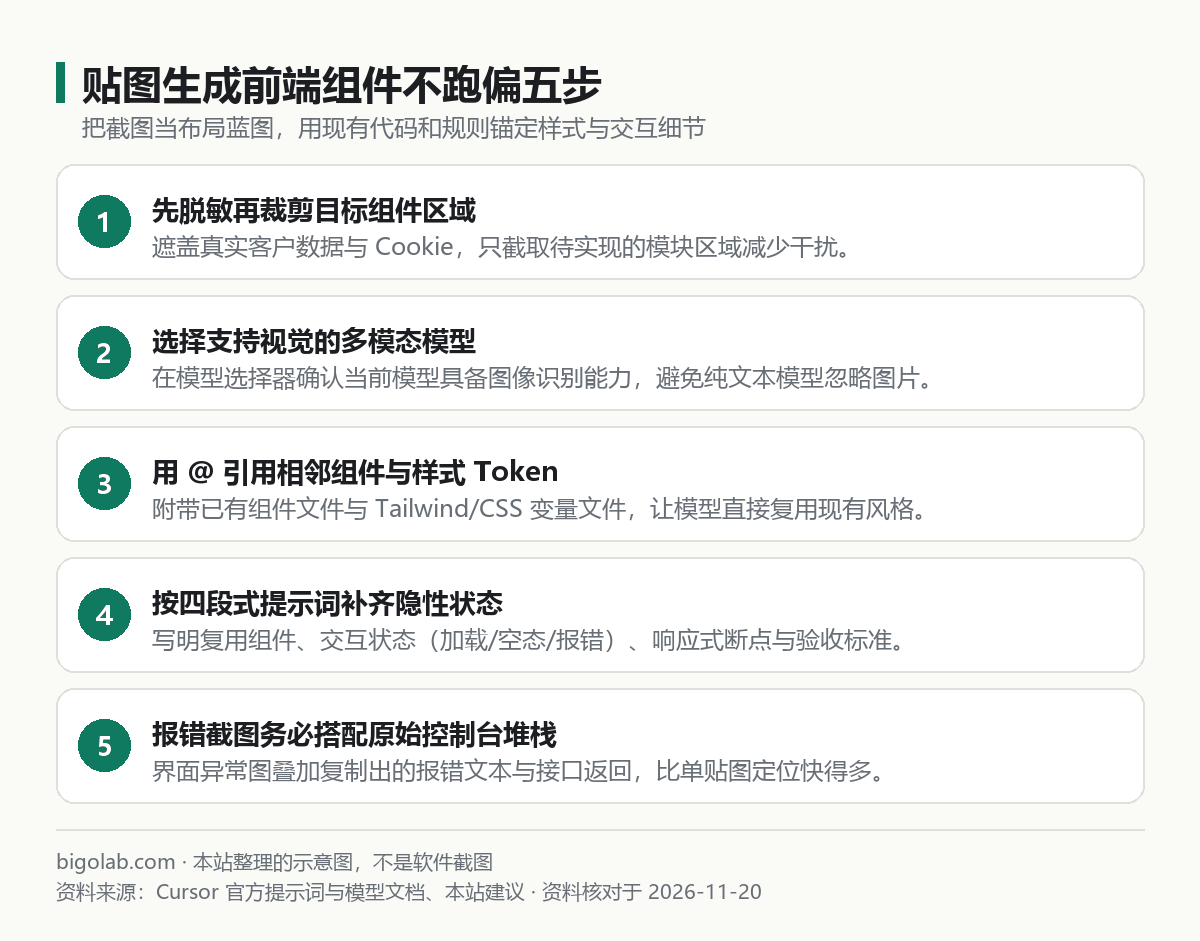
图:本站根据 Cursor 提示词与模型文档 整理的贴图生成前端组件五步流程示意图
本文根据 Cursor 官方 Agent、提示词、规则与模型文档核对于 2026-11-20。配图为本站整理的示意图,不是界面截图。本站(bigolab.com)不是 Cursor 官方网站。
适用于谁
- 拿到 Figma 视觉稿或竞品界面参考图,贴进 Cursor 却发现生成的代码满屏硬编码十六进制色值、忽略项目现有 UI 组件库的前端开发者。
- 页面出现样式错位、白屏或控制台红字时,习惯随手截一整张屏幕丢给 AI,结果来回修五六轮仍定位不到根因的工程师。
- 想在团队里沉淀一套统一的前端 UI 还原规则,让不同成员用截图生成组件都能保持一致代码风格的技术负责人。
一、为什么贴 UI 截图总容易「看起来像、代码没法用」
像素截图天然缺失三类工程信息:一是设计 Token 映射(图上的一抹浅灰对应的是 bg-muted 还是 #F5F6F8);二是非默认交互态(静态图里看不到加载骨架屏、空数据占位、超长标题省略号与移动端折叠);三是组件复用边界(如果不指明现有组件目录,模型往往会另起炉灶手写一套新弹窗和表单校验)。
因此,本站建议在把图片 Cmd/Ctrl+V 贴进输入框前,先把「静态视觉」与「工程参照」打包好:
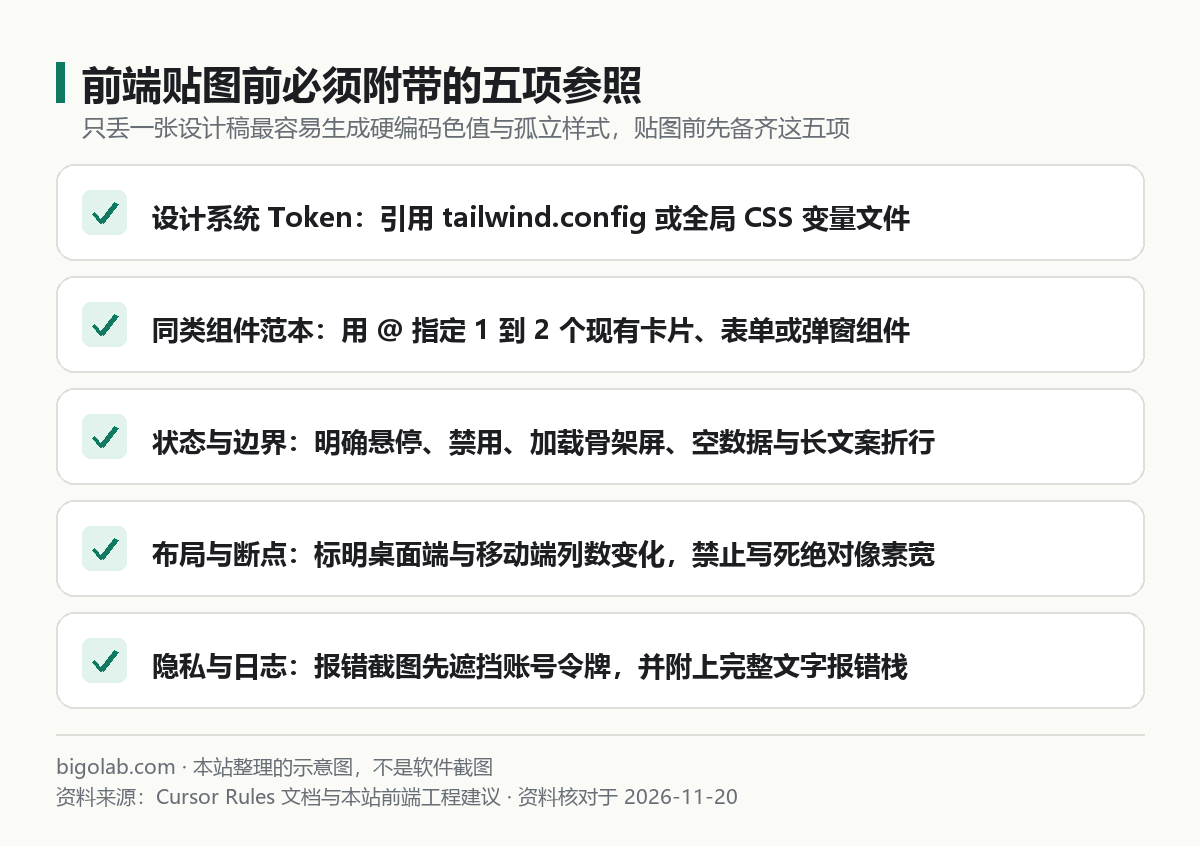
图:本站整理的前端贴图前必带五项参照清单示意图
在切换模型时,也要顺手确认当前选中的是具备视觉能力的模型(不同模型能力与自动路由区别见 Cursor 模型选择与 Auto 模式说明)。
二、两份可直接复用的模板:前端规则 + 四段式提示词
1. 用 .cursor/rules/frontend-ui.mdc 锁住样式纪律
在项目根目录创建 .cursor/rules/frontend-ui.mdc,通过 globs 精准作用于前端代码文件(规则语法详见 Cursor 项目规则 .mdc 配置指南):
markdown
---
description: "前端 UI 组件还原与样式规范"
globs: ["src/components/**/*.tsx", "src/pages/**/*.tsx", "src/**/*.vue"]
alwaysApply: false
---

# 前端组件实现规范
- 严禁手写硬编码十六进制色值,优先使用项目 Tailwind Token 或 CSS 变量。
- 按钮、弹窗、表单控件必须复用 `src/components/ui/` 中已有基础组件,禁止重复造轮子。
- 列表与卡片必须同时实现 loading、empty、error 三种状态,容器宽度禁止写死固定 px。
2. UI 截图还原的四段式提示词
粘贴裁剪好的局部设计稿后,配合 @ 引用目标文件与范本文件(符号用法见 Cursor @ 符号完整指南),直接套用以下结构:
text
请参照所贴设计图,在 @src/pages/orders/ 下实现筛选栏与订单卡片组件:
1. 复用参照:样式变量遵循 @tailwind.config.ts,卡片骨架与按钮直接复用 @src/components/ui/card.tsx 与 @src/components/ui/button.tsx;
2. 数据结构:严格对齐 @src/types/order.ts 中的 OrderItem 类型,不要编造未定义字段;
3. 隐性状态:补齐加载骨架屏、筛选无结果空状态、标题超过两行截断,以及宽度小于 768px 时转为单列布局;
4. 改动范围:只新增或修改 orders 目录文件,先列出组件拆分方案再写代码。订阅与开通提示:高频前端页面还原往往要经过「首版出图—调间距—补交互—修自适应」三四轮迭代,图片输入本身也会额外占用多模态上下文额度。如果日常同时需要用其他强视觉或前端表现突出的工具交叉验证,国内没有境外银行卡可通过站内支付宝、微信支付或 AlipayHK 选择 ChatGPT Plus 自助档、Claude Pro 订阅指引、Claude Pro iOS 自助档 或重度多轮迭代适用的 Claude Max 订阅通道,实时价格均以商品详情页标价为准。
三、贴报错截图排查前端 Bug 的正确姿势
遇到页面布局崩坏或控制台红字时,不要只甩一张整屏截图外加一句「修一下」:
- 先本地脱敏再截图:如果报错页面涉及真实用户姓名、手机号、财务流水、病历信息、后台密钥或浏览器里的
Authorization/Cookie请求头,务必先本地脱敏或用测试假数据复现后再粘贴(AI 输出仅辅助代码排错,不能替代执业医生或律师专业意见),并提前确认团队的隐私档位要求(详见 Cursor Privacy Mode 隐私模式说明)。 - 「局部图 + 原始日志」双输入:对于样式溢出、层级遮挡(
z-index)这类视觉问题,截图圈出异常区域并附带对应组件的@路径;对于接口报错、React 水合警告(Hydration Mismatch)或 TypeScript 编译失败,把 DevTools 里的完整报错文本和出错行号一起贴进去,并明确要求「先在 Ask 模式解释根因,确认后再修改」(模式分工见 Cursor Agent、Plan 与 Ask 模式详解)。
常见问题
问:一张整页长图直接贴进去,为什么底部模块的细节全丢了?
答:整页长图在压缩缩放后,文字、边框和细小图标会变得模糊,模型只能大致猜布局。本站建议按模块裁成 2 到 3 张清晰局部图(如顶部筛选区、中间表格区、右侧抽屉区),分步生成再组装,还原精度高得多。
问:粘贴图片后,Cursor 提示当前模型不支持图像输入怎么办?
答:部分轻量文本模型或特定自定义接口不具备视觉输入能力。先在对话框左下角的模型下拉框切换到明确支持多模态视觉的主力模型,若使用第三方自配 Key,则需确认对应模型本身支持图片理解。
问:怎么避免 AI 修一个样式错位,把旁边正常的布局也改坏?
答:在提示词中限定「最小改动范围」,明确只允许调整指定组件文件,并要求先给出问题成因与拟修改的 CSS 类名列表,确认只影响目标元素后再点击应用改动。
问:国内没有外币卡,想稳定开通支持视觉与长上下文的前端辅助编程会员,或给设计开发团队开增值税发票怎么买?
答:可先浏览本站 AI 会员充值总览 按个人或团队强度选购,支持支付宝、微信支付与 AlipayHK,支持按规定开具增值税发票。个人高强度前端开发可查看 Claude Max 自助档,团队多人协作可看 ChatGPT Business 团队方案。相关服务采用自助兑换或规范协助模式,无需交出密码;价格以页面实时标价为准,售后遵循掉订阅按剩余天数折退、封号不在质保范围。
相关教程
- Cursor 项目规则 .cursor/rules/*.mdc 编写与生效详解
- Cursor @ 符号完全指南:精准喂给文件与代码库上下文
- Cursor 模型选择与 Auto 模式怎么用更省额度
- Cursor Agent、Plan 与 Ask 三种模式区别与切换
- Cursor Privacy Mode 隐私模式与数据规则说明
0 条评论
还没有评论,来抢沙发~