
在 VS Code 里完成了基础的 GitHub Copilot 登录配置并开启了 Agent 智能体模式之后,很多开发者想让 Copilot 直接连上自家的 PostgreSQL 测试库、读取 GitHub Issue 或调用 Playwright 浏览器做界面自检。
VS Code 现已原生内置模型上下文协议(Model Context Protocol,简称 MCP)支持,并允许在对话框里直接粘贴或拖入界面截图(Vision 视觉能力)。不过很多同学第一步就把配置文件写错了——直接把其他编辑器里的 JSON 粘过来会发现一个工具都刷不出来。下面带你一次配通。
本站开发者订阅直达入口:高频跑多文件重构与工具链调用时,搭配固定月费的主力订阅往往比纯烧按量 API 更省钱。国内无境外信用卡可通过支付宝、微信支付或 AlipayHK 在本站免密自助开通 Claude Code 订阅(Pro / Max)、ChatGPT Plus 或浏览 AI 会员充值总览。
一、避开第一大坑:VS Code 顶层键名是 servers 而不是 mcpServers
如果你之前在 Claude Desktop 或 Cursor 里配过 MCP,一定对顶层的 "mcpServers": { ... } 结构很熟。但在 VS Code 的工作区配置文件 .vscode/mcp.json 中,官方规范采用了不同的顶层字段设计,并且原生加入了防泄密的交互式输入变量("inputs")。
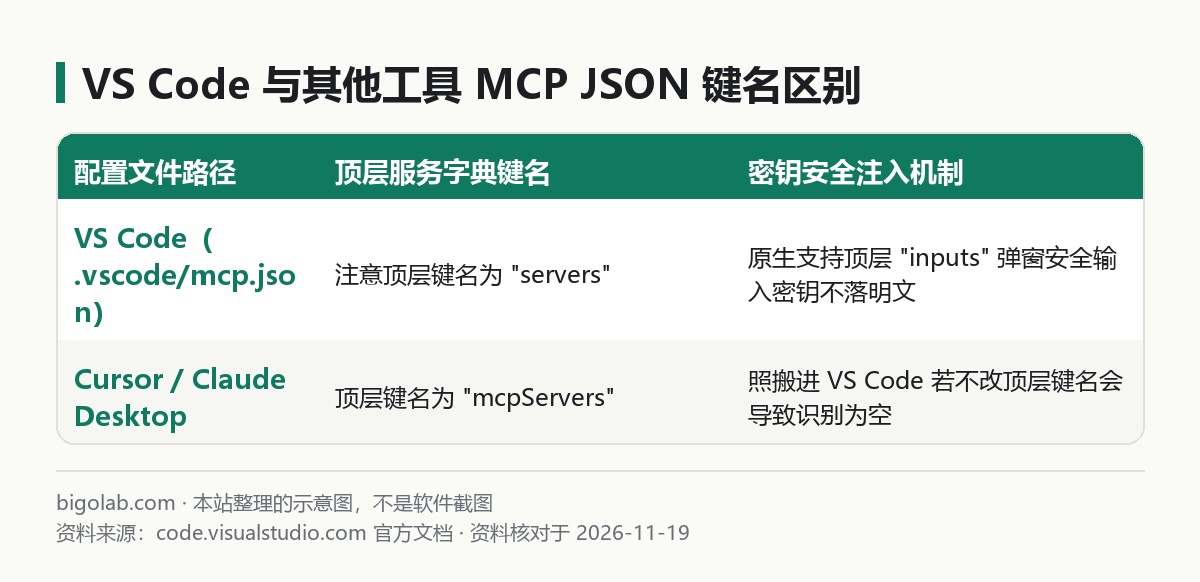
千万不要把个人 Token 硬编码写进要提交 Git 的配置文件里。推荐直接在项目根目录新建 .vscode/mcp.json,按照下面的官方标准结构编写:
json
{
  "inputs": [
    {
      "type": "promptString",
      "id": "github-pat",
      "description": "请输入你的 GitHub Personal Access Token",
      "password": true
    }
  ],
  "servers": {
    "filesystem-docs": {
      "type": "stdio",
      "command": "npx",
      "args": ["-y", "@modelcontextprotocol/server-filesystem", "${workspaceFolder}/docs"]
    },
    "github-repo": {
      "type": "stdio",
      "command": "npx",
      "args": ["-y", "@modelcontextprotocol/server-github"],
      "env": {
        "GITHUB_PERSONAL_ACCESS_TOKEN": "${input:github-pat}"
      }
    }
  }
}
这套写法有两个非常实用的工程细节:
- 安全共享不漏密钥:
"inputs"声明了一个密码型输入框("password": true)。你可以放心地把这个.vscode/mcp.json提交到团队仓库,同事拉下代码首次启动服务时,VS Code 顶部会自动弹出密码框让他填入自己的 Token,密钥只安全缓存在本机,绝不会写回 JSON 文件。 - 支持远程 HTTP / SSE 服务:如果你连接的是团队部署在内网的远程 MCP 网关,只需把
"type"改成"http"(或"sse"),把command换成"url": "https://mcp.internal.example.com/mcp"并附上请求头即可。
二、启动 MCP 服务并在 Agent 模式勾选工具
写好配置文件后,按下面四步把工具真正挂载进对话流:
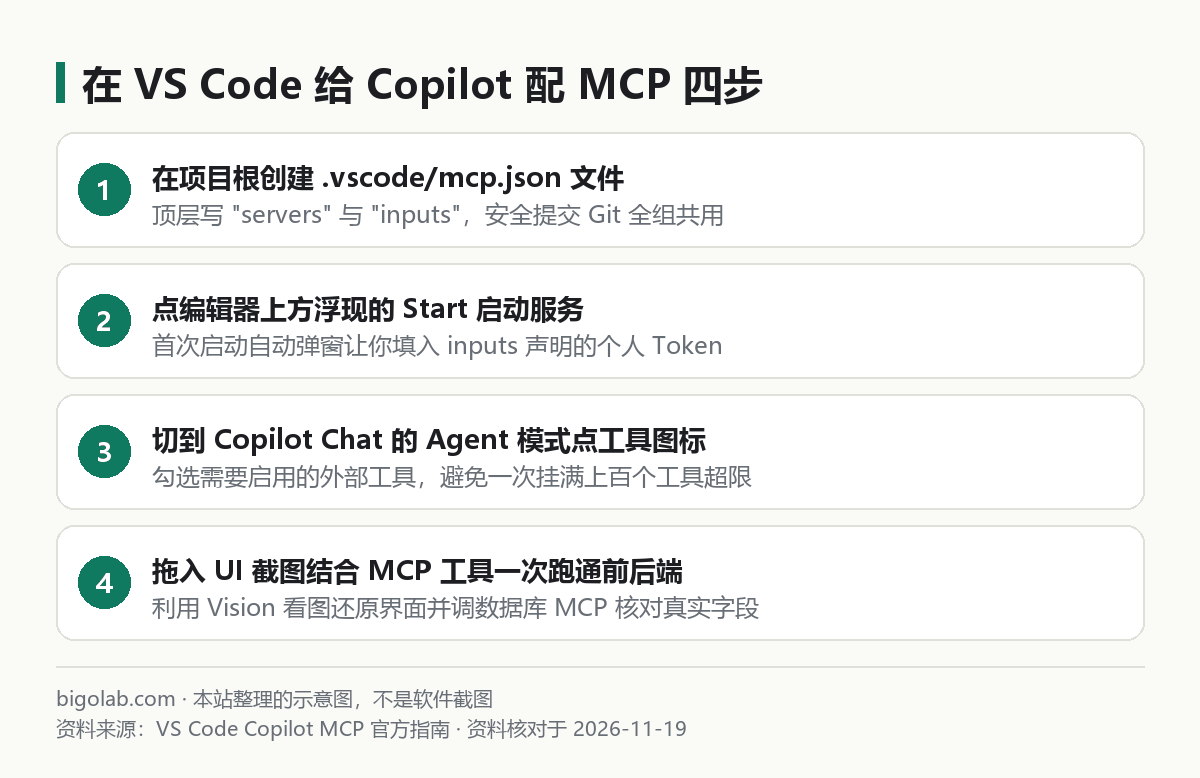
- 点击编辑器内嵌的
Start启动按钮:打开.vscode/mcp.json文件时,VS Code 会在每个服务名正上方渲染一行小字 CodeLens 按钮(Start | Stop | Restart)。点一下Start,状态变成Running并显示已发现的工具数量(如12 tools)即代表握手成功。你也可以按Ctrl+Shift+P(macOS 为Cmd+Shift+P)运行MCP: List Servers集中查看运行日志。 - 必须切到
Agent模式:打开右侧 Copilot Chat 面板,将输入框左下角的模式下拉菜单从Ask或Edit切换为Agent(普通问答模式不会主动调用外部 MCP 动作)。 - 点开工具图标(Tools Picker)按需勾选:点击输入框旁边的扳手/工具箱小图标,你会看到刚才启动的 MCP 服务器及其下属的所有子工具。
- 控制单次挂载工具总数:VS Code 对单次请求同时开启的工具数量设有上限(通常建议控制在几十个高相关工具以内,上限为 128 个)。如果挂了四五个庞大的全量服务,把平时根本用不上的删除类、管理类子工具取消勾选,既能防止超出上限报错,也能大幅提高模型选对工具的准确率。如果你想把固定工具调用顺序固化下来,还可以配合 VS Code Copilot 的 Agent Skills 技能文件一起用。
重度编码配额与双引擎互补建议:在开源插件或终端智能体里处理大型单体仓库时,不少工程师会同时备好一套包月封顶的官方订阅兜底复杂架构攻坚。可按需前往查看 Claude Max 5x / 20x 充值说明、Claude Pro iOS 自助卡密 或 ChatGPT Pro 充值页。
三、贴截图生代码(Vision)+ MCP 全栈联动实战
配置好 MCP 后,再叠加上 Copilot Chat 的多模态识图(Vision)能力,改前端页面和对接口的效率会翻倍:
场景 1:拖入设计稿或旧网页截图还原组件
不用费口舌描述“左边放个圆角卡片、右上角带蓝色状态徽章”。直接用系统截图快捷键截下 Figma 局部设计稿(或竞品网页布局),在 Copilot Chat 输入框直接按 Ctrl+V(Cmd+V)粘贴,或者点回形针图标 Add Context 选择本地图片,然后输入:
text
请严格参照我粘贴的这张界面截图的排版层级与间距,复用当前项目 src/components/ui 下的现有基础组件和 Tailwind 主题变量,新建 OrderSummaryCard.tsx。如果数据库字段不确定,先调用已连接的数据库 MCP 工具查询 orders 表的真实列名,不要自己瞎编字段名。
场景 2:截下浏览器控制台错位图让它自己对账修复
遇到移动端响应式溢出、弹窗层级遮挡这类纯文字很难形容的样式 Bug,把浏览器渲染坏掉的画面连同 DevTools 元素面板截成一张图粘进对话框,Agent 就能一边看图定位错位容器,一边直接修改项目里的 CSS / Tailwind 类名。
日常写全栈项目时,很多工程师除了用 VS Code 里的 Copilot 做行内补全,遇到跨十几个文件的复杂后端重构还会搭配独立的终端智能体或多模态大模型交叉审校。需要开通海外主流开发订阅的同学,可前往查看贝果研究社 Claude Code 订阅与配置方案以及 ChatGPT Plus 自助充值专页。
常见问题
为什么点 Start 后立刻报错 spawn npx ENOENT?
这是因为 VS Code 桌面进程启动时没有继承你终端里的 Node.js 环境变量(常见于用 nvm、fnm 或 volta 管理多版本 Node 的电脑)。最稳的解决办法是在终端跑一下 which npx(Windows 跑 where.exe npx)拿到完整绝对路径,或者从配置好环境变量的终端里敲 code . 重新唤起 VS Code。
每次智能体调用 MCP 工具都要点确认,能设自动放行吗?
出于安全防御考虑,默认情况下外部 MCP 工具每次执行前都会弹出参数预览卡片让你点 Continue。确认某个本地只读查询工具(如查文档库或读测试表结构)绝对无害后,你可以点 Continue 按钮旁的小箭头,选择在当前会话自动允许该工具或在当前工作区始终允许;但涉及删改线上数据或发外部请求的写操作工具,务必保留人工确认。
国内没有海外信用卡,怎么开通 Claude Code 或 ChatGPT 编程订阅?
可直接在 本站充值中心 使用支付宝、微信支付或 AlipayHK 下单获取自助卡密,支持免上号兑换 Claude Pro、Claude Max 与 ChatGPT Plus / Pro,可开具增值税发票;实时价格、兑换前提与售后边界(封号不在质保范围)以对应商品页说明为准。
小结
- VS Code 的
.vscode/mcp.json顶层服务键名必须写"servers"(而非"mcpServers"),配合"inputs"弹窗填密钥可安全提交仓库团队共享。 - 只有在 Copilot Chat 切换到 Agent 模式并在工具选择器里勾选对应服务后,模型才会自动调用 MCP,注意精简无用子工具避免超限。
- 直接粘贴 UI 稿或错位截图配合数据库/文档 MCP,能让智能体同时“看懂视觉样式”与“对齐真实后端字段”,减少前后端返工。
0 条评论
还没有评论,来抢沙发~