GitHub Copilot Next Edit Suggestions(NES 下一步编辑预测)开启、快捷键与降噪设置

改了一个函数参数名,剩下七八处调用点还要自己滚屏一个个改?本文详解 VS Code GitHub Copilot 的 Next Edit Suggestions(NES 下一步编辑预测)与传统幽灵补全的本质区别、开启设置项、连按两次 Tab 跨行跳转与采纳手势,以及嫌提示太吵时的降噪配置。

NNathaniel bigo··原创首发·AI 辅助撰写
9 分钟读完
资料核对于 2026-11-19 · 依据官方文档与公开资料整理 Pro 账号

用惯了早期 GitHub Copilot 的开发者都有过这种体会:敲新函数时,光标后面的灰色“幽灵字”续写非常顺手;可一旦进入日常占八成时间的改旧代码环节——比如给接口加了一个必填字段、把类名改了、或者把同步函数改成 async/await——传统行内补全就瞬间哑火了,因为它只能在光标正后方往里塞新字,没法跳到十行之外帮你同步改掉旧代码。

VS Code 里的 Next Edit Suggestions(下一步编辑预测,简称 NES) 正是为了解决“连环联动修改”设计的。只要把开关和快捷键调顺手,重构小模块的跟手程度会迈上一个台阶。

本站开发者订阅直达入口:高频跑多文件重构与工具链调用时,搭配固定月费的主力订阅往往比纯烧按量 API 更省钱。国内无境外信用卡可通过支付宝、微信支付或 AlipayHK 在本站免密自助开通 Claude Code 订阅(Pro / Max)、ChatGPT Plus 或浏览 AI 会员充值总览。

一、NES 下一步编辑预测和普通幽灵字有什么区别

很多刚装好 VS Code GitHub Copilot 插件的同学分不清这两套机制。它们在编辑器里其实是互补关系:
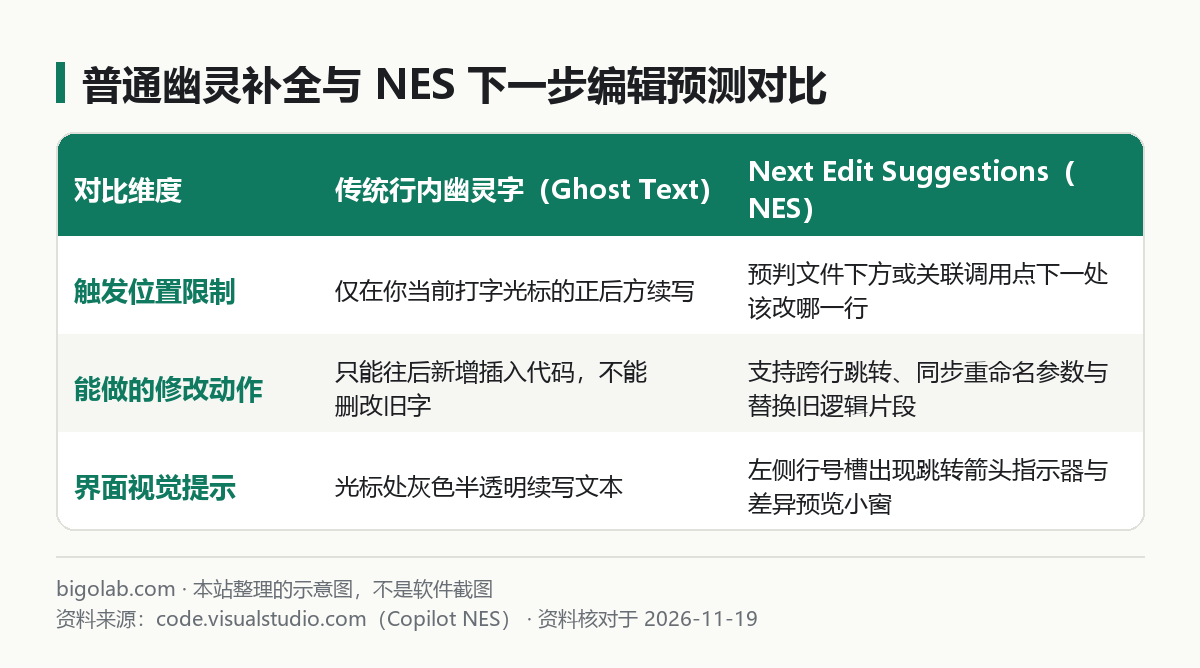
普通幽灵补全与 NES 下一步编辑预测对比

举个最直观的例子:你把文件第 12 行的类属性 userId: string 手动改成了 accountId: string。刚改完这几个字母,NES 立刻读懂了你的编辑意图,自动扫描整个文件,发现第 38 行的构造函数和第 75 行的返回值里还在用旧的 this.userId。此时它不需要你挪动鼠标,直接在左侧行号槽(Gutter)亮起一个小箭头提示你:“下一处该改第 38 行了”。

二、开启 NES 与“两下 Tab”核心操作手势

如果你升级到新版 VS Code 后还没看到跨行箭头提示,先打开设置确认开关已勾选。
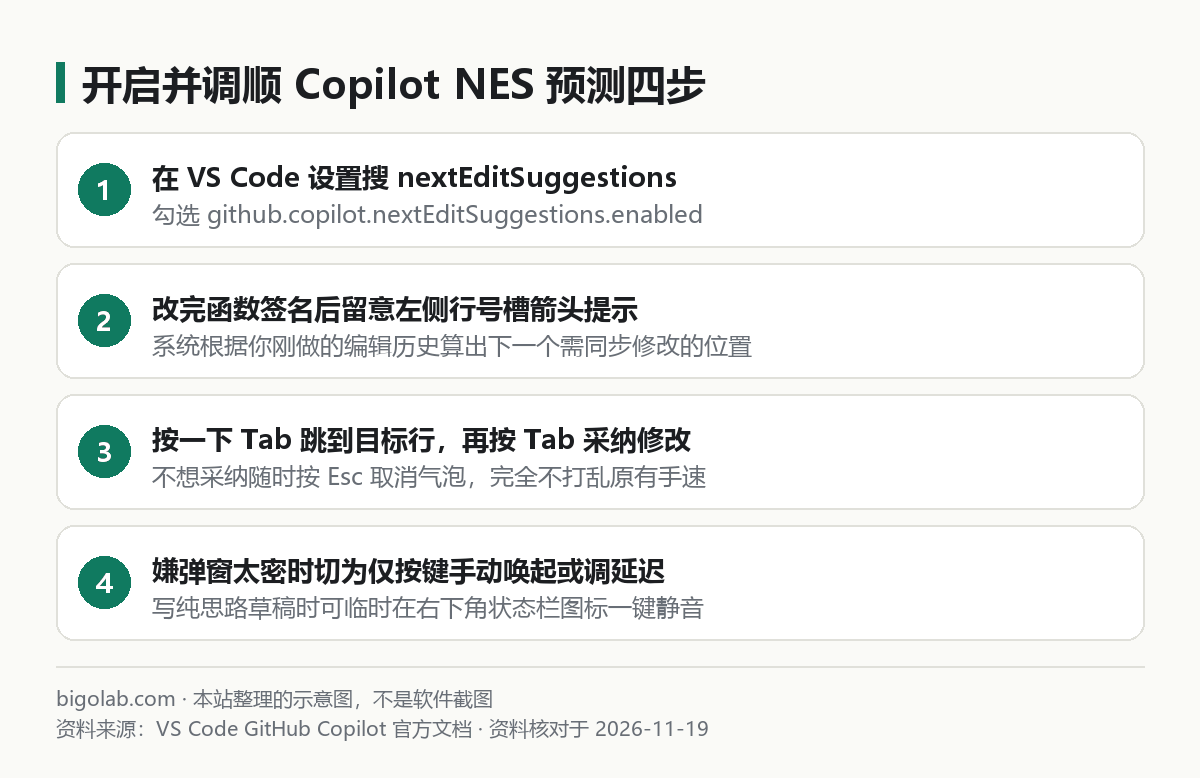
开启并调顺 Copilot NES 预测四步

1. 开启配置项

按 Ctrl+,(macOS 为 Cmd+,)打开设置面板,搜索 nextEditSuggestions,勾选 GitHub > Copilot > Next Edit Suggestions: Enabled。喜欢直接维护 settings.json 的同学加上这一行即可:

json
{
  "github.copilot.nextEditSuggestions.enabled": true
}

2. 记住“Tab 跳过去、再 Tab 吃进来、Esc 赶走”

NES 之所以快,是因为全程双手不用离开主键盘区去找方向键或鼠标:

  • 当推荐修改就在当前光标附近:代码行右侧或内联会直接浮出红绿对比预览框,按一下 Tab 即可直接替换旧代码。
  • 当下一处修改隔着十几行甚至在屏幕外:左侧行号槽会出现一枚醒目的小箭头指示器。
  1. 按第一下 Tab:光标瞬间跨越中间几十行精准跳到目标位置,并展开将要替换的差异预览。
  2. 看一眼确认改得对,按第二下 Tab:一键完成修改;如果后面还有第三处调用点,箭头会紧接着指向下一站,一路连按 Tab 就能把一串连锁改动全部收尾。
  • 如果预测错了不想改:随时按一下 Esc,或者直接敲你自己想写的字母,预测框会立刻安静消失。
重度编码配额与双引擎互补建议:在开源插件或终端智能体里处理大型单体仓库时,不少工程师会同时备好一套包月封顶的官方订阅兜底复杂架构攻坚。可按需前往查看 Claude Max 5x / 20x 充值说明、Claude Pro iOS 自助卡密 或 ChatGPT Pro 充值页。

三、嫌弹窗遮挡视线太吵?三个实用降噪设置

刚打开 NES 时,有些手速极快或正在构思复杂算法草稿的开发者会觉得:“我才刚删了半个括号,旁边就弹出一块红绿差异小窗晃眼睛”。千万别因此一刀切把它彻底关掉,调整下面三个细节就能既保留联动重构爽感、又不遮挡视线:

  1. 开启精简折叠视图(Collapsed View):在 VS Code 设置里搜索 inlineSuggest.edits,可以将未聚焦时的编辑预览设为先以极简行号槽小图标提示,只有当你主动把鼠标移过去或按下快捷键准备查看时才展开完整代码差异框,彻底告别“抢屏幕”。
  2. 临时按语言或右下角状态栏静音:写 Markdown 技术博客、纯文本笔记或 JSON 配置时往往不需要频繁预测跳行。点击 VS Code 右下角状态栏的 Copilot 小图标,可以随时针对当前文件后缀(如 Disable Completions for markdown)一键暂停自动建议,专心写代码文件时再自动恢复。
  3. 配合项目级规范减少“胡乱改名”:如果 NES 预测出来的变量命名风格或异常处理写法老跟你们团队习惯拧巴,建议在仓库根目录放一份精炼的 .github/copilot-instructions.md 规范文件,明确命名约定与框架版本,能显著拉高预测命中率。

另外也顺带提醒使用免费体验档的同学:高频触发行内补全与 NES 同样计入月度补全配额(可参考 GitHub Copilot Free 与 Pro 额度规则说明)。日常主力开发如果还需要搭配独立终端智能体做跨几十个文件的重度架构改造,可以前往贝果研究社 Claude Code 订阅与配置页或全站 AI 开发者订阅自助导航补齐工具链。

常见问题

按 Tab 键采纳 NES 建议,会和编辑器原本的缩进或代码片段(Snippets)冲突吗?

VS Code 内部对 Tab 键做了上下文优先级仲裁:当你刚敲出语言关键字准备展开本地 Snippet 模板,或者光标正处于行首纯空白处准备调缩进时,系统会优先保障你的基础编辑动作;如果偶尔碰到预测气泡刚好挡在你想按 Tab 缩进的位置,随手按一下 Esc 消掉气泡再按 Tab 即可,或者在快捷键设置(Keyboard Shortcuts)里搜索 inlineSuggest.acceptNextLine 绑定为你顺手的组合键。

NES 能跨两个不同文件自动跳过去改代码吗?

NES 的设计定位是毫秒级低延迟的当前编辑器局部连环重构,主要聚焦在当前打开文件内部的上下游联动修改。如果你改了一个底层公共接口,需要一口气把分散在十几个不同目录 .ts 文件里的调用方全部同步改掉,直接切到右侧 Copilot Chat 的 Edit 或 Agent 模式发一句话批处理会比手动跳十几个文件快得多。

国内没有海外信用卡,怎么开通 Claude Code 或 ChatGPT 编程订阅?

可直接在 本站充值中心 使用支付宝、微信支付或 AlipayHK 下单获取自助卡密,支持免上号兑换 Claude Pro、Claude Max 与 ChatGPT Plus / Pro,可开具增值税发票;实时价格、兑换前提与售后边界(封号不在质保范围)以对应商品页说明为准。

小结

  1. 打开 github.copilot.nextEditSuggestions.enabled 后,Copilot 不再局限于光标后方续写,而是能顺着你刚改完的那行代码预判下一处该同步修改的位置。
  2. 遇到远距离修改提示时,第一下 Tab 跳转定位看预览,第二下 Tab 确认替换,Esc 随时取消。
  3. 觉得差异浮窗晃眼时,优先调成折叠指示器模式或在状态栏对 Markdown 等非代码文件单独静音,无需彻底关闭。

Nathaniel 的更多内容

  1. 01

    独立开发者用 ChatGPT + Codex 跑通产品全流程:市场验证、PRD、原型到代码上线复盘清单

    单人做独立产品最容易陷入「闭门写两个月代码上线零用户」或「AI 写到一半目录越改越崩」。本文整理「ChatGPT 负责市场验证、PRD 与复盘 + Codex 负责工程实现与测试」的五阶段双轨流程,附起手提示词与 7 项上线复盘清单。

    ChatGPTCodex0
  2. 02

    用 ChatGPT 批量生成规范文件命名规则、整理混乱目录树与合并零散发票抬头清单脚本

    面对满桌面的「新建文件夹」「最终版2」和上百张零散电子发票,手工改名抄台账耗时又容易漏重。本文分享先脱敏取样、再用 ChatGPT 生成带预演和回滚日志的本地 Python 脚本,离线安全完成目录整理与发票抬头合并去重的实战流程。

    ChatGPT0
  3. 03

    用 ChatGPT 做海外邮件营销(EDM)受众分层文案、A/B 主题行测试与防进垃圾箱自检

    做海外独立站或出海 SaaS 邮件营销(EDM),最怕千人一面群发被直接送进垃圾箱。本文结合 Gmail/Yahoo 批量发件人规范,梳理用 ChatGPT 设计受众分层文案、批量生成 A/B 主题行矩阵并开展发前垃圾词与合规自检的实战提示词。

    ChatGPT0
  4. 04

    用 ChatGPT 写 Notion Formula 2.0 公式、Obsidian Dataview 查询与 Airtable 自动化脚本

    给 Notion 数据库写多条件 Formula 2.0 公式、给 Obsidian 写 Dataview 动态看板,或在 Airtable 里写自动化脚本,经常因为一个小括号或类型不匹配报错半天。本文整理三大工具的通用上下文喂料规范与三套直接可复制的生成提示词。

    ChatGPT其他 AI 工具0
  5. 05

    用 ChatGPT 处理复杂 JSON / YAML / XML 字段映射、格式转换与校验规则编写实战

    对接第三方 API、迁移 Kubernetes 配置或解析政企 XML 报文时,手工对照几百行嵌套字段既慢又容易漏掉空值与类型边界。本文整理用 ChatGPT 完成字段映射表梳理、生成确定性转换脚本以及编写 JSON Schema / Pydantic / XSD 校验规则的实战流。

    ChatGPT其他 AI 工具0
  6. 06

    用 ChatGPT 准备本科/硕士毕业论文答辩:提炼答辩 PPT 结构、模拟导师犀利追问与 3 分钟自述稿

    毕业论文写完后,要在 3–5 分钟内讲清研究价值并顶住答辩评委的连环追问并不轻松。本文整理在严格遵守高校学术规范的前提下,用 ChatGPT 提炼答辩 PPT 结构、打磨 3 分钟口语自述稿并开展模拟导师犀利追问的排练流程与提示词。

    ChatGPT0

同产品的其他教程

  1. 01

    GitHub Copilot Pro、Pro+ 与 Business 怎么选:高级请求倍率、AI Credits 扣费与超额预算上限

    GitHub Copilot 个人 Pro($10)、Pro+($39)与组织 Business($19/席位)怎么选?本文按官方文档讲清从旧版高级请求(Premium Requests)倍率到 AI Credits 计费的对应关系、各档额度及防超支预算上限设置。

    GitHub Copilot0
  2. 02

    GitHub Copilot 配置 MCP 服务器(.vscode/mcp.json)与贴截图生代码实战指南

    把其他工具的 mcp.json 拷进 VS Code 为什么识别不到?本文详解 .vscode/mcp.json 的顶层 servers 与安全弹窗 inputs 语法、Agent 工具勾选上限,以及粘贴 UI 截图联动 MCP 生成前后端代码的完整步骤。

    GitHub Copilot0
  3. 03

    GitHub Copilot 提示无法连接到服务怎么办:could not connect to server、ETIMEDOUT、证书错误的官方排查办法

    Copilot 提示 could not connect to server、read ETIMEDOUT 或证书错误,多与代理、防火墙有关。本文按 GitHub 官方网络错误排查文档,讲 curl 测连通性、代理与认证限制、证书错误处理和公司网络放行清单。

    GitHub Copilot0
  4. 04

    GitHub Copilot 报错「Language model unavailable」怎么办:VS Code 团队说的头号原因,以及怎么收集诊断信息

    VS Code 里 Copilot Chat 提示 Language model unavailable,官方没有单独说明。本文按 VS Code 团队的说法讲头号原因(公司防火墙没放行新端点)、怎么看 Failed to fetch models、运行 Chat Diagnostics。

    GitHub Copilot0
  5. 05

    copilot-instructions.md 怎么写:用途、范例、按路径生效的 instructions 文件与 AGENTS.md 的区别

    copilot-instructions.md 是什么、放哪、怎么写?按 GitHub 官方文档讲清仓库级指令、.github/instructions 下按路径生效的 *.instructions.md(applyTo / excludeAgent)、AGENTS.md 三者的分工,附可改写的中文范例与不生效排查。

    GitHub Copilot0
  6. 06

    GitHub Copilot CLI 安装与使用:npm / winget / brew 安装、登录、常用指令与工具权限

    GitHub Copilot CLI 怎么安装、怎么用?按官方文档讲清三种安装方式(npm 需 Node.js 22+)、/login 登录与令牌登录、交互模式常用快捷键、copilot -p 非交互调用,以及 --allow-tool / --deny-tool 工具权限的写法。

    GitHub Copilot0

0 条评论

登录 后参与评论

还没有评论,来抢沙发~