
结论先说
- 画幅比例必须用「明确比例 + 构图方向 + 留白规则」一起写:只说「横图」不够稳妥,在提示词开头写明
16:9 宽屏横版构图、9:16 竖屏手机海报或1:1 正方形中心构图,同时交代文字安全区,能大幅减少二次裁切。 - 多张图保角色一致,核心是「先出标准定妆照,再带图续画」:先生成一张白底或浅灰底的角色正面半身与全身设定图,后续每一张新场景图都把这张定妆照重新上传作为参考,并只改动作、机位和背景。
- 局部精修优先用图片编辑界面的选区涂抹(Select)工具:点击生成的图片进入编辑视图,涂抹需要修改的局部区域再下达单一修改指令;若用纯对话微调,要显式声明「除指定区域外其余构图、光线与人物细节保持原样」。
- 每次迭代只改 1 到 2 个变量:同时要求换服装、改光线、调画幅和换风格,模型极易推倒重来导致角色漂移;分步微调反而更省生图次数。
- 批量组图与多轮局部返工非常消耗生图额度:免费档位触发冷却后需等待较久,国内无境外银行卡用户可通过本站 ChatGPT Plus 自助充值 或 ChatGPT Plus 会员直充 解锁更高的生图与编辑配额。
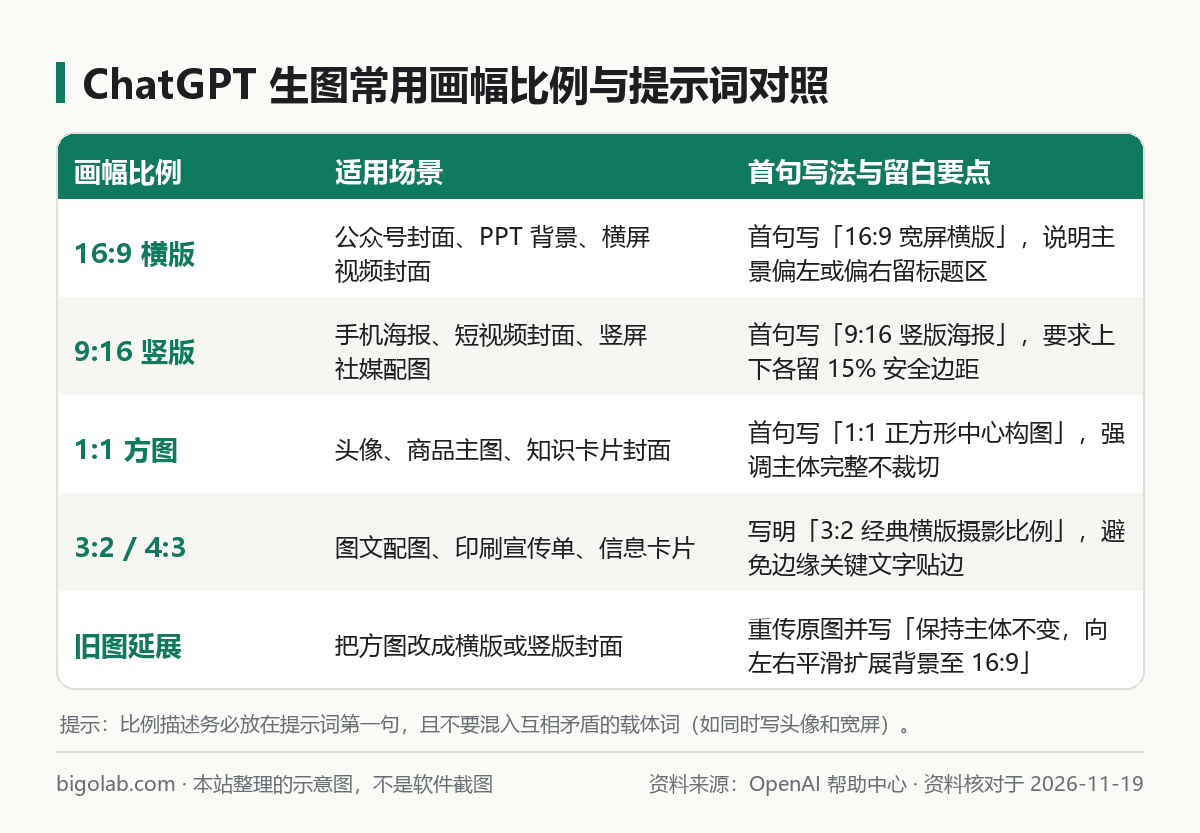
图:本站根据 OpenAI 帮助中心:Images in ChatGPT 与图像生成文档整理的示意图
本文根据 OpenAI 帮助中心《Images in ChatGPT》、OpenAI 官方介绍《Introducing ChatGPT Images》及开发者图像生成文档整理,资料核对于 2026-11-19。配图为本站整理的示意图,不是界面截图。本站(bigolab.com)不是 OpenAI 官方网站。
适用于谁
- 需要制作公众号横版封面、小红书或短视频竖版海报,但 ChatGPT 经常默认输出正方形画面的人;
- 想做连环绘本、品牌 IP 形象或系列分镜图,一换动作和场景人物五官、发型、衣服就完全变样的创作者;
- 生成的图整体构图已经满意,只想修掉文字错字、手指畸变或背景杂物,却一提问就被整张重画的用户。
一、精准控制画幅比例(16:9 / 9:16 / 1:1)
新手最常踩的坑是把整段提示词写得很细,却忘了规定长宽比,导致最后拿到一张 1:1 方图,放进 PPT 或视频封面两侧只能硬拉伸。基础生图入口可先看 ChatGPT 生图怎么用,需要进阶把控比例时,按以下三条规则写:
- 比例放在提示词最前排:把
16:9 横版宽屏、9:16 竖版海报、1:1 正方形放在第一句,模型优先级最高。 - 补充视觉取景与留白:横版配图若要放标题,明确写出「人物位于画面右侧三分之一处,左侧保留干净纯色留白」;竖版海报则写明「顶部和底部各留 15% 安全边距,避免核心元素贴边」。
- 后期扩图或转比例直接传原图:已经生成好的
1:1满意成图,可以重新上传并要求「保持主体不变,向左右平滑延展背景为 16:9 横版构图」,比重新抽卡更可控。
可复制的画幅控制起手模板:
text
请生成一张严格 16:9 横版宽屏配图(不要输出正方形):
- 主体与构图:一位戴圆框眼镜的年轻插画师坐在木质书桌前用平板绘图,主体居中偏右,左侧留出 35% 柔和浅米色墙面空间以便后期排版标题;
- 风格与光线:温暖自然窗光,日系扁平插画质感,柔和低饱和暖色调;
- 画面约束:不要自动添加任何中英文文字、水印或边框。
二、让多张系列图保持同一角色不「变脸」
想做出同一主角在不同场景的连贯组图,单靠文字回忆很难锁死五官。在 gpt-image-2 怎么用 提到的原生多模态图像编辑基础上,推荐用「设定卡 + 固定锚点词 + 传参考图」三步法:
- 第一步生成角色定妆设定卡:先不画复杂背景,要求生成中性浅灰背景下的正面与侧面角色设定图,把辨识度高的特征定死(例如:深棕色齐肩短发、左耳一枚银色小耳环、姜黄色针织开衫、圆框琥珀眼镜)。
- 第二步整理「不可变特征块」:把这 4 到 5 个核心外貌词保存成固定段落,后续每张分镜提示词都原封不动粘贴这一段。
- 第三步带参考图逐张出场景:把定妆照重新上传到对话框,明确指认「参考上传图片中的唯一人物形象,严格保持其脸型、发型、眼镜与针织开衫样式一致」,只描述本张的新动作、新镜头景别与新环境。
可复制的角色一致性续画模板:
text
请严格以我上传的这张角色定妆照为基准,生成同一角色的新场景图,画幅 9:16 竖版:
- 严格锁定不变:人物五官、肤色、深棕色齐肩短发、琥珀色圆框眼镜、姜黄色针织开衫及内搭白T恤;
- 本张变化内容:人物改为站在雨后傍晚的街角咖啡馆玻璃窗外,双手捧着一只白色纸杯微笑看向镜头,中近景;
- 光线与画风:延续参考图的柔和扁平插画笔触,暖黄色橱窗灯光映在角色侧面。额度与订阅提示:连续制作系列角色分镜、高清多比例出图与多轮局部返工时,免费账号很容易触及每小时或每日生图上限(具体规则见 ChatGPT 生图额度与限制)。国内无境外银行卡用户可在本站通过 ChatGPT Plus 充值说明 或免交密码的 ChatGPT Plus 卡密自助兑换 升级 Plus;重度视觉与商业高频出图可按需选择 ChatGPT Pro 订阅方案。
三、局部精修(涂抹选区与定向微调)避免整张重画
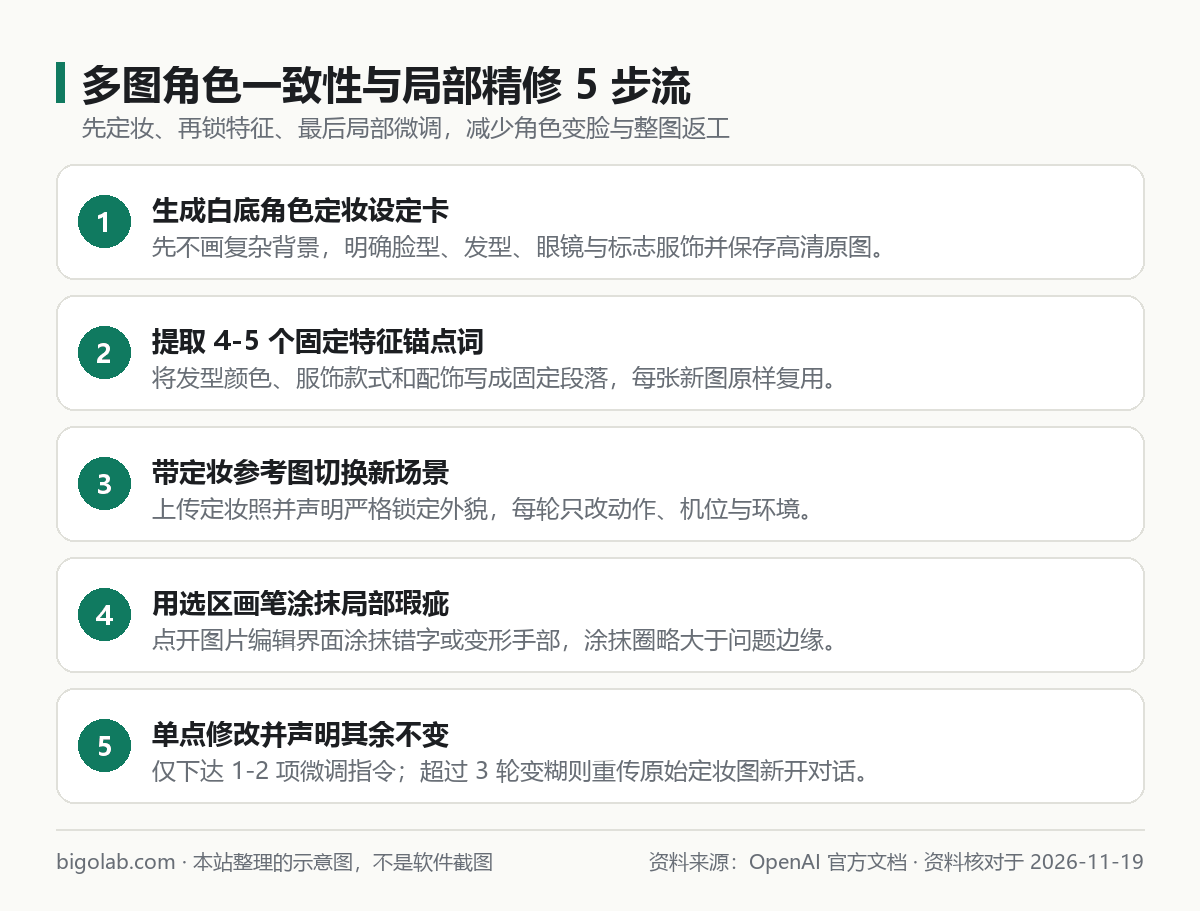
图:本站根据 OpenAI 官方文档:Image Generation Guide 整理的示意图
当整张图的氛围和角色都过关,只剩局部穿帮(如多出一根手指、杯子变形、海报标题写错一个汉字)时,不要在下方直接笼统地回一句「把字改对,重新画一下」。正确的局部精修做法分两种:
- 可视化涂抹选区(推荐):在网页端或桌面端点击已生成的图片,打开左上角或顶部的选区画笔(Select),把需要修改的局部区域涂抹覆盖,且涂抹范围比瑕疵本身略宽一圈(方便新像素自然融入边缘),然后在下方只写该区域的新内容。
- 自然语言定向锁定:如果在移动端暂不便精细涂抹,用「保留清单 + 单点改动」句式下达指令。更多精细改图句式可参考 ChatGPT 生图提示词与改图指令。
可复制的局部精修提示词:
text
请对上一张图进行局部精修,严禁改变整体构图、画幅比例、背景布局与人物面部表情:
1. 仅修改人物右手握持姿势,使其自然呈现五根手指握住杯身;
2. 仅将画面上方横幅中的文字改为清晰工整的简体中文「秋季新品体验」,字号与原横幅匹配;
3. 其余服饰纹理、光线方向与色彩饱和度全部保持原图不变。
常见问题
问:已经在提示词里写了 16:9,为什么偶尔还是生成接近方图?
答:通常是提示词里同时出现了「适合做头像」「竖版手机屏」等互相矛盾的场景词,或把比例写在了长段文字末尾。建议把 16:9 宽屏横图 移到第一句,删掉冲突描述,必要时补充「宽度明显大于高度的电影宽银幕横构图」。
问:连续改图到第 4、5 轮时,画面开始发糊或人物越来越不像原图怎么办?
答:多次叠代会在旧图基础上累积压缩失真。遇到画质下降时,不要继续在最新一张失真图上追问,而是新开一条对话,同时上传「最初高清的角色定妆照」和「当前构图最满意的一张」,让它直接一步合成干净的新图。
问:图片里的中文小字总是笔画粘连怎么处理?
答:优先减少单图内的字数(主标题控制在 4 到 8 个大字),避免让模型生成密密麻麻的正文小字;如果只需要无字干净背景,干脆在提示词里写明「画面中不要出现任何文字,预留顶部标题空白区」,导出来后用常见排版工具叠字最稳妥。
问:国内没有外币卡,怎么开通 ChatGPT Plus 或 Pro 以解锁更高生图、改图与多模态额度?
答:可通过本站 AI 会员充值总览 进入 ChatGPT Plus 充值页 或选购 ChatGPT Plus 直充商品,重度高频创作者也可查看 ChatGPT Pro 充值方案。全站支持支付宝、微信支付及 AlipayHK,提供免交密码的自助手续与团队 Business 定制。实时价格以页面展示为准;订阅期内若掉订阅按剩余天数折退,因违反官方条款导致的封号不在质保范围内。
相关教程
- gpt-image-2 怎么用:在 ChatGPT 里生成、编辑与改图
- ChatGPT 生图怎么用:新手完整流程,从一句话画图到模板、草图、局部改图和保存(ChatGPT Images)
- ChatGPT 生图提示词与改图指令:官方写法要点和 12 个常用句式
- ChatGPT 生图额度与限制:Free 和 Plus 有什么区别
参考资料
- OpenAI 帮助中心:Images in ChatGPT — https://help.openai.com/en/articles/11084440-images-in-chatgpt
- OpenAI 官方博客:Introducing ChatGPT Images — https://openai.com/index/introducing-chatgpt-images-2-0/
- OpenAI 开发者文档:Image Generation Guide — https://developers.openai.com/api/docs/guides/image-generation
0 条评论
还没有评论,来抢沙发~