
结论先说
- 保存图片一定要点开大图用界面里的 Save 按钮,千万别直接右键「图片另存为」:在聊天流里直接右键保存,浏览器经常只会把网页优化渲染后的
.webp或低分辨率预览缩略图存下来;点开图片全屏(或进侧边栏 Images 库)再点官方 Save 图标才能拿到完整原图。 - 已经变成
.webp千万别直接把后缀改成.png:手动重命名只是改了名字,文件底层依然是 WebP 编码,导进旧版 Office 或设计软件照样打不开。 - 两招零风险无损转标准 PNG / JPG(本站建议):一是直接在当前 ChatGPT 对话里让它调用 Python 沙箱把刚画好的图无损导出为 PNG 或高质量 JPG 下载链接;二是本机用 Windows 自带「画图 / 照片」或 macOS 自带「预览」一键另存导出,绝不经过第三方上传站点泄露原图。
- 控制清晰度的核心是「先锁正确画幅比例,再按需超分」:生成时就在提示词或编辑器里定好
16:9、3:4等目标比例,避免生成正方形后强行裁切拉伸变糊;印刷级大幅物料再配合专业超分工具放大。 - 高频商业配图、连续局部精修与使用带思考的高质量生图可按需升级:免费版不仅生图次数受限,官方还说明「带思考的生图(Images with thinking)」面向付费套餐开放,国内无外币卡用户可通过本站 ChatGPT Plus 自助充值 解锁稳定生图与精修配额,重度视觉创作可看 ChatGPT Pro 充值。
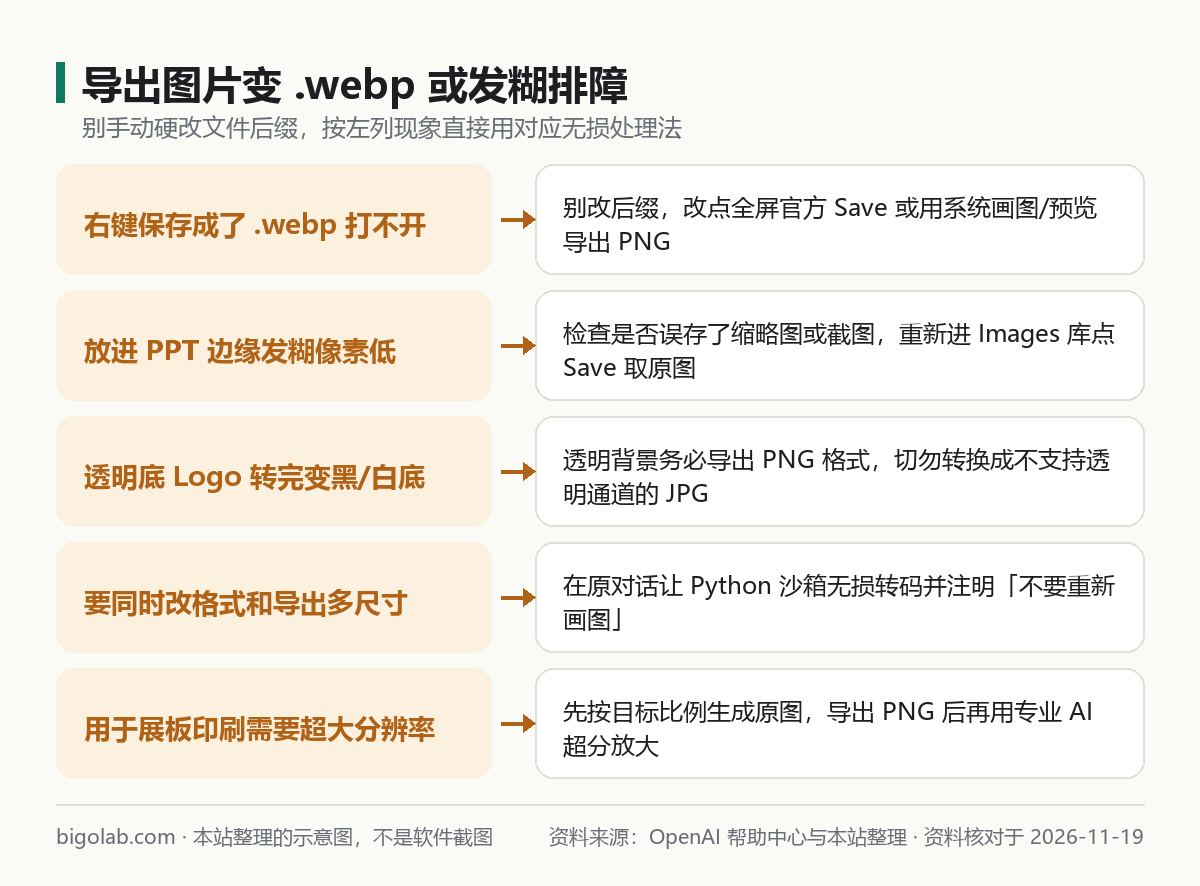
图:本站结合 OpenAI 帮助中心:Images in ChatGPT 整理的排障决策示意图
本文根据 OpenAI 帮助中心《Images in ChatGPT》《Data analysis with ChatGPT》与常见错误排查文档整理,资料核对于 2026-11-19。配图为本站整理的示意图,不是界面截图。本站(bigolab.com)不是 OpenAI 官方网站。
适用于谁
- 用 ChatGPT 生成完海报、插画或产品图后下载到电脑,发现文件后缀是
.webp,往旧版 PowerPoint、微信公众号素材库、电商后台或老版本 Photoshop 里传时直接报错的人; - 把生成好的图放进大屏 PPT 或打印文档时发现边缘发糊,怀疑 ChatGPT 画质变差却不知道自己误存了缩略图的人;
- 想知道怎么不装乱七八糟的第三方转换网站、直接在对话里或系统自带工具里无损拿到标准 PNG / JPG 高清图的用户。
一、为什么会存成 .webp 且变糊,以及正确下载入口
网页端为了加快聊天页面的加载速度,浏览器渲染预览图时往往优先分发体积更小的 WebP 压缩流。很多用户看到图画出来了,顺手在气泡缩略图上点右键「将图像另存为」,或者干脆截图保存,结果同时踩中两个坑:格式成了 .webp,且像素尺寸远小于模型原始输出分辨率。
正确的官方保存步骤很简单(完整生图与改图流程见 ChatGPT 生图新手完整流程):
- 点击对话框里刚生成的图片进入全屏视图,或者打开左侧边栏的 Images 页面点开对应作品;
- 点击界面右上角或底部工具栏自带的 Save(下载) 按钮保存到本地;
- 如果点击下载一直转圈或报错,通常是网络流中断或临时链接过期,排查方法见 ChatGPT 图片下载失败网络报错排查。
二、三种无损把 .webp 转成标准 PNG / JPG 的干净办法(本站建议)
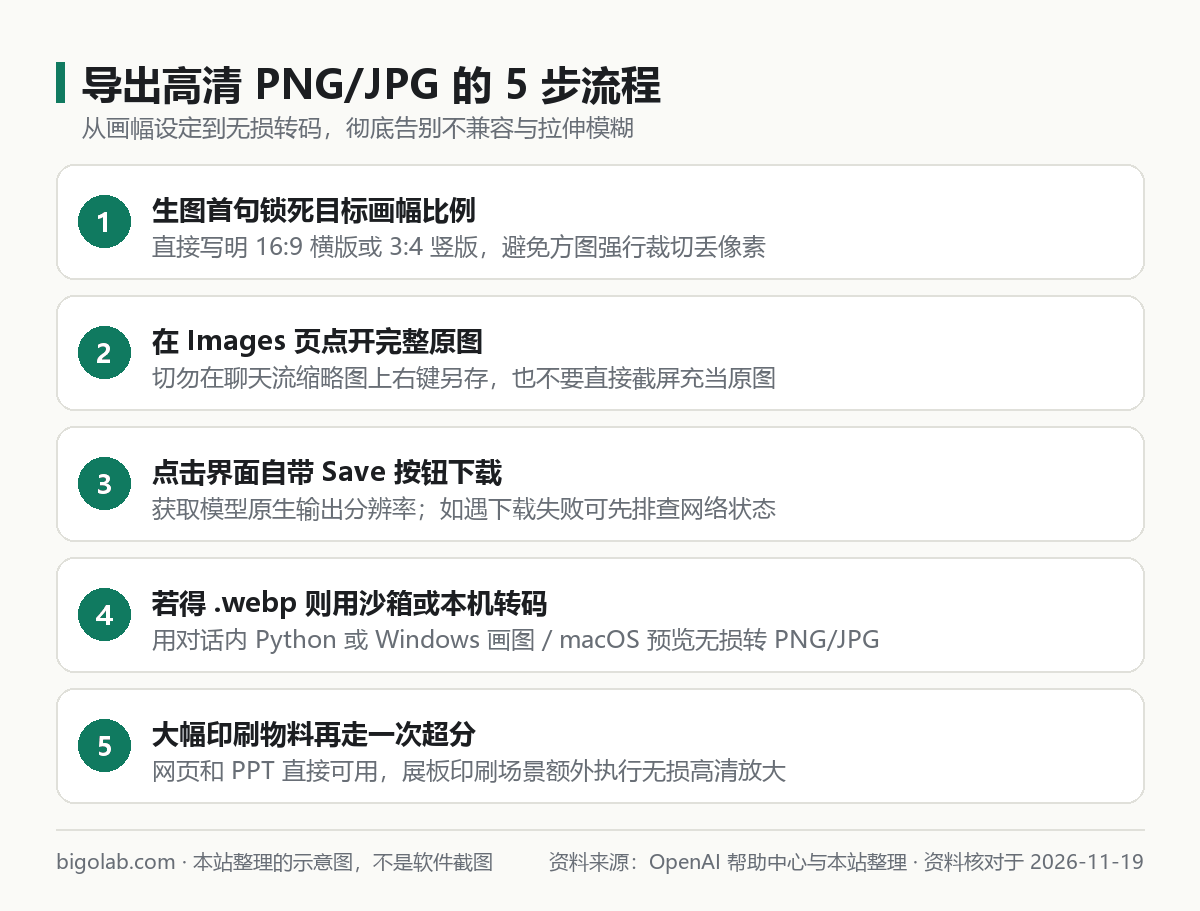
图:本站结合 OpenAI 帮助中心:Images in ChatGPT 与数据分析功能整理的示意图
方法 1:直接在当前 ChatGPT 对话里用 Python 无损导出(最省事)
如果下载按钮给的仍是 WebP,或者你需要顺手调整尺寸、压缩体积和转换 JPG,完全不用离开页面,直接在刚才生成图片的对话里发一句:
text
请使用 Python 处理刚才生成的这张图片:
1. 无损转换为标准 PNG 格式(以及一份 95% 质量的 JPG 备份);
2. 打印它的原始像素宽高,不要降低分辨率,也不要重新画图;
3. 生成可直接点击下载的文件链接。
如果是带有透明通道的 Logo 或贴纸素材,注意只转成 PNG(JPG 不支持透明背景,强转会把透明区域填成黑底或白底),透明背景生图技巧见 ChatGPT 生成透明背景图片教程。
方法 2:本机系统自带工具零软件秒转
已经下到电脑里的 .webp 文件,完全没必要冒着隐私风险传到网上不知名的在线转换站:
- Windows:右键
.webp文件 → 打开方式 > 画图(Paint)(或系统「照片」应用)→ 点左上角 文件 > 另存为 > PNG 图片 / JPEG 图片; - macOS:双击用系统自带 预览(Preview) 打开 → 顶部菜单 文件 > 导出 → 在格式下拉菜单里选 PNG 或 JPEG(质量滑杆拉满)点存储即可。
方法 3:批量转换几十张素材用一条本地命令
如果你一天用 ChatGPT 产出了几十张商品或自媒体配图,在终端装好免费开源的 ImageMagick 或用 Python Pillow 一行脚本即可把整个文件夹里的 .webp 批量无损转为 .png,既保真又省时间。
开通与升级提示:做电商主图、PPT 配图或品牌海报时,往往要反复调比例、框选局部修改文字和光线,免费账号的生图配额很快就会提示冷却等待(额度规则见 ChatGPT 生图次数限制)。国内无外币卡用户可在本站免交密码选购 ChatGPT Plus 卡密充值 或访问 ChatGPT Plus 充值专题页 解锁「带思考的生图」与充足配额,设计工作室或团队还可了解 ChatGPT Business 团队版。
三、让导出成品更清晰锐利的 3 个尺寸控制习惯
- 一开始就锁定最终用途的画幅比例:PPT 横版封面直接写明「16:9 横版」,小红书或手机海报直接写明「3:4 竖版」,或者在编辑器里点 Aspect ratio 切换。千万不要生成
1:1方图后拿去强行裁成宽屏,裁完像素直接腰斩。 - 避免在单张小图里塞过多密密麻麻的小字:字越多、字体越小,边缘抗锯齿就越容易显得模糊;尽量让 AI 负责主体画面与大标题,正文小字放进 Canva 或 PPT 里用矢量字体排版。
- 印刷与大屏展示先用专业超分放大:原生 AI 导出的分辨率对网页、公众号和常规 PPT 绰绰有余;如果是展板易拉宝或 300 DPI 印刷物料,导出 PNG 后请走一次无损高清放大流程,具体工具对比见 AI 图片高清无损放大工具教程。
常见问题
问:为什么我把 .webp 手动改名成 .jpg 后,电脑上看着图标变了,插进 PPT 却提示文件损坏?
答:只改文件后缀并不会改变图片内部的压缩编码格式,旧版 Office 按 JPG 协议去解码一份 WebP 数据流必然报错。把后缀改回 .webp,用上文「画图」或「预览」重新另存导出一次即可彻底解决。
问:用方法 1 让 ChatGPT 转换格式时,它有时候会重新画一张长得不一样的图怎么办?
答:因为指令里没明确要求「调用 Python 转换已有文件,禁止重新调用生图工具」。按上文模板加上「使用 Python 处理刚才生成的图片,不要重新画图」,它就会直接读取原图文件做像素级无损转码。
问:在手机 App 里点保存的图片也是 .webp 吗?
答:在最新版 iOS 和 Android ChatGPT App 中点开图片并点 Save 保存到系统相册时,系统通常会直接存为相册通用的 PNG 或 JPEG 格式,极少遇到电脑网页右键另存带来的 .webp 兼容麻烦。
问:国内没有外币卡,怎么稳定开通 ChatGPT Plus / Pro 或团队版?
答:可通过本站 AI 会员充值总览 办理,个人用户推荐免交密码、自助兑换的 ChatGPT Plus 会员充值 或更高生图与推理额度的 ChatGPT Pro 商品页,企业与设计团队可定制 ChatGPT Business 团队版。支持支付宝、微信支付和 AlipayHK,支持按需开具国内报销用的增值税发票。实时价格以页面展示为准;订阅期内若出现掉订阅按剩余天数折退,因违反官方条款导致的封号不在质保范围内。
相关教程
参考资料
- OpenAI 帮助中心:Images in ChatGPT — https://help.openai.com/en/articles/11084440-images-in-chatgpt
- OpenAI 帮助中心:Data analysis with ChatGPT — https://help.openai.com/en/articles/8437071-data-analysis-with-chatgpt
- OpenAI 帮助中心:Troubleshooting ChatGPT error messages — https://help.openai.com/en/articles/7996703-troubleshooting-chatgpt-error-messages
0 条评论
还没有评论,来抢沙发~