
结论先说
- 全盘接管地址栏用官方「ChatGPT search」扩展:在 Chrome 应用商店认准 OpenAI 官方发布的 ChatGPT search 扩展安装并确认接管后,在地址栏直接敲问题回车,就会跳转到
chatgpt.com自动开启联网搜索并作答(Edge 基于 Chromium 内核,同样可装)。 - 装了扩展也能一键切回 Google:官方扩展内置
!g指令,在地址栏输入!g 关键词(注意中间留空格)回车,本次查询会跳过 ChatGPT 直接走传统 Google 搜索。 - 不想改动默认引擎?用浏览器原生「网站搜索」双轨制更灵活(本站建议):不用装任何插件,在 Chrome 或 Edge 设置里添加一条快捷词(如
cg),保留传统搜索引擎做默认,需要 AI 搜索时在地址栏打cg 空格 问题即可直达。 - 注意别和「ChatGPT 浏览器侧边聊天扩展」搞混:想在网页旁边开侧边栏或用
@Chrome/@Edge控制浏览器,入口在 ChatGPT 桌面 App 的Settings > Computer Use,详细安装步骤见 ChatGPT 浏览器扩展安装与配置。 - 每天高频从地址栏直搜并连续追问时可按需升级额度:联网搜索所有套餐都能用,但免费档在高阶模型和连续联网检索频次上受套餐限额约束,国内无外币卡用户可通过本站 ChatGPT Plus 自助充值 解锁更高配额,重度调研用户可看 ChatGPT Pro 充值。
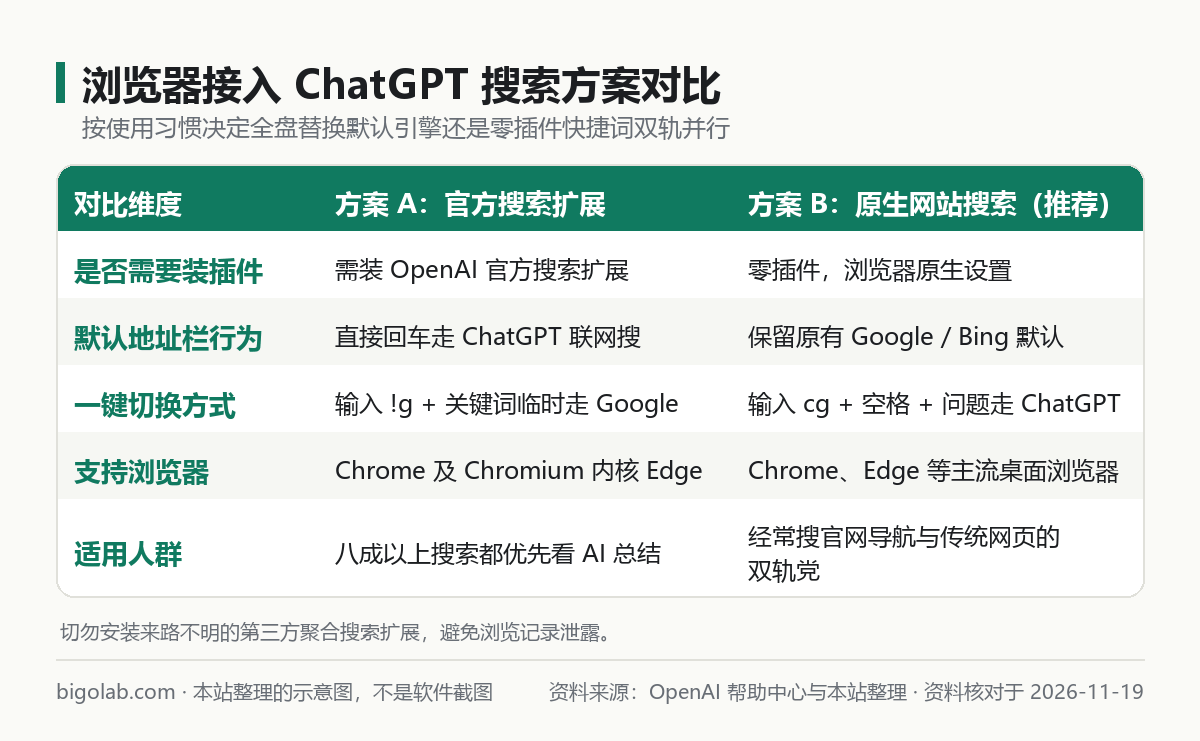
图:本站根据 OpenAI 帮助中心:Searching the web with ChatGPT 与浏览器机制整理的对比示意图
本文根据 OpenAI 帮助中心《Searching the web with ChatGPT》与官方 ChatGPT 学习站文档整理,资料核对于 2026-11-19。配图为本站整理的示意图,不是界面截图。本站(bigolab.com)不是 OpenAI 官方网站。
适用于谁
- 平时查技术报错、比参数、找资料更习惯直接看 AI 总结和引用链接,不想每次都先打开
chatgpt.com再输入的人; - 想把 Chrome 或 Edge 的默认搜索引擎换成 ChatGPT Search,但又担心找某个官方网站、查图片或搜快递单号时切不回传统搜索的人;
- 分不清「ChatGPT search 搜索扩展」和「ChatGPT 桌面联动侧边栏扩展」两个插件、怕下到山寨扩展的用户。
一、方案 A:安装官方 ChatGPT search 扩展(适合重度 AI 搜索党)
如果你 80% 以上的搜索都希望直接得到带引用来源的综合答案,直接装官方搜索扩展最省事:
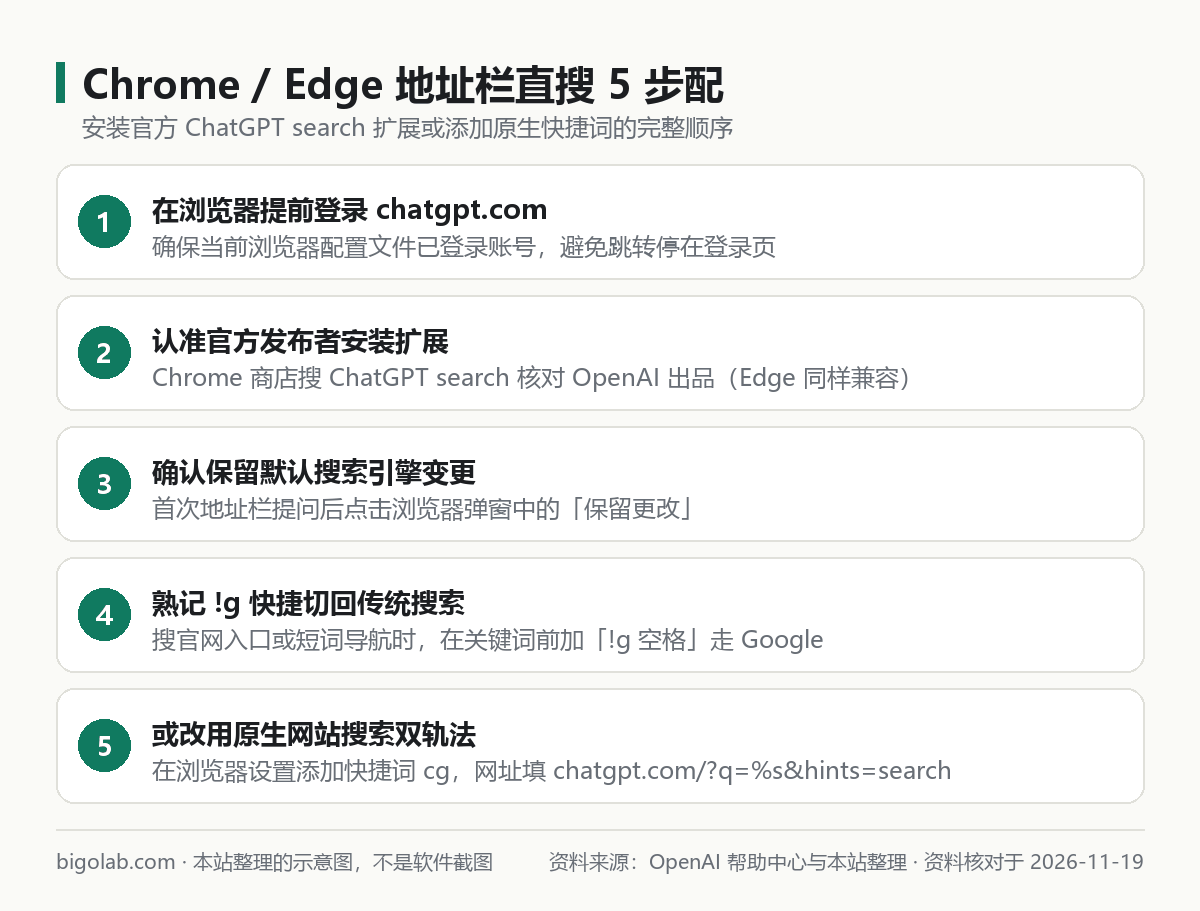
图:本站根据 OpenAI 帮助中心:Searching the web with ChatGPT 整理的配置示意图
- 保持账号已登录:先在当前浏览器里打开
chatgpt.com并登录你的 ChatGPT 账号。 - 认准官方开发者安装扩展:在 Chrome Web Store 搜索 ChatGPT search(核对发布者为官方 OpenAI),点击 添加至 Chrome;如果你用的是 Microsoft Edge,先确认浏览器允许安装来自其他应用商店的扩展,同样可直接从 Chrome 商店页面点获取安装。
- 确认接管默认搜索:安装后首次在地址栏搜索,浏览器通常会弹出「是否保留此扩展对默认搜索引擎的更改」,点 保留更改(Keep it)。
- 日常直接提问,临时切回用
!g:平时直接输入「Python 3.13 有哪些新特性」就会由 ChatGPT 联网回答;遇到只想搜某个官网入口或快递单号时,输入!g 顺丰官网即可一键切到 Google。 - 随时恢复传统默认引擎:想停用时,点浏览器工具栏右上角的扩展图标把 ChatGPT search 关闭或移除,默认搜索引擎会自动还原。
联网搜索中如何核对引用来源、修正本地定位偏差,可参考 ChatGPT 联网搜索完整用法。
二、方案 B:零插件双轨配置——保留原搜索,打快捷词再唤起 ChatGPT(本站建议)
很多上班族在地址栏里经常搜公司内网地址、电商比价或短词导航,把默认引擎全换成 ChatGPT 反而嫌慢。利用 Chrome 和 Edge 原生自带的网站搜索(Site Search)功能,既不装扩展,又能做到「默认走传统搜索,想问 AI 敲两下键盘秒直达」:
- Chrome 路径:打开
设置 > 搜索引擎 > 管理搜索引擎和网站搜索,在 网站搜索 右侧点 添加。 - Edge 路径:打开
设置 > 隐私、搜索和服务 > 地址栏和搜索 > 管理搜索引擎,点 添加。 - 填写内容:
- 名称:
ChatGPT Search - 快捷方式:
cg(简短顺手即可) - 网址模板:
https://chatgpt.com/?q=%s&hints=search
保存后,你在地址栏正常输关键词依然走 Google 或 Bing;需要问 ChatGPT 时,只需在地址栏打 cg 再按一下 Tab 或 空格,输入问题回车,浏览器就会立刻把你的问题送进 ChatGPT 并带上搜索意图。
开通与升级提示:把 ChatGPT 接入地址栏后,搜索和顺手追问的频次通常会翻倍。如果免费版经常提示达到联网或高阶思考限额,国内无境外信用卡用户可在本站选用免交密码的 ChatGPT Plus 卡密充值 或访问 ChatGPT Plus 充值专题页 升级;需要配合深度研究(Deep Research)做系统行业报告时,也可按需了解 ChatGPT Pro 充值方案。
三、常见异常与避坑提醒
- 地址栏搜索后只打开了登录页:说明当前浏览器配置文件(Profile)里
chatgpt.com登录态过期了,重新登录一次再试即可。 - 千万别装来源不明的第三方「AI 搜索合集」扩展:浏览器默认搜索扩展权限很高,第三方山寨插件可能劫持搜索流量或读取浏览记录,只装 OpenAI 官方扩展或用浏览器原生网站搜索最稳妥。
- 搜索额度用完提示降级:搜索消耗计入你的套餐用量,怎么看当前额度与重置周期见 ChatGPT 用量限制查看与重置规则。如果你更喜欢在任何软件里全局唤出提问,也可以搭配 ChatGPT 桌面版客户端。
常见问题
问:Edge 浏览器装了 Chrome 商店的 ChatGPT search 扩展,输入 !g 也能切回 Google 吗?
答:可以。该快捷指令由扩展内部解析触发,在 Edge 下同样有效;如果你国内网络环境日常用 Bing 更顺手,推荐直接用上文的「方案 B(网站搜索双轨制)」,默认保持 Bing,输入 cg + 空格 随时切 ChatGPT。
问:用地址栏发出去的每一次 ChatGPT 搜索,都会留在左侧历史对话列表里吗?
答:会。每次从地址栏发起提问相当于新建了一条开启搜索的普通聊天,方便你继续多轮追问;如果嫌历史记录变乱,定期清理或配合标题搜索管理即可。
问:免费账号能把 ChatGPT Search 设为默认搜索引擎吗?
答:可以。官方明确写明联网搜索面向所有套餐开放(包含 Free),只是高频使用时会受对应套餐的额度与模型档位限制。
问:国内没有外币卡,怎么稳定开通 ChatGPT Plus / Pro 或团队版?
答:可通过本站 AI 会员充值总览 办理,个人按需选购免交密码的 ChatGPT Plus 会员充值 或高额度 ChatGPT Pro 商品页,企业采购可定制 ChatGPT Business 团队版。支持支付宝、微信支付和 AlipayHK,支持按需开具国内报销用的增值税发票。实时价格以页面展示为准;订阅期内若出现掉订阅按剩余天数折退,因违反官方条款导致的封号不在质保范围内。
相关教程
- ChatGPT 搜索怎么用:联网搜索、查看来源与结果不准怎么办
- ChatGPT 浏览器扩展怎么装、怎么用:侧边聊天与浏览器控制权限设置
- ChatGPT 电脑版官方下载与安装(桌面版)
- ChatGPT 用量限制怎么查看与重置
参考资料
- OpenAI 帮助中心:Searching the web with ChatGPT — https://help.openai.com/en/articles/9237897-chatgpt-search
- OpenAI 官方 ChatGPT 学习站:ChatGPT Browser Extension — https://learn.chatgpt.com/docs/chrome-extension
- OpenAI 帮助中心:ChatGPT Release Notes — https://help.openai.com/en/articles/6825453-chatgpt-release-notes
0 条评论
还没有评论,来抢沙发~