
结论先说
- 四个入口是同一个 Codex 的不同操作界面,账号与额度完全共用。用 ChatGPT 账号登录时,用量按实际发起的任务计入所属订阅套餐,不会因为多装了客户端就多扣一份费用(额度机制见 /guides/codex-usage-limits)。
- 分工核心看「离代码多近」和「是否需要后台异步」:看源码随手问答与局部精改用 IDE 扩展;同时推多个项目、开 Worktree 并行改码和看 Diff 审阅用 桌面 App;跑测试构建管道、远程 SSH 与 CI 自动化用 CLI;离机后台跑长任务或直接对 GitHub 仓库异步出 PR 用 网页云端版(Codex Cloud)。
- 本机三端默认共用
~/.codex配置与AGENTS.md,但 Windows 原生与 WSL2 是例外。桌面 App、CLI 和 IDE 扩展在同一系统家目录下共用config.toml、MCP 和规则;但若在 Windows 上把桌面 App 装在原生环境、CLI 跑在 WSL2,两者默认家目录不同,需同步配置或对齐CODEX_HOME。 - 部分能力属于专属入口:按官方文档,本地环境(Local environments)与手机远程控制配对只能在桌面 App 发起;非交互脚本管道
codex exec则是 CLI 的主场。 - 四端并行跑长任务与云端异步任务对配额要求明显高于轻度问答。若国内无外币卡或 Plus 档难以支撑全天多端并行,可在本站自助开通 ChatGPT Plus 充值 或配额更高的 ChatGPT Pro 充值,团队多人协作可咨询 ChatGPT Business 团队定制。
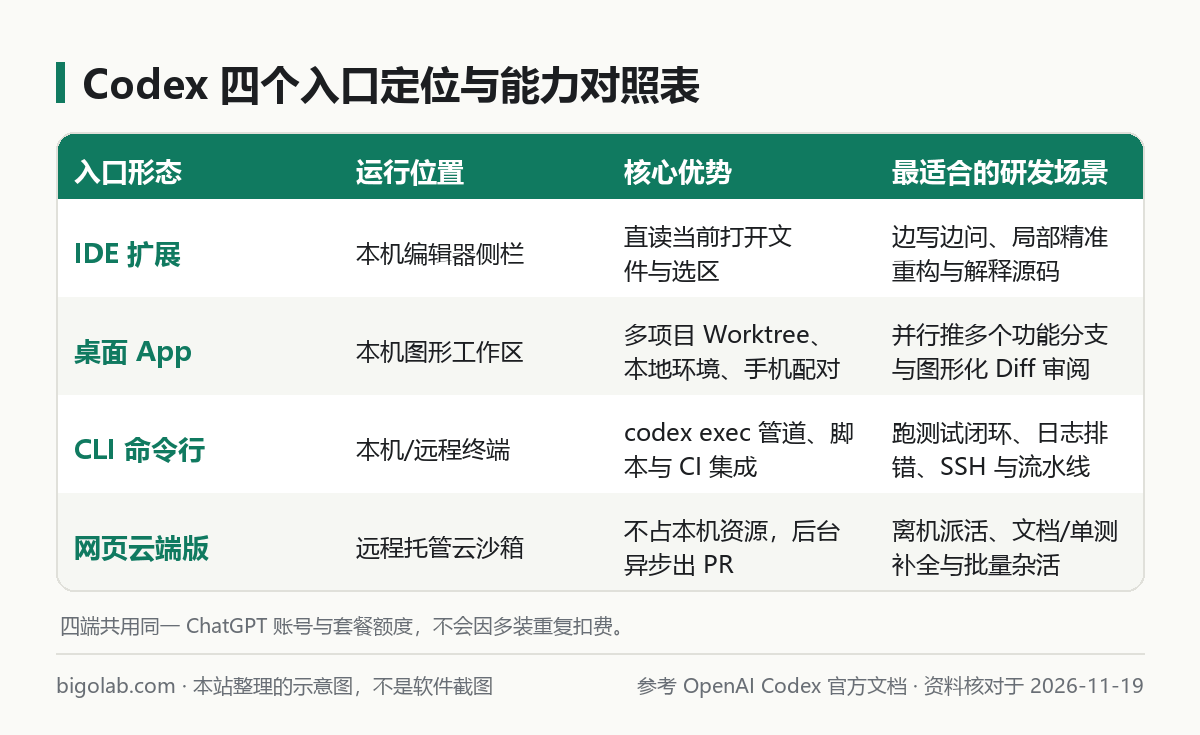
图:本站根据 OpenAI Codex 官方文档 整理的四端对比示意图
本文根据 OpenAI Codex 官方文档《Codex App》《Codex CLI》《Codex IDE extension》《Codex Cloud》及认证说明整理,资料核对于 2026-11-19。配图为本站整理的示意图,不是界面截图。本站(bigolab.com)不是 OpenAI 官方网站。
适用于谁
- 刚开通 Codex,面对网页版、ChatGPT 桌面 App、VS Code 扩展和终端 CLI 四个入口不知道该装哪几个的开发者;
- 平时只死守一个入口,想把「边写代码快速问」「多任务并行」「终端自动化」「后台异步提 PR」顺畅衔接起来的工程师;
- 担心同时装多个客户端会不会重复扣额度、或者出现配置与对话不同步的用户。
一、四个入口各自的不可替代场景
1. IDE 扩展(VS Code 等):贴着光标做快速问答与局部精改
当你正在编辑器里逐行阅读陌生代码、调试某个组件或需要精准圈选几十行函数重构时,IDE 扩展最顺手。它直接嵌入侧边栏,天然感知你当前打开的文件和选中片段,无需来回切窗口复制路径。安装与常见加载排查见 /guides/codex-vscode-extension-install-not-loading。
2. 桌面 App(ChatGPT Desktop App):多项目指挥台与并行工作树
如果你经常同时兼顾「修一个紧急 Bug」和「开发一个新功能」,桌面 App 的图形工作区优势非常明显。官方为 App 提供了 Local(当前目录)、Worktree(自动建隔离 Git 工作树并行跑对话,互不污染暂存区)和 Cloud 三种运行模式,还支持图形化 Diff 审阅、本地环境初始化脚本、定时任务,以及手机端远程配对看进度和点审批。App 与 CLI 的深度对比可看 /guides/codex-app-vs-cli-which-better。
3. Codex CLI(终端命令行):测试闭环、管道脚本与远程主机
对常驻终端、Tmux 或远程 Linux 服务器的开发者而言,CLI 最轻量也最可控。除了交互式会话,命令行独有的 codex exec 支持直接接 git diff、构建报错或日志管道(实用配方见 /guides/codex-cli-pipe-stdin-exec-recipes),也支持写进 Git Hooks 与 CI/CD 流水线,还能用 codex cloud 在终端里提交或拉回云端任务。常用子命令一览见 /guides/codex-cli-commands-cheatsheet。
4. 网页版 / Codex Cloud:不占本机资源的后台异步任务
当你准备合上电脑、在通勤路上用浏览器或手机想顺手派几个清晰明确的小任务(例如给 GitHub 仓库补文档、批量升级某个安全依赖、整理单测或针对 Issue 出初版补丁),网页云端版能在 OpenAI 托管的隔离沙箱里异步克隆仓库、跑测试并生成可审阅的 Diff 与 PR,完全不占用你本机的 CPU 和当前工作分支。环境配置与发布方法见 /guides/codex-cloud-how-to-use。
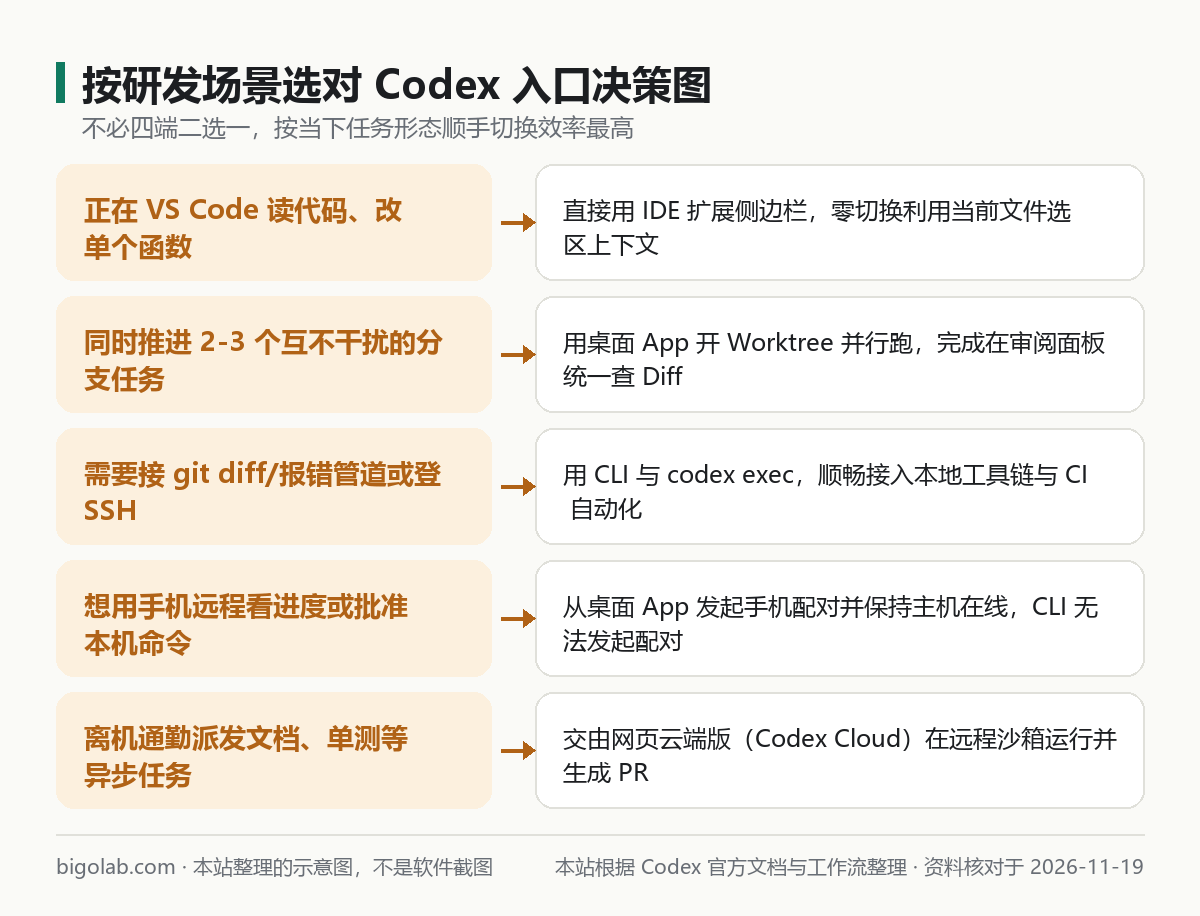
图:本站结合开发者日常工作流整理的入口决策示意图
二、实战组合:一套顺畅的全天四端协作节奏
本站建议个人开发者不必四端同时开满,先按「主力 2 端 + 辅助 1 端」搭起习惯,再逐步扩充:
- 上午深度写码(IDE 扩展 + CLI):在 VS Code 里边看代码边用扩展解释调用链、改小函数;终端里用
codex跑本地单测循环、用git diff --cached | codex exec做提交前自检。 - 下午多线程并行(桌面 App Worktree):在桌面 App 同时拉起两三个独立工作树会话,一条修样式、一条补单元测试,改完直接在 App 审阅面板逐块核对 Diff 并合并。
- 下班或离机收尾(网页版 / Codex Cloud):把边界清楚、有现成测试可验证的低风险杂活丢给云端异步跑,次日早上直接审阅差异、合格就合入。
订阅与账号准备提示:同时用桌面 App 开多条并行 Worktree 会话、在 CLI 跑脚本并派发云端任务,会较快触及 Plus 档的 5 小时或每周限额(查看方式见 /guides/codex-usage-limits)。主力重度编码建议在站内升级 ChatGPT Pro 5x iOS 可覆盖档 或 ChatGPT Pro 5x 信用卡不可覆盖档;新账号首次开通若在手机验证环节受阻,可查阅 Codex 注册手机验证服务。
三、多端共用配置与避坑提醒
- 统一写进
AGENTS.md与~/.codex/config.toml:不要在四个入口里反复口头强调代码风格。把规范写进仓库AGENTS.md、把常用 MCP 写进config.toml,切到桌面 App、IDE 或 CLI 都能自动沿用同一套规则。 - 留意对话打开冲突:在 IDE 扩展和桌面 App 之间同时打开同一条会话时,界面可能提示已在另一个应用中打开,顺手切回对应客户端或通过统一接力继续即可。
- Windows 与 WSL2 用户注意家目录隔离:若桌面 App 跑在 Windows 原生环境,而 CLI 装在 WSL2,两边的登录缓存与
config.toml默认各管各的;建议在桌面 App 设置中统一配置运行于 WSL2,或保持两份config.toml同步。
常见问题
问:新手刚上手,有必要把四个入口一次性全装齐吗?
答:没必要。刚接触 Codex 的开发者建议先选最贴合自己日常习惯的一个本机入口(偏图形界面选桌面 App,常驻 VS Code 选 IDE 扩展,偏终端选 CLI)跑通第一个项目,等需要多任务并行或离机派活时,再叠加第二个入口和网页云端版。
问:网页云端版(Codex Cloud)能访问我电脑上未推送的本地私有文件或本机数据库吗?
答:不能。网页云端版运行在独立的远程云端沙箱环境中,只能基于已授权接入的 GitHub 仓库及你在云端环境里预先配置的变量运行。依赖本机未提交代码、内网服务或本地数据库 MCP 的任务,应在本机桌面 App、IDE 扩展或 CLI 中执行。
问:国内没有外币信用卡,或研发团队想统一采购并开票报销,怎么开通能跑通四端 Codex 的订阅?
答:可通过本站 AI 会员充值总览 按需选购 ChatGPT Plus、ChatGPT Plus 自助卡密 或更高配额的 ChatGPT Pro,支持支付宝、微信支付与 AlipayHK,采用卡密自助兑换(无需交出账号密码)或客服协助,支持开具增值税发票;多人研发团队也可咨询 Business 团队定制方案。实时价格以页面显示为准,售后执行掉订阅按剩余天数折退、封号不在质保范围规则。
相关教程
- Codex App 和 CLI 哪个好用:官方写明的差别与共用部分
- Codex Cloud(云端任务)怎么用:创建环境与开始第一个云端任务
- Codex VS Code 扩展怎么装、不加载怎么办
- Codex 命令行常用命令一页看
参考资料
- OpenAI Codex 官方文档:ChatGPT desktop app — https://learn.chatgpt.com/docs/app
- OpenAI Codex 官方文档:Codex CLI — https://learn.chatgpt.com/docs/codex/cli
- OpenAI Codex 官方文档:Codex IDE extension — https://learn.chatgpt.com/docs/codex/ide
- OpenAI Codex 官方文档:Codex Cloud — https://learn.chatgpt.com/docs/cloud
- OpenAI Codex 官方文档:Authentication — https://learn.chatgpt.com/docs/auth
0 条评论
还没有评论,来抢沙发~