
结论先说
- OpenAI 官方原生 Linux 桌面应用已开放预览安装:装好登录账号后,不仅能日常聊天管文件,还内置了完整的桌面版 Codex 本地项目开发环境(Windows 桌面版对照见本站 1166 号教程)。
- 官方正式支持四大桌面发行版,且全部同时提供
x64与ARM64架构包:覆盖 Ubuntu 24.04 / 26.04 LTS、Debian 13、Fedora 43 / 44 以及最新滚动更新的 Arch Linux。 - 安装时会自动为你配好 OpenAI 签名软件源:日后升级不用再去网页手动下包,直接用系统自带的
apt、dnf或pacman就能一键更新。 - 两条现阶段预览版限制提前知晓:Computer Use(操控桌面键鼠) 暂未加入 Linux 预览版;Wayland 会话默认走 XWayland 兼容层运行。需要开通会员获取充足桌面端 Codex 额度时,可查看本站 ChatGPT Plus 充值说明 或自动发卡的 ChatGPT Plus iOS 订阅自助充值页。
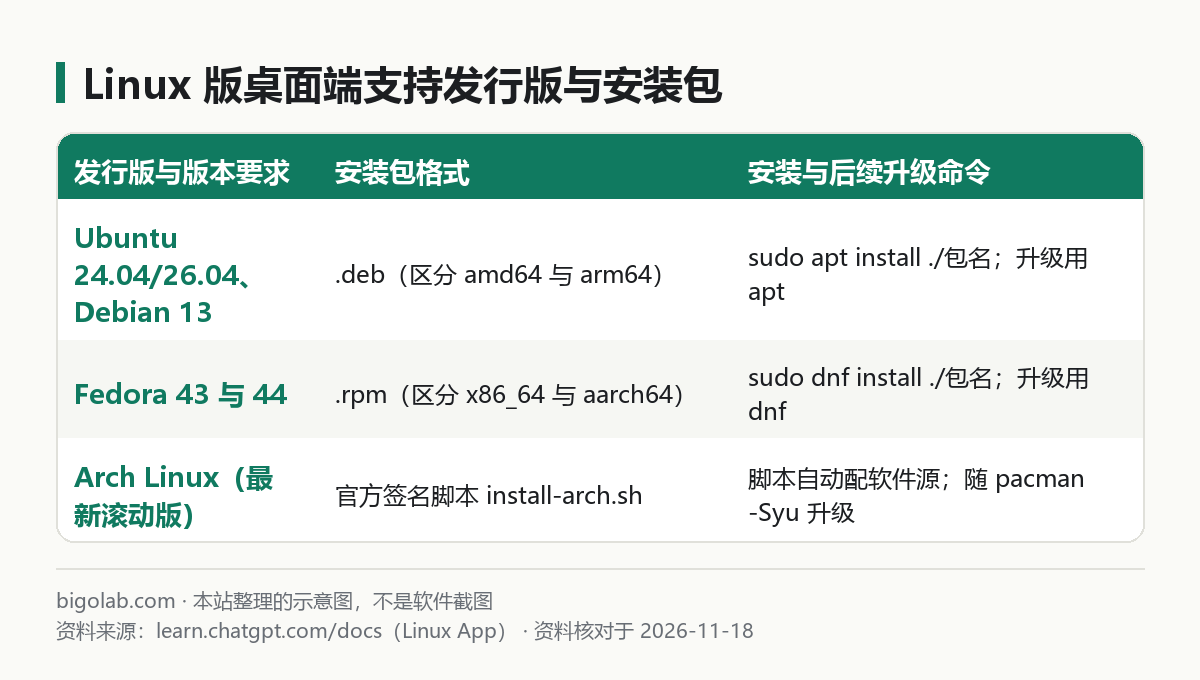
图:本站根据 OpenAI Linux 桌面应用文档 整理的发行版与安装命令对照图
本文根据 OpenAI 官方文档《ChatGPT desktop app for Linux》(learn.chatgpt.com/docs)整理,资料核对于 2026-11-18。配图为本站整理的示意图,不是桌面截图。本站(bigolab.com)不是 OpenAI 官方网站。
适用于谁
- 主力开发系统是 Ubuntu、Debian、Fedora 或 Arch Linux,以前只能开浏览器网页版或纯命令行跑 Codex CLI 的开发者;
- 想在 Linux 图形桌面上用上并排多对话、本地 Git 工作树(Worktrees)和可视化红绿 Diff 面板的人;
- 在 Wayland 桌面会话里遇到浮动小窗或快捷键不灵,想知道官方兼容参数怎么加的人。
一、先用 uname -m 查架构,再按发行版一行命令装好
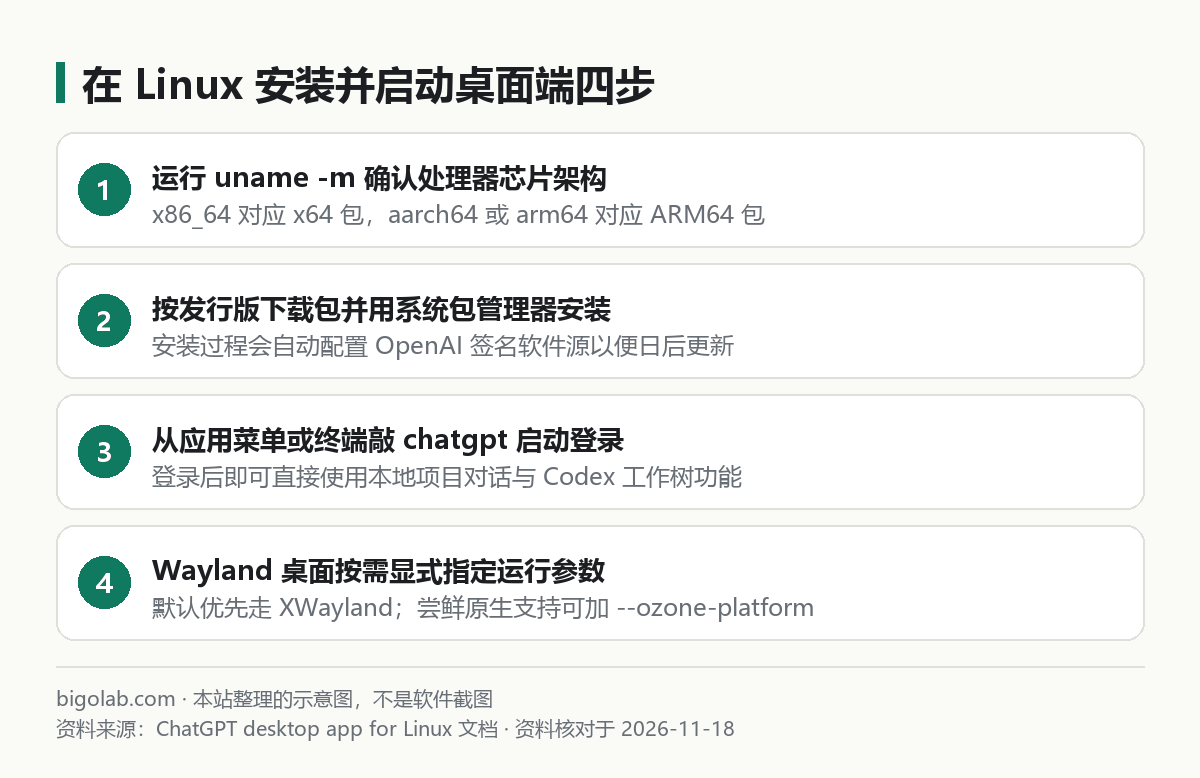
图:本站根据 OpenAI 官方快速入门 整理的四步安装流程示意图
下载安装包前,先打开终端跑一条命令看清本机 CPU 架构:
bash
uname -m
如果输出 x86_64,选 x64 包;如果输出 aarch64 或 arm64(如树莓派或 ARM 工作站),选 ARM64 包。接着按你的系统对号入座执行:
1. Ubuntu(24.04 / 26.04 LTS)与 Debian 13
从官方文档下载对应架构的 .deb 包(x64 为 chatgpt_amd64.deb,ARM64 为 chatgpt_arm64.deb)后,进入下载目录用 apt 安装:
bash
cd ~/Downloads
sudo apt install ./chatgpt_amd64.deb

# 后续版本更新命令:
sudo apt update && sudo apt install --only-upgrade chatgpt
2. Fedora(43 与 44)
下载对应架构的 .rpm 包(chatgpt.x86_64.rpm 或 chatgpt.aarch64.rpm)后,用 dnf 安装:
bash
cd ~/Downloads
sudo dnf install ./chatgpt.x86_64.rpm

# 后续版本更新命令:
sudo dnf upgrade --refresh chatgpt
3. Arch Linux(滚动更新版)
Arch 用户直接拉取官方安装脚本执行,脚本会自动识别芯片架构、写入 OpenAI 签名软件源并执行全系统同步升级(过程会弹确认提示):
bash
curl --proto '=https' --tlsv1.2 -fL -o install-arch.sh \
  https://persistent.oaistatic.com/codex-app-prod/linux/install-arch.sh
sudo bash install-arch.sh

# 后续随系统日常升级即可:
sudo pacman -Syu
安装完成后,直接从桌面应用菜单点开 ChatGPT,或在终端敲 chatgpt 启动并完成浏览器登录授权。如果你同时维护 Windows 电脑,Windows 侧的原生安装包说明见 Codex 与 ChatGPT Windows 桌面版下载安装,桌面端与纯 CLI 的取舍对比见 Codex 桌面 App 与 CLI 选哪个。
免境外卡自助开通与升级提示:无论是让 Dot 后台跑云端浏览器任务,还是高频调用旗舰模型生成矢量 3D 设计,免费档配额很快就会见底。本站支持支付宝、微信支付与 AlipayHK 免密自助兑换 ChatGPT Plus(含 iOS 自助充值档)及重度用户首选的 ChatGPT Pro 5x / 20x。
二、Wayland 显示协议与功能兼容性说明
Linux 桌面生态分支众多,遇到界面行为差异时对照以下三条官方说明即可避坑:
- XWayland 默认兜底与原生 Wayland 启动参数:当你在 GNOME 或 KDE 的 Wayland 会话里启动软件时,应用默认优先走 XWayland 以保证窗口定位稳定。如果你想手动尝鲜实验性的原生 Wayland 渲染,彻底退出软件后在终端加参数启动:
bash
chatgpt --ozone-platform=wayland
注意:在原生 Wayland 实验模式下,悬浮小窗、窗口焦点切换或全局快捷键可能暂未完全适配,日常主力写码保持默认启动即可。
- 暂不支持 Computer Use:目前跨应用自动点屏幕的 Computer Use 仅支持 macOS 与 Windows(Windows 端排查见 Codex 找不到 Computer Use 怎么办),Linux 桌面版将在后续版本补齐。
- 非列表内发行版能硬装吗:像 Linux Mint、Pop!_OS 等衍生版虽然底层同源可能装得上,但不在官方正式支持清单内,建议优先使用官方列明的四款基准版本或搭配纯终端 Codex CLI 安装与升级指南。
常见问题
问:用 dpkg -i 装 .deb 报缺依赖库怎么办?
答:不要单跑裸的 dpkg -i,请照上面官方写法直接用 sudo apt install ./chatgpt_amd64.deb(注意文件名前面的 ./ 不能漏),apt 会自动帮你把缺失的系统图形依赖库一并拉齐。
问:装了桌面版后,会和我本机之前装的 @openai/codex 命令行打架吗?
答:不会冲突。桌面应用命令名叫 chatgpt,命令行工具叫 codex,两者还能共享你项目目录下的 AGENTS.md 规范与部分本地配置。
问:在无图形桌面的纯 SSH 服务器上能装这个 .deb 包吗?
答:这个包是完整的桌面图形客户端,需要桌面显示服务支撑;无头服务器请直接装轻量的 Codex CLI,或从你本地电脑的桌面端通过 SSH 远程连接过去。
问:遇到海外信用卡付款被拒,国内怎么快速开通或升级 ChatGPT Plus / Pro?
答:可在 ChatGPT Plus 充值页 选购自动发卡的卡密自助完成充值;若已有未到期 Plus 想直接升级高配额档位,请认准 ChatGPT Pro 5x iOS 可覆盖档(空白号可选 Pro 5x 信用卡档 或顶配 Pro 20x),实时价格与售后边界以商品页说明为准。
0 条评论
还没有评论,来抢沙发~