
结论先说
- 审批模式决定「问不问你」,沙箱决定「能碰哪里」:两者各管一摊,想减少人工确认弹窗时,务必先把沙箱隔离打开。
- 四种常见审批档位按风险递增:
plan(只读规划)、default(读写与命令均确认)、auto_edit(改文件免确认、跑命令仍确认)、yolo(跳过全部确认)。切忌在无沙箱的宿主机直接跑--yolo。 - 开启沙箱有三种入口:单次启动加
-s/--sandbox,环境变量设GEMINI_SANDBOX=true,或在settings.json里常驻开启;越界读写或联网会触发动态扩展审批。 - 防读取敏感文件靠
.geminiignore:在仓库根目录建.geminiignore写入.env、.pem等匹配规则,并确认配置项respectGeminiIgnore为开启状态。 - 谷歌账号准备与多工具订阅入口:使用 Gemini、Google AI Studio 与 Antigravity 需具备符合地区与年龄要求的个人谷歌账号,缺号可查看本站 谷歌账号购买说明(含带 2FA 的 谷歌邮箱成品号),跨平台付费订阅总览见 AI 会员充值中心。
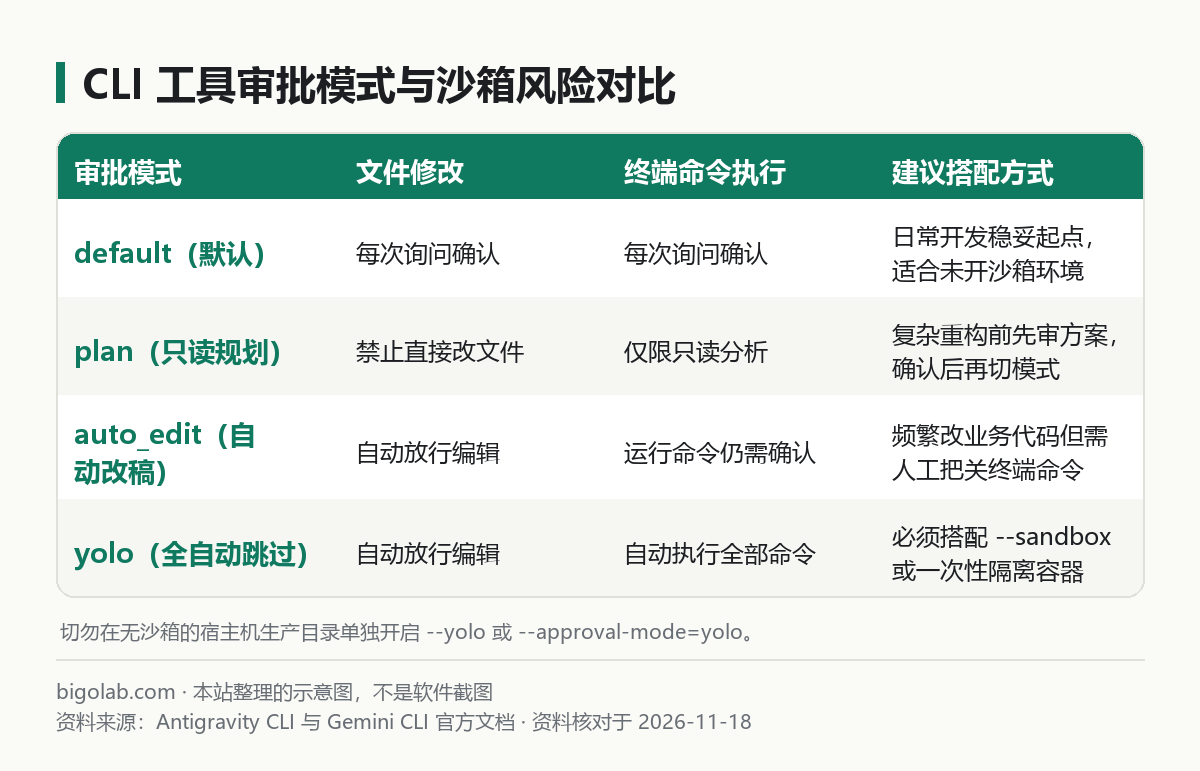
图:本站根据 Gemini CLI 命令速查页 与 Antigravity 权限文档 整理的示意图
本文根据 Google Antigravity CLI 与 Gemini CLI 官方文档整理,资料核对于 2026-11-18。配图为本站整理的示意图,不是界面截图。本站(bigolab.com)不是 Google 官方网站。
适用于谁
- 嫌终端智能体每次改文件、跑单测都要停下来等按回车确认,想安全提速的开发者;
- 需要开启自动执行(如
auto_edit或yolo),但担心脚本误改工作区外目录或乱连外网的人; - 项目根目录有
.env、证书私钥、本地数据库文件,不想被 CLI 扫描塞进上下文的人。
一、工具审批模式(Approval Mode)怎么选、怎么配
默认情况下,无论是 Antigravity CLI(agy)还是仍面向企业与付费 API Key 提供的 gemini 命令行(两代工具过渡背景见 Gemini CLI 与 Antigravity CLI 说明),在修改本地文件或执行终端命令前都会暂停等待人工确认。按官方文档,审批策略主要分四档:
| 模式名称 | 启动参数写法 | 文件修改行为 | 终端命令行为 | 适用场景 |
|---|---|---|---|---|
| 默认模式 | --approval-mode=default | 每次询问 | 每次询问 | 初次接手陌生仓库、操作线上配置脚本 |
| 只读规划 | --approval-mode=plan | 禁止直接写盘 | 仅做只读检索分析 | 大型重构前先让智能体出方案,审完再动手 |
| 自动改稿 | --approval-mode=auto_edit | 自动放行修改 | 执行命令前仍询问 | 高频写业务代码,既省点确认又能拦住危险命令 |
| 全自动(YOLO) | --approval-mode=yolo 或 --yolo | 自动放行修改 | 自动执行全部命令 | 仅限开启了系统沙箱或运行在一次性隔离容器内 |
在 Antigravity 统一权限设置中,这些档位也对应 request-review(逐条审批)、proceed-in-sandbox(沙箱内自动放行)和 always-proceed(无沙箱全放行)。如果想把常用档位固定下来,可在配置文件(Antigravity CLI 为 ~/.gemini/antigravity-cli/settings.json,原 Gemini CLI 为 ~/.gemini/settings.json)中设置默认审批项,启动 agy --help 可核对当前版本支持的完整标志名。
二、终端沙箱(Sandbox)的三种开启方式与越界审批
开启自动执行前,必须给终端命令套上沙箱。按官方沙箱文档,底层隔离并非简单的字符串过滤,而是优先调用操作系统原生隔离机制(macOS 使用 sandbox-exec Seatbelt,Linux 使用内核命名空间 Namespaces,Windows 使用系统容器边界),也支持指定 Docker 或 Podman 容器作为沙箱后端。
常用的三种开启方式如下:
- 命令行临时开启:启动时附带
-s或--sandbox,例如在非交互自动化脚本中执行:
bash
# 以沙箱隔离方式运行单次任务
agy --sandbox
# 原 Gemini CLI 非交互沙箱执行写法
gemini --sandbox -p "运行当前仓库的单元测试并汇总报错"- 环境变量指定后端:在当前终端会话中设置
GEMINI_SANDBOX=true(若需强制走容器隔离,可设为docker或podman)。 settings.json常驻开启:在配置文件中写入沙箱与文件过滤开关,避免每次手敲参数:
json
{
  "general": {
    "defaultApprovalMode": "auto_edit"
  },
  "tools": {
    "sandbox": true
  },
  "context": {
    "fileFiltering": {
      "respectGeminiIgnore": true
    }
  }
}
当沙箱内的命令试图修改工作区以外的本机路径(如 ~/.ssh)或发起未授权的外网请求(如 npm install 拉包)时,进程会被拦下并触发沙箱扩展请求(Sandbox Expansion Request),由你当场决定单次放行还是拒绝。如果你想对比其他主流终端工具的沙箱机制,可参考 Claude Code 沙箱安全边界说明 与 Codex 权限与沙箱设置指南。
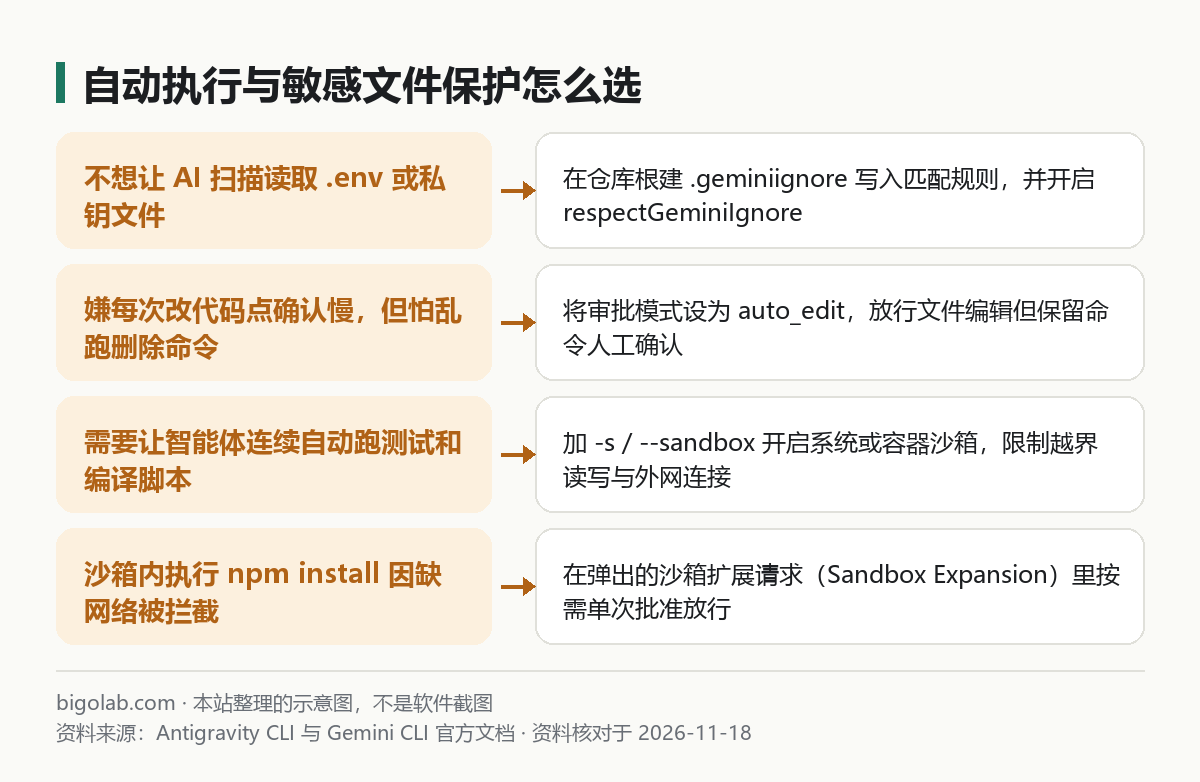
图:本站根据 Antigravity 沙箱文档 与 Gemini CLI 文档 整理的示意图
三、用 .geminiignore 屏蔽 .env 与敏感目录
很多开发者以为加进 .gitignore 就够了,但在未初始化 Git 的子目录或某些不想让 AI 看到、却需要留在仓库里的配置场景下,应当在项目根目录单独建一份 .geminiignore。它的语法与 .gitignore 一致:
gitignore
# 环境变量与密钥凭证
.env
.env.*
*.pem
*.key
secrets/

# 本地数据库快照与大体积构建产物
*.sqlite
dist/
coverage/配置后务必分清两条安全边界:.geminiignore 管的是智能体内置的文件搜索、目录遍历与上下文读取工具,防止密钥在提问时被自动打包上传;而操作系统沙箱管的是终端派生的 Shell 子进程。如果既没开沙箱、又切到了 yolo 模式,一段拼接出来的 cat .env 脚本依然可能绕开忽略列表直接读盘。编辑器端同类忽略文件的写法也可对照 Cursor 隐私模式与 .cursorignore 配置。若开发测试还需要单独准备合规的个人谷歌账号,可查看 谷歌账号开通说明 或浏览 AI 会员充值总览。
常见问题
问:.geminiignore 建好了但智能体还是读到了里面的文件怎么办?
答:先检查文件是否放在启动终端的工作区根目录且文件名拼写无误(开头带英文句点),再核查 settings.json 里的 context.fileFiltering.respectGeminiIgnore 是否被设成了 false;改完配置后重开一次终端会话再验证。
问:开启 --sandbox 后执行 git commit 报锁文件或签名密钥无权限怎么办?
答:沙箱默认封锁 .git 外部配置目录及 ~/.gnupg、~/.ssh 私钥目录。建议让智能体只负责改代码和跑单测,最终的 git commit 与 git push 回到你自己的普通宿主机终端手动执行。
问:什么时候才能安全使用 --yolo 全自动模式?
答:官方与安全实践都只建议在「已开启容器级沙箱」或「用完即销毁的云端开发容器 / 空白测试虚拟机」中使用,不要在存有个人资料与生产凭证的日常本机目录直接裸跑。
问:没有可用的个人谷歌账号,或者同时想开其他主流 AI 会员怎么办?
答:本站提供即买即发的 谷歌邮箱成品号(登录方法见 谷歌账号购买页),同时支持支付宝、微信支付与 AlipayHK 自助充值 ChatGPT Plus、Claude Code 等主流服务,实时价格与质保细则以各商品页说明为准。
相关教程
- Gemini CLI 与 Antigravity CLI 安装登录及迁移说明
- Claude Code 沙箱(sandbox)文件与网络限制详解
- Codex 权限与沙箱设置:审批模式与风险控制
- Cursor 隐私模式、运行权限与 .cursorignore 配置
参考资料
- Antigravity 官方文档:CLI Reference — https://antigravity.google/docs/cli/reference
- Antigravity 官方文档:Terminal Sandbox — https://antigravity.google/docs/sandbox
- Antigravity 官方文档:Agent Permissions & Security — https://antigravity.google/docs/permissions
- Gemini CLI 官方文档:CLI Reference — https://geminicli.com/docs/cli/cli-reference
0 条评论
还没有评论,来抢沙发~