
本文根据 OpenAI 帮助中心《Setting up ChatGPT with Apple Intelligence》《What is Apple Intelligence?》整理,资料核对于 2026-10-14。两张截图引自官方文章,为 iOS 设置里的英文界面,可能与你手机上的界面略有不同。Apple Intelligence 本身能不能用,由苹果决定,请以 Apple 官方说明为准。
适用于谁
- 搜「ChatGPT Siri」,想让 Siri 遇到复杂问题时去问 ChatGPT 的 iPhone 用户;
- 在设置里找不到 ChatGPT 选项的人;
- 不想每次都弹确认,或者想把它关掉的人。
结论先说
- 这是苹果系统里的一个扩展:官方说,你可以通过设置 ChatGPT 扩展,把 ChatGPT 连到 Apple Intelligence 的功能上,比如写作工具(Writing Tools)和 Siri。
- 设置路径:设置(Settings)→ Apple Intelligence 与 Siri(Apple Intelligence & Siri)→ ChatGPT → Set Up。
- 不登录账号也能用:官方说,你可以不登录 ChatGPT 账号,通过苹果的集成提问、帮忙写消息、分析图片或文档;想要更多的功能,比如更多使用 OpenAI 最强模型的机会,或保存对话,才需要连接账号。聊天要保存到你的 ChatGPT 历史,必须登录账号。
- Siri 会先问你:官方说,Siri 在把问题发给 ChatGPT 之前会先询问你,发送文档或照片也一样。
- 看不到 ChatGPT 选项,先查语言:官方说,确认你的 Siri 语言和设备语言设成了同一种、且是受支持的语言,支持情况看 Apple 的 apple.co/ai-support。
- 可以随时关掉:同一个设置页里把 ChatGPT 关闭即可。
一、怎么设置
按官方步骤:
- 打开设置;
- 点 Apple Intelligence 与 Siri;
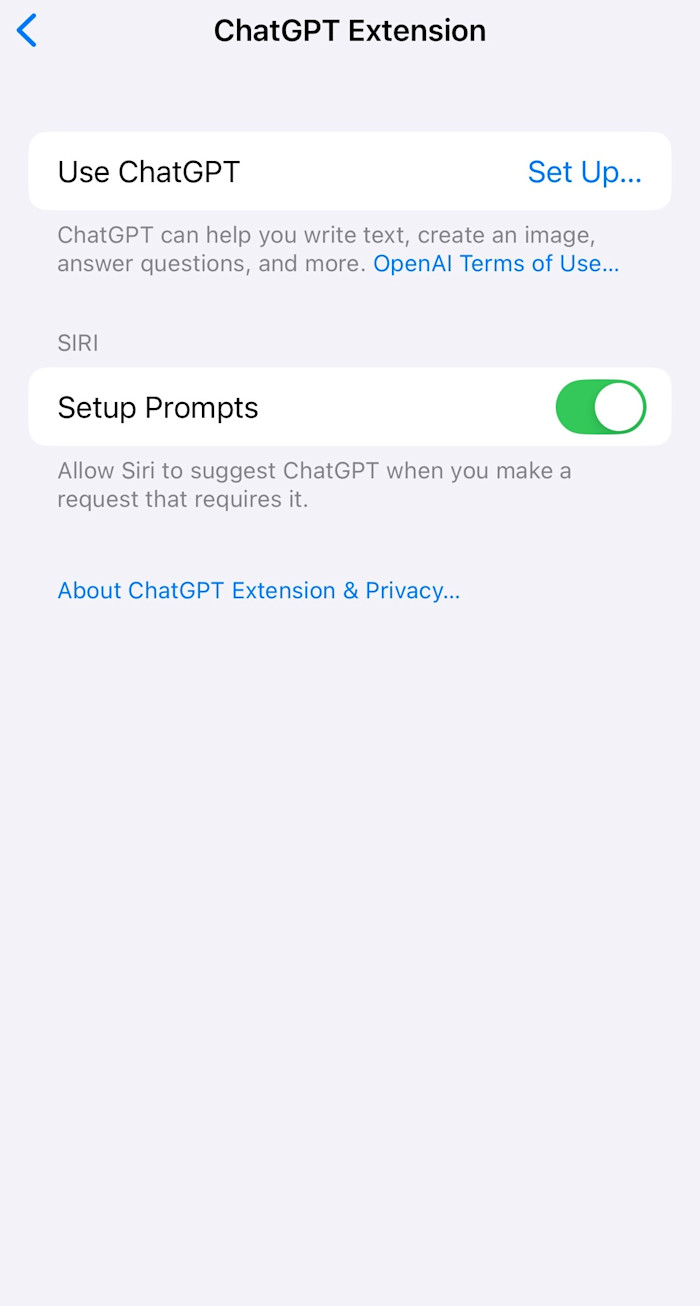
- 点 ChatGPT,再点 Set Up;
- 二选一:
- 不用账号:点 Enable ChatGPT。之后如果想登录,到 设置 → Apple Intelligence 与 Siri → ChatGPT → Sign In;
- 用已有账号:点 Use ChatGPT with an Account,按屏幕提示操作。
图片来源:OpenAI 帮助中心:Setting up ChatGPT with Apple Intelligence
在 Mac 上:官方说在 系统设置(System Settings)→ Apple Intelligence 与 Siri → ChatGPT → Set Up,点 Next,再点 Use ChatGPT with an Account(用账号的话),按提示完成。
支持哪些账号:官方说免费和付费的 ChatGPT 账号都可以连到苹果的集成,包括 Plus、Pro、Team、Enterprise 和 Edu。如果你用 Enterprise 或 Team 账号登录不了,联系你的 ChatGPT 工作区管理员。
怎么确认账号已连上
官方的做法:登录 ChatGPT,点头像选 Settings → Security → Secure sign in with ChatGPT。官方特别说明,这张说明里的截图可能与当前界面不同;在 iPhone 和 iPad 上,ChatGPT 现在使用的是「安全与登录」设置页,里面有会话、多重验证、安全密钥和通行密钥的控制。账号安全相关设置见 /guides/chatgpt-account-security-mfa。
二、登录账号之后
图片来源:OpenAI 帮助中心:Setting up ChatGPT with Apple Intelligence
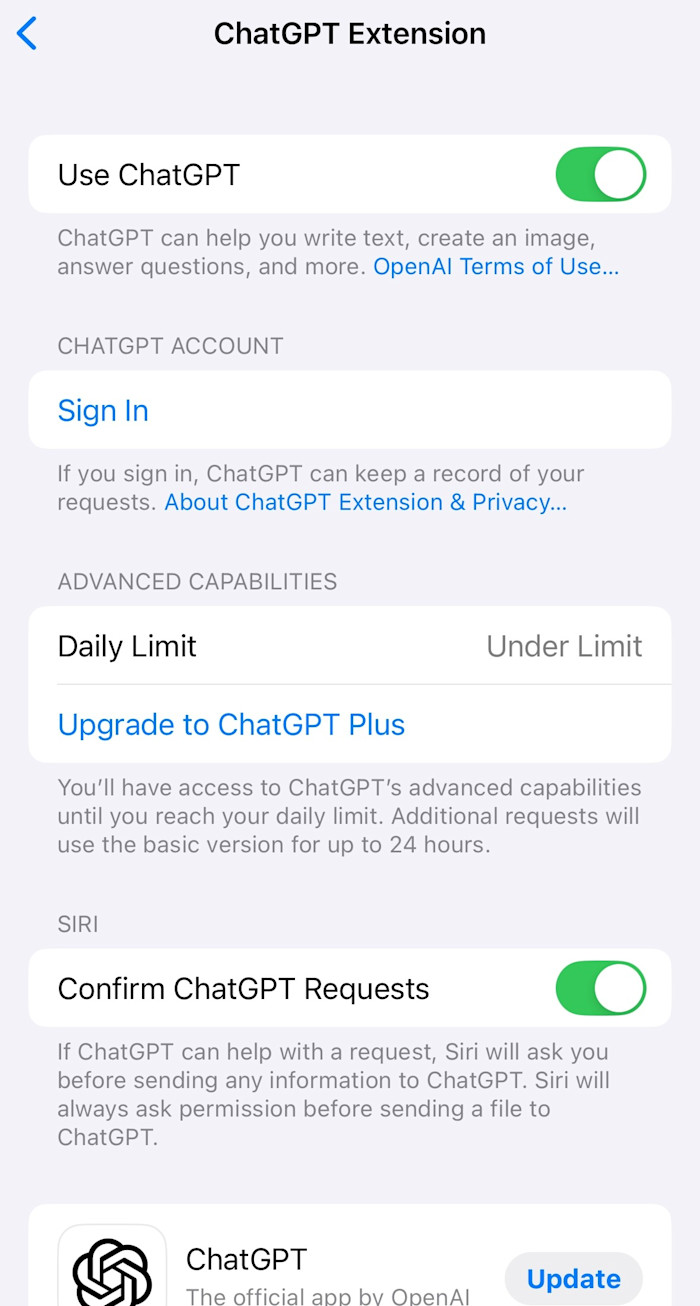
从官方截图能看到,设置页里这几块:
- Use ChatGPT:总开关;
- ChatGPT Account:Sign In,页面说明写的是登录后 ChatGPT 可以保留你的请求记录;
- Advanced Capabilities:Daily Limit(截图里显示 Under Limit),页面说明写的是,在达到每日上限之前可以使用 ChatGPT 的高级功能,之后的请求会使用基础版本,最长 24 小时;下方还有升级到 ChatGPT Plus 的入口;
- Siri → Confirm ChatGPT Requests:页面说明写的是,如果 ChatGPT 能帮上忙,Siri 会在向 ChatGPT 发送任何信息之前问你;Siri 在向 ChatGPT 发送文件之前一定会请求许可。
具体的每日额度,官方文章没有给数字,以你手机设置页里的显示为准。要了解 ChatGPT 本身的套餐和额度,见 /guides/chatgpt-plans-comparison;要开通 ChatGPT Plus,可以看 /chongzhi/chatgpt-plus。
三、能让 Siri 和系统功能做什么
官方对 Apple Intelligence 里 ChatGPT 的说明:
- Siri:Siri 在合适的时候可以调用 ChatGPT 的能力;向 ChatGPT 发送任何问题、文档或照片前都会征求你的同意,之后 Siri 会直接把回答展示出来;
- 视觉智能(visual intelligence):用 ChatGPT 配合视觉智能,快速了解你周围的地点和物体;
- 写作工具:ChatGPT 会出现在苹果系统范围的写作工具里,帮你为任何正在写的东西生成内容;用 Compose,还可以使用 ChatGPT 的图片工具生成各种风格的图片来配你的文字。
四、不想每次都确认
官方给的做法:
- 设置 → Apple Intelligence 与 Siri;
- 点 ChatGPT;
- 把 Confirm ChatGPT Requests 关掉。
也可以只在某次请求里跳过确认:让 Siri 的问题以「Ask ChatGPT…」开头。注意官方强调:Siri 在向 ChatGPT 发送任何文件之前,一定会先征求你的许可,这条不管怎么设置都不变。
五、怎么关掉
官方步骤:
- 打开设置;
- 点 Apple Intelligence 与 Siri;
- 点 ChatGPT;
- 把 ChatGPT 关掉。
如果还想阻止 Siri 向你推荐 ChatGPT,关掉 ChatGPT 之后,再把 Setup Prompts 关掉。
六、看不到 ChatGPT 选项怎么办
- 检查语言:Siri 语言和设备语言必须设成同一种、受支持的语言;支持名单看 Apple 的 apple.co/ai-support;
- 确认 Apple Intelligence 本身可用:官方说 Apple Intelligence 的要求和可用情况,要看 Apple 的支持页面,这部分由苹果决定;
- 工作区和数据驻留:官方文章还注明,Apple Intelligence 和 Xcode「Code Intelligence」不适用于启用了数据驻留的 Enterprise 和 Edu 工作区;
- 仍然找不到,以 Apple 的官方说明为准,或联系苹果支持。
常见问题
Q:不登录 ChatGPT 账号,能用 Siri 问 ChatGPT 吗?
可以。官方说可以不登录账号,通过苹果的集成提问、写消息、分析图片或文档;但对话不会保存到你的 ChatGPT 历史。
Q:怎么让对话保存到 ChatGPT 里?
登录账号:设置 → Apple Intelligence 与 Siri → ChatGPT → Sign In。官方说,要把聊天保存到 ChatGPT 历史,必须登录账号。聊天记录管理见 /guides/chatgpt-export-chat-history。
Q:Siri 会不会没问我就把照片发给 ChatGPT?
不会。官方说,Siri 会在向 ChatGPT 发送任何文件之前先请求你的许可,这一点即使关了「确认 ChatGPT 请求」也不变。
Q:我已经装了 ChatGPT App,还要设置这个吗?
这是两个不同的东西:ChatGPT App 是独立的应用,这里设置的是系统层面的 ChatGPT 扩展,让 Siri 和写作工具能调用它。手机 App 的使用见 /guides/chatgpt-mobile-app-tips。
Q:iPad 和 Mac 能用吗?
官方说 iPhone 和 iPad 都在「设置」里设置,Mac 在「系统设置」里设置;Apple Intelligence 本身的设备要求,看 Apple 的支持页面。
Q:不想用了怎么办?
设置 → Apple Intelligence 与 Siri → ChatGPT,关掉它;不想让 Siri 再建议,关掉 Setup Prompts。
参考资料
- OpenAI 帮助中心:Setting up ChatGPT with Apple Intelligence — https://help.openai.com/en/articles/10269382-setting-up-chatgpt-with-apple-intelligence
- OpenAI 帮助中心:What is Apple Intelligence? — https://help.openai.com/en/articles/10263313-what-is-apple-intelligence
0 条评论
还没有评论,来抢沙发~