
本文根据 OpenAI 帮助中心《Working with writing blocks and code blocks in ChatGPT》《Extracting Insights with ChatGPT Data Analysis》和 Mermaid 官方文档整理,资料核对于 2026-10-14。两张官方截图引自帮助中心,为英文界面,截图里的数据是官方的演示数据;其余配图为本站整理的示意图。
适用于谁
- 想让 ChatGPT 画一张流程图(业务流程、审批流程、操作步骤)的人;
- 手里有 Excel 或 CSV,想让它直接做成柱状图、折线图、饼图的人;
- 图已经出来了,想改颜色、放大、下载成图片的人。
结论先说
- ChatGPT 里画图有两条路,别混在一起:
- 流程图、关系图:让它输出 Mermaid 代码,放在代码块里,点代码块上的 Preview(预览),图就直接显示在 ChatGPT 里。官方说明代码块支持预览的类型包括 HTML 页面、React 组件、SVG 图像、Mermaid 图、Vega 或 Vega-Lite 图表。
- 数据图表:上传表格后让它做图。官方列出的类型有折线图、柱状图、饼图、直方图、散点图、箱线图、热力图、面积图、雷达图、树状图、气泡图、瀑布图;你不指定,它自己选合适的。
- 没有 Preview 按钮不是你的问题。 官方原话的意思是:如果 Preview 没有出现,说明这个代码块不支持预览。另外,哪些操作可用还取决于代码块类型、设备、套餐、工作区设置和账号是否开通了这个功能。
- 交互图只有四类:官方说,目前大多数情况下只有柱状图、饼图、散点图、折线图是可交互的;其他类型以静态图片返回。
- 图表的右上角有三个操作:下载(默认 PNG)、设置(改颜色、开关交互)、放大。
- 图画出来要核对。 图是根据你给的数据和描述生成的,数字、坐标轴、图例都要自己检查一遍再用。
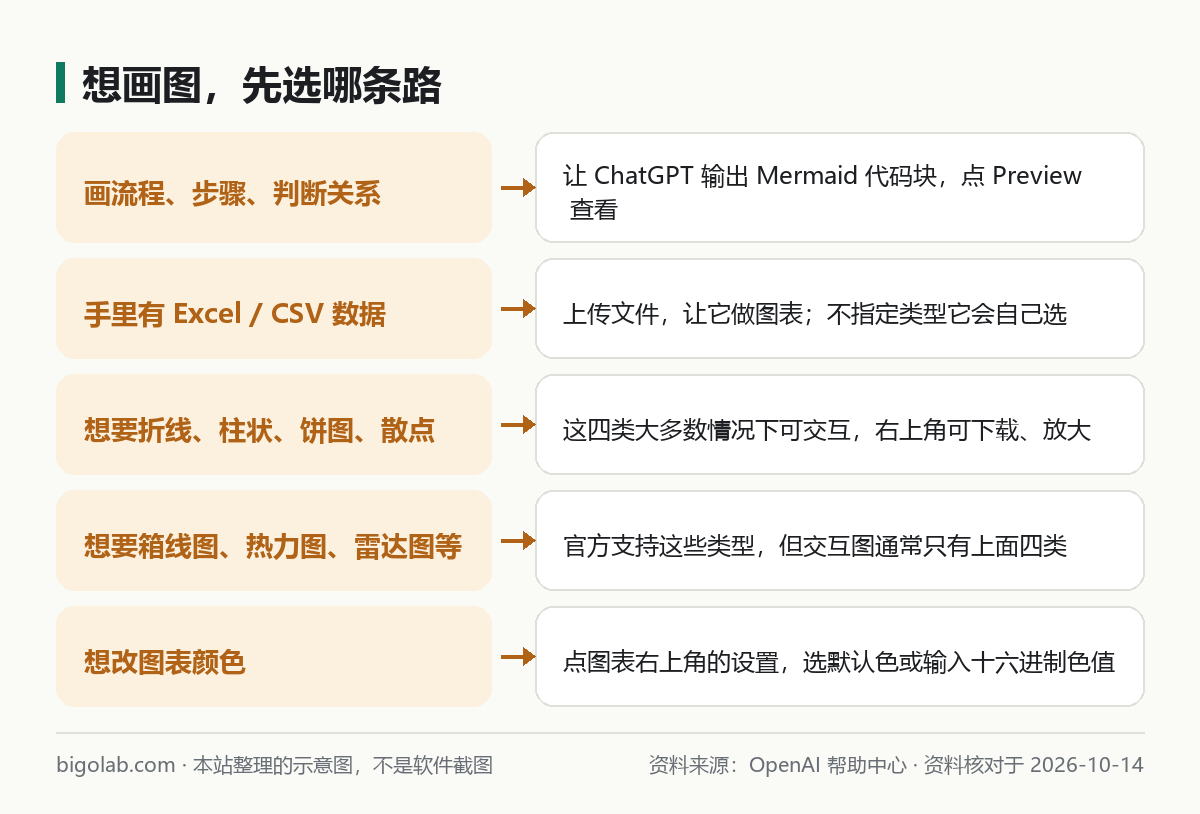
图:本站根据 OpenAI 帮助中心:Working with writing blocks and code blocks in ChatGPT 与 Extracting Insights with ChatGPT Data Analysis 整理的示意图
一、画流程图:让 ChatGPT 输出 Mermaid,点 Preview
步骤
- 说清楚流程:告诉它起点、每一步做什么、哪里要判断、判断后分别去哪、终点是什么;
- 指定输出格式:让它「用 Mermaid 的 flowchart 语法,只输出一个代码块」;
- 点代码块上的 Preview:官方说,对支持的代码块,点 Preview 可以在 ChatGPT 里查看结果;
- 不满意就改:可以直接编辑代码块,也可以让 ChatGPT 帮你改;支持的代码块还能全屏打开,在 Code 和 Preview 之间切换;
- 改动会保存在对话里:官方说,支持的代码块里的编辑会在短暂延迟后随对话保存,后续追问时 ChatGPT 会用最新版本。注意在临时聊天(Temporary Chat)里,对话结束后编辑可能不会保留,见 /guides/chatgpt-temporary-chat。
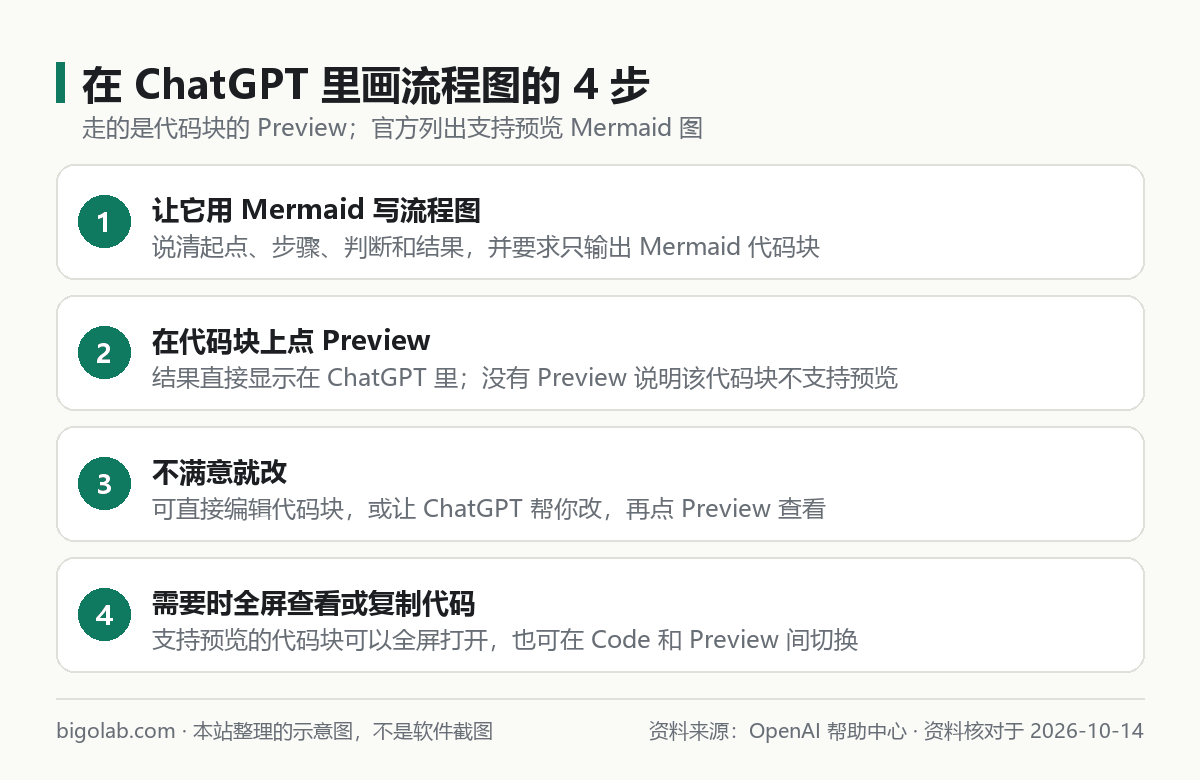
图:本站根据 OpenAI 帮助中心:Working with writing blocks and code blocks in ChatGPT 整理的示意图
可复制的指令
请用 Mermaid 的 flowchart 语法画一张流程图,只输出一个代码块。方向自上而下。流程是:收到退货申请 → 判断是否在 7 天内 → 是:安排取件;否:告知不支持 → 取件后验货 → 判断商品是否完好 → 完好:退款;不完好:联系客户协商。所有节点文字用中文,并用英文双引号括起来。
写清「判断」和「去向」,是为了让图里的菱形判断节点接出两条带文字的箭头,不会漏分支。
一个 Mermaid 示例
下面是一个按 Mermaid 官方语法写的示例,可以直接贴给 ChatGPT 当参照,也可以让它照这个样子改:
mermaid
flowchart TD
    A["开始"] --> B{"订单已付款吗"}
    B -->|是| C["安排发货"]
    B -->|否| D["提醒付款"]
    D --> B
    C --> E["结束"]
对照下面的表读懂各部分:
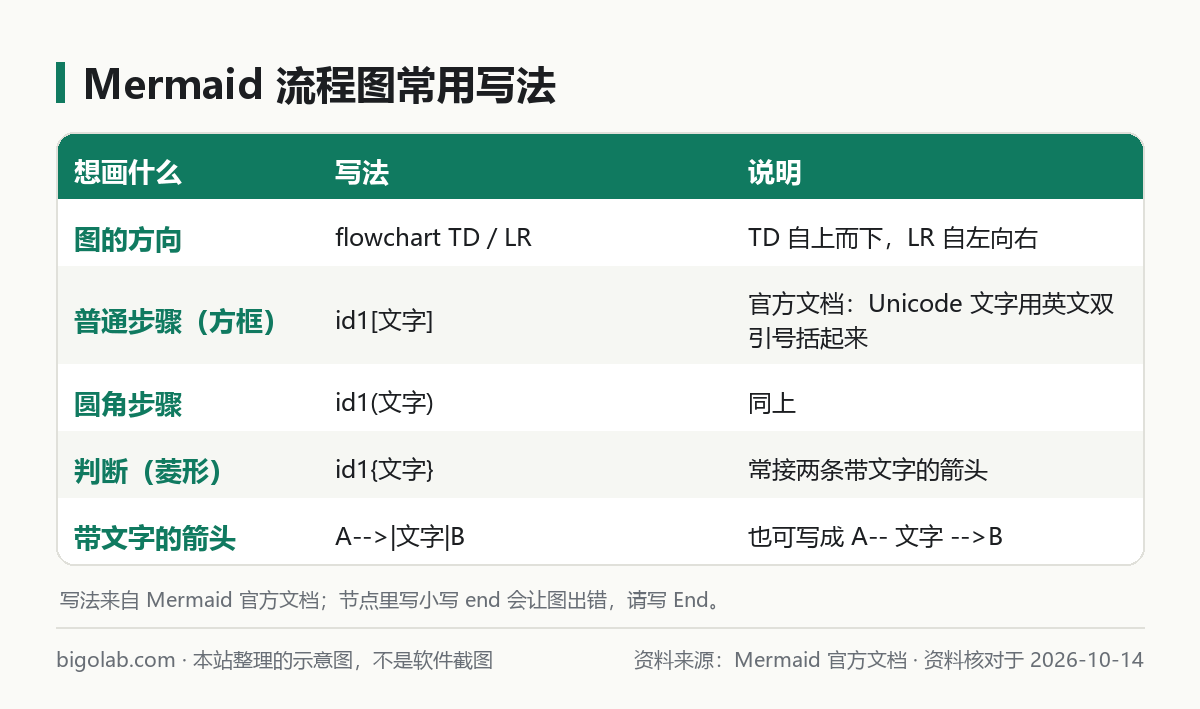
图:本站根据 Mermaid 官方文档:Flowcharts - Basic Syntax 整理的示意图
要点:
- 第一行声明图的类型和方向:
flowchart TD(自上而下)或flowchart LR(自左向右)。官方文档说,flowchart也可以写成graph; - 节点:
id1[文字]是方框,id1(文字)是圆角,id1{文字}是判断用的菱形; - 中文要加英文双引号:Mermaid 官方文档说,Unicode 文字用英文双引号括起来,所以上面示例的节点文字都写成了
["开始"]这样; - 箭头上的文字:
A-->|文字|B,或者A-- 文字 -->B; - 两个容易出错的地方:节点里写全小写的
end会让图出错,要写成End或END;连接节点的名字如果以字母o或x开头,要加空格或大写,否则A---oB会被解析成圆形端点的线。
想用 Mermaid 画思维导图,见 /guides/chatgpt-mind-map-mermaid。
没有 Preview,或者预览出错
- 没有 Preview:官方说明这个代码块不支持预览;确认你让它输出的是 Mermaid 代码块,而不是普通文字;
- 点了 Preview 报错:先看上面「两个容易出错的地方」,再把错误信息或代码贴回给 ChatGPT,让它修;
- 预览要用外部资源时:官方说,预览和运行使用沙箱环境,可能会先请求你的许可;工作区管理员也可以控制是否允许;
- 想把图用到别处:把 Mermaid 代码复制出来,放进支持 Mermaid 的工具里,具体怎么导出以那个工具的说明为准(官方这篇文章没有写导出为图片的步骤)。
二、做数据图表:上传文件,让它生成
步骤
- 上传表格:把 Excel 或 CSV 传给 ChatGPT,上传方法和限制见 /guides/chatgpt-excel-data-analysis;
- 用大白话提要求:官方说,你可以让 ChatGPT 自己决定最合适的图表类型,也可以在指令里直接说要哪一种;
- 看图、必要时追问:比如「改成按月份的折线图」「把前三名标出来」;
- 用右上角的图标操作:官方说,图表右上角可以下载或放大,下载的图表默认是 PNG 格式;也可以改颜色、开关交互。
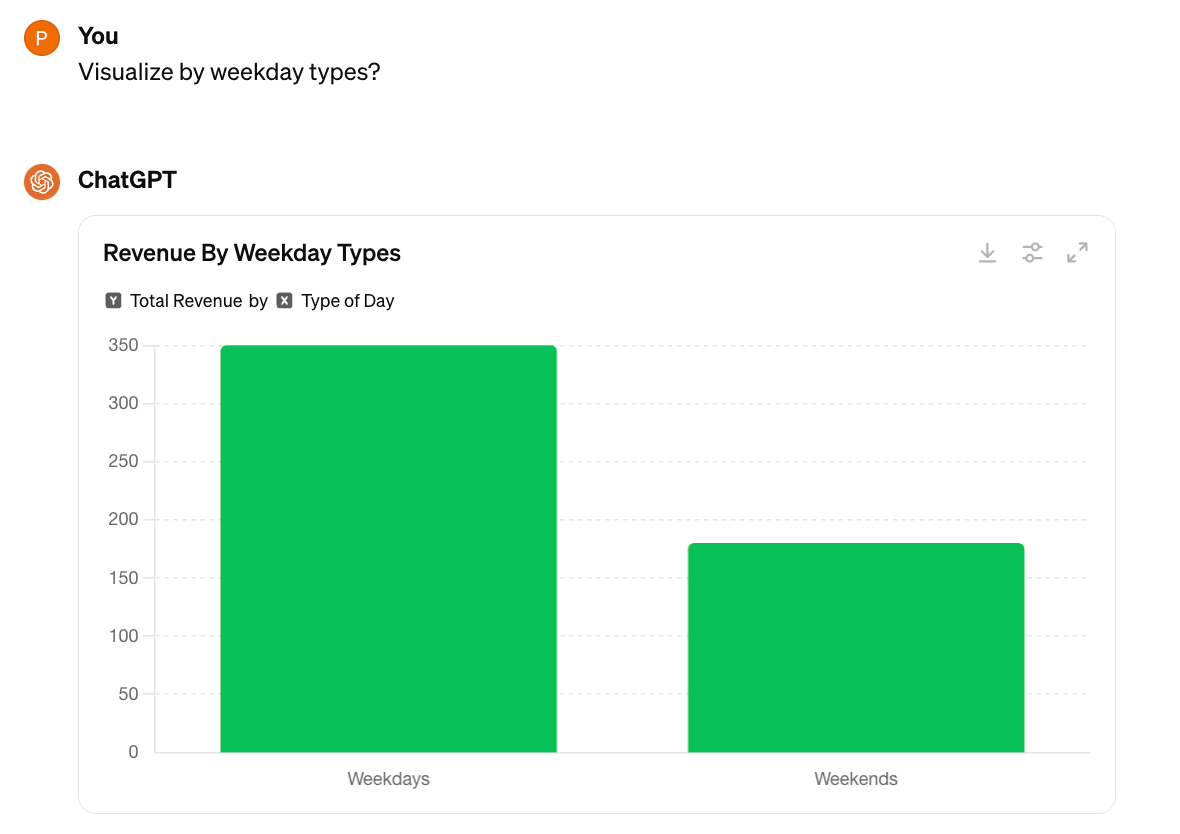
图片来源:OpenAI 帮助中心:Extracting Insights with ChatGPT Data Analysis
可复制的指令
请根据我上传的表格,画一张折线图:横轴是月份,纵轴是销售额,标题写「2026 年各月销售额」。如果有缺失值,先告诉我怎么处理的。
先看看这份数据适合用什么图表展示,给我两种方案,再按你推荐的那种画出来。
能画哪些类型,哪些能交互
官方列出的类型:折线图、柱状图、饼图、直方图、散点图、箱线图、热力图、面积图、雷达图、树状图、气泡图、瀑布图。其中大多数情况下,只有柱状图、饼图、散点图、折线图是交互式的(可以悬停查看数值);其他类型是静态图片。
改颜色、开关交互
官方说,在图表右上角可以:
- 切换图表的交互开关;
- 改颜色:可以选官方的默认颜色,也可以输入颜色的十六进制值(比如截图里的
0000FF)。
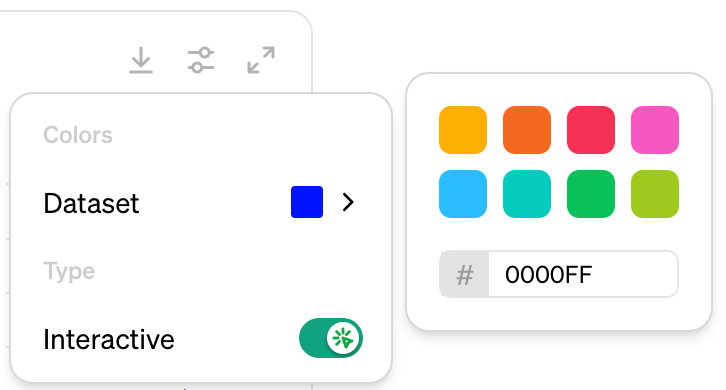
图片来源:OpenAI 帮助中心:Extracting Insights with ChatGPT Data Analysis
数据本身的问题
官方说,ChatGPT 能识别和处理数据里常见的问题:缺失值、异常值、重复行、数据类型不对。想先查一遍,可以用官方推荐的提示:「Check this data for common issues.」(中文说「检查这份数据有没有常见问题」即可)。
关于图里的中文标签:官方这篇文章没有讨论中文显示的问题。如果标签显示异常,本站的建议是先让它重新生成一次,说明「标签用中文」;仍不行就先用英文标签,再自己替换。
常见问题
Q:ChatGPT 能直接画一张图片版的流程图吗?
官方文档里讲的是两条路:Mermaid 代码块预览,和上传数据做图表。直接画一张图片式的流程图,可以用生图功能,但改起来不如代码块方便,需要精确文字时建议走 Mermaid;生图里写中文的情况见 /guides/chatgpt-image-chinese-text。
Q:Preview 里能直接编辑吗?
官方说支持的代码块可以直接编辑,也可以让 ChatGPT 帮你改;改动会随对话保存。
Q:图表能下载成什么格式?
官方说默认是 PNG。表格下载是 CSV。
Q:我没上传文件,也能出图表吗?
官方这篇文章讲的是上传文件之后生成图表;普通回答里能否直接出图表以你账号里实际看到的为准。
Q:做 PPT 或 Word 里要用的图表怎么办?
先在 ChatGPT 里生成并下载 PNG;需要文档里的整套内容,见 /guides/chatgpt-create-word-excel-ppt 和 /guides/chatgpt-make-ppt-prompts。
Q:免费账号能用吗?
官方说明这些操作取决于套餐、设备和账号的开通情况,哪些可用以你账号里实际看到的为准。想了解各套餐差别,见 /guides/chatgpt-plans-comparison;要开通 ChatGPT Plus,可以看 /chongzhi/chatgpt-plus。
参考资料
- OpenAI 帮助中心:Working with writing blocks and code blocks in ChatGPT — https://help.openai.com/en/articles/20001246-working-with-writing-blocks-and-code-blocks-in-chatgpt
- OpenAI 帮助中心:Extracting Insights with ChatGPT Data Analysis — https://help.openai.com/en/articles/9213685-extracting-insights-with-chatgpt-data-analysis
- Mermaid 官方文档:Flowcharts - Basic Syntax — https://mermaid.js.org/syntax/flowchart.html
0 条评论
还没有评论,来抢沙发~