
結論先說
- 先抓元兇再優化,不要盲目重裝 Cursor:在命令面板運行
Developer: Open Process Explorer(進程資源管理器),30 秒即可看清究竟是「擴展宿主進程(extensionHost)」「語言服務(tsserver/pylance/rust-analyzer)」「文件監聽與代碼庫索引」還是「Electron GPU 渲染」吃掉了資源。 - 8GB / 16GB 筆記本減負效果最顯著的三板斧:按語言建獨立 Profile 停用冗餘擴展;顯式限制 TypeScript/Java 等語言服務堆內存上限;用
.cursorignore和files.watcherExclude屏蔽構建產物與依賴目錄。 - 長會話渲染與後台索引同樣吃內存:單一 Agent 會話累積幾十輪大段 Diff 會顯著拖慢 UI 渲染幀率,定期新開會話並歸檔/清理臃腫對話記錄,比調一堆冷門參數立竿見影。
- 如果輕薄本本地跑大倉庫重構過於吃力,也可以將高負載任務分流到終端輕量工具或雲端模型協同處理,可參考 ChatGPT Plus 訂閱入口、Claude Code 開通專區 或 AI 會員充值服務總覽,費用以頁面實時標價為準。
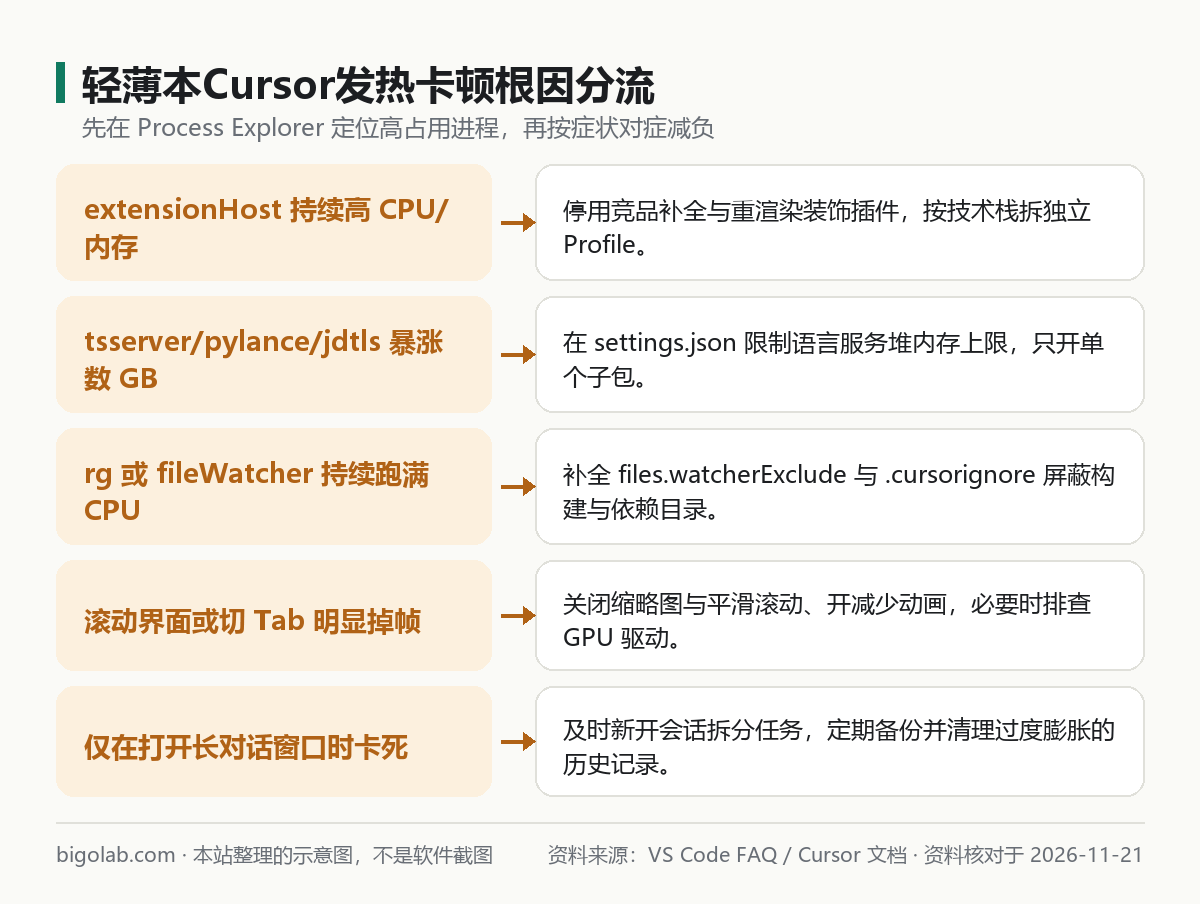
圖:本站根據 VS Code 官方 FAQ 與 Cursor 忽略文件文檔 整理的排障分流示意圖
本文根據 Cursor 官方文檔與 Visual Studio Code 官方支持 FAQ 資料核對於 2026-11-21。配圖為本站整理的示意圖,不是介面截圖。本站(bigolab.com)不是 Cursor 或 Microsoft 官方網站。
適用於誰
本文適合在 8GB 或 16GB 內存的 Windows 輕薄本、Intel Mac 或入門款 Apple Silicon MacBook 上使用 Cursor,經常遇到風扇狂轉、滾屏掉幀、Tab 補全延遲、切換文件卡頓甚至觸發系統內存交換(Swap 飆紅)假死的開發者。
一、用 Process Explorer 30 秒鎖定吃內存和發熱的真兇
Cursor 底層沿用 Chromium / Electron 與 VS Code 多進程架構,出現卡頓掉幀時,按 Ctrl/Cmd + Shift + P 搜尋並運行 Developer: Open Process Explorer,重點觀察以下四類進程:
extensionHost(擴展宿主)持續高佔用:通常是裝了過多重型擴展,或同時開啟了多款 AI 補全插件(如 Copilot、Tabnine 等與 Cursor Tab 搶佔渲染與監聽)。tsserver/pylance/jdtls/rust-analyzer飆升數 GB:大型前端或後端倉庫預設允許語言服務無限擴張堆內存,在 8GB/16GB 機器上極易引發頻繁垃圾回收(GC)導致整個系統卡死。rg(ripgrep)或fileWatcher持續跑滿 CPU:多見於未排除node_modules、dist、.venv、日誌目錄或大體積數據文件,導致熱構建工具一寫盤就觸發全量重索引。gpu-process或renderer掉幀發熱:常見於高刷外接屏驅動不兼容、動畫特效疊加,或當前 Agent 對話歷史過長(數百 KB 摺疊代碼 Diff 持續重繪)。
二、關閉冗餘擴展與啟用多 Profile 隔離
- 停用與其他 AI 補全重合的擴展:既然使用 Cursor,請卸載或禁用其他同類行內補全擴展,避免多個語言補全引擎疊加消耗內存並引發按鍵衝突。
- 按項目技術棧創建 Profile(配置文件):在左下角齒輪圖標中選擇
Profiles -> Create Profile,為「前端 TS」「Python」「嵌入式/後端」分別建立獨立配置文件。例如寫前端時完全不加載 Python、Java、Docker、Kubernetes 擴展,常駐擴展控制在 10 個以內。 - 清理裝飾類重渲染插件:GitLens 全行 Blame 註解、括號彩虹高亮增強、實時拼寫檢查、大型圖標主題等會在每次敲字時觸發重排,輕薄本上建議關閉實時內聯 Blame(改為按需懸停查看)。
訂閱與開通提示:當輕薄本同時運行瀏覽器、本地數據庫與 IDE 捉襟見肘時,很多開發者會採用「本地輕量編輯 + 高額度終端/雲端代理做批量重構與排查」的省電組合。無外幣卡用戶可按需了解 ChatGPT Pro 100(10x) 升級通道、ChatGPT Pro 20x 升級通道 或 Claude Pro 獨立升級,具體價格以頁面實時標價為準。
三、限制語言服務內存上限與屏蔽高頻索引(核心配置)
打開工作區或用戶 settings.json,按 8GB / 16GB 檔位合理收斂語言服務與文件監聽開銷(本站建議配置如下):
json
{
  "typescript.tsserver.maxTsServerMemory": 2048,
  "search.followSymlinks": false,
  "files.watcherExclude": {
    "**/.git/objects/**": true,
    "**/.git/subtree-cache/**": true,
    "**/node_modules/**": true,
    "**/.next/**": true,
    "**/dist/**": true,
    "**/build/**": true,
    "**/.venv/**": true,
    "**/target/**": true
  },
  "editor.smoothScrolling": false,
  "editor.minimap.enabled": false,
  "workbench.reduceMotion": "on"
}- 8GB 內存筆記本:建議把
typescript.tsserver.maxTsServerMemory進一步降至1536,同時關閉同時打開的多個 Cursor 窗口(盡量單窗口單倉庫);Java 項目的java.jdt.ls.vmargs可限制為-Xmx1G;Python 優先選用輕量診斷級別。 - 同步配置
.cursorignore:根據 Cursor 官方文檔,files.watcherExclude管的是編輯器監聽,而 Cursor AI 代碼庫索引由根目錄.cursorignore控制。務必將dist/、.next/、coverage/、.log、.sql、.min.js、.map寫入.cursorignore,並在設定中檢查是否無需開啟整個 Monorepo 的自動全量索引。 - 排查 GPU 掉幀與過長對話:若僅滾動或切換標籤時掉幀嚴重,可先開啟「減少動態效果(
workbench.reduceMotion)」並關閉右側縮略圖(Minimap);若特定顯卡驅動導致窗口閃爍發熱,可在Configure Runtime Arguments(argv.json)中測試開啟"disable-hardware-acceleration": true觀察發熱變化。此外,完成一個功能模組後及時新建 Agent 會話,避免單個聊天窗口積累上百輪超長上下文拖垮渲染進程。

圖:本站根據 Cursor 文檔 與 VS Code 支持文檔 整理的輕薄本調優步驟示意圖
常見問題
把 typescript.tsserver.maxTsServerMemory 調低後,大型項目提示變慢或偶爾重啟怎麼辦?
限制內存是把「拖死整檯筆記本」轉化為「單語言服務在上限內重啟」。如果你在 16GB 機器上開發超大型 Monorepo,可將其調至 3072,並改用「只打開當前子包目錄」而非直接打開整個 Monorepo 根目錄,內存佔用通常會立減一半以上。
關閉硬件加速(disable-hardware-acceleration)一定能降溫嗎?
不一定。關閉硬件加速會把介面合成任務從核顯轉交 CPU 軟渲染:對於顯卡驅動衝突導致的發熱和花屏能立刻改善,但在正常驅動的高分屏筆記本上反而可能推高 CPU 佔用。建議作為定位手段按實際功耗表現取捨。
為什麼我沒在用 AI 對話,Cursor 後台風扇還在狂轉?
大概率是三件事之一:代碼庫正在初次或增量重建向量索引、擴展後台持續掃描大目錄(如 .venv 或構建產物)、或者內置終端裏遺留了忘記關停的開發伺服器/監聽任務。打開 Process Explorer 與「Cursor Settings -> Indexing」即可立刻確認。
國內沒有外幣卡怎麼開通配套 AI 編程會員,小團隊採購能否開增值稅發票?
無外幣卡用戶可在 AI 會員充值服務總覽 按需選擇支持國內支付方式的渠道:個人常用 ChatGPT Plus 成品升級 或 Claude Max 升級通道;工作室或公司研發團隊可直接查看 ChatGPT Business 團隊席位,按頁面說明申請對公結算並開具增值稅發票,售後政策與費用均以頁面實時標價為準。
相關教學
- Cursor 在低配 Intel Mac 與 Windows 16GB 內存電腦上卡頓優化指南
- Cursor 代碼庫索引卡死怎麼辦:用 .cursorignore 屏蔽大文件與構建緩存
- Cursor 聊天曆史膨脹導致啟動卡死:對話數據備份與無損清理方法
- Cursor 大型 Monorepo 提速:.cursorignore 與代碼庫索引優化配置
0 條評論
還沒有評論,來搶沙發~