
結論先說
- 先把「四件套」練成肌肉記憶就覆蓋了日常 80% 場景:
Cmd/Ctrl + I(或L)呼出 Agent 側欄、Cmd/Ctrl + K行內局部改寫、Tab接受補全、Shift + Tab切換 Agent / Plan / Ask 模式。 - 用
Cmd/Ctrl + K與Cmd/Ctrl + I明確分流,既省額度又提速:單函數重命名、寫正則表達式、終端生成一條命令全走Cmd/Ctrl + K;跨多文件重構、自動跑測試和定位報錯再進Cmd/Ctrl + I(Agent 面板)。 - 熟練用
@符號精準點名上下文,比貼幾百行代碼準得多:輸入@Files、@Folders、@Code、@Docs、@Git讓模型直讀指定對象;一旦改偏,直接在聊天時間線懸停歷史節點點 Restore Checkpoint 即可秒級回滾代碼文件。 - 追求高頻流暢開發時,如果希望在 IDE 與終端多模型之間自由切換而不被單一額度和速率拖慢,可參考 ChatGPT Plus 訂閱專區、Claude Code 開通指南 或查看 AI 會員充值服務總覽,費用以頁面實時標價為準。
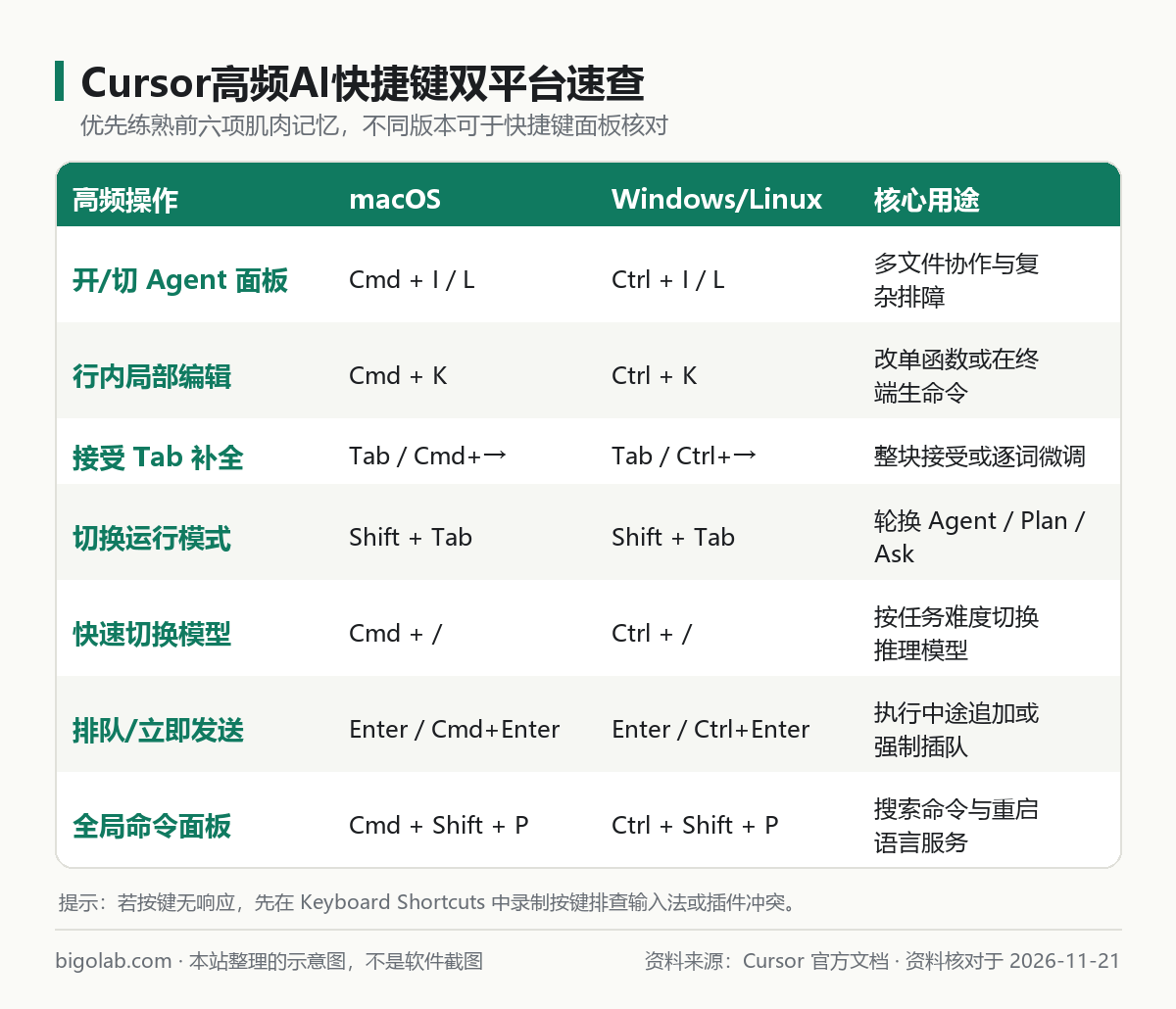
圖:本站根據 Cursor 快捷鍵文檔 與 Cursor Agent 文檔 整理的鍵位速查示意圖
本文根據 Cursor 官方快捷鍵配置文檔、@上下文符號文檔與 Agent 概覽資料核對於 2026-11-21。配圖為本站整理的示意圖,不是介面截圖。本站(bigolab.com)不是 Cursor 官方網站。
適用於誰
本文適合剛從 VS Code、JetBrains 遷移到 Cursor,或者已經使用 Cursor 一段時間但仍習慣用滑鼠反覆點選單、手動複製整段代碼貼進側邊欄的開發者。掌握本文這組核心鍵位後,編碼、提問、選上下文與改錯回退基本可以做到雙手不離鍵盤。
一、第一梯隊:Agent、行內編輯與 Tab 補全肌肉記憶表
下表按使用頻率排序(不同大版本或曾導入 JetBrains/Vim 鍵位映射時可能略有差異,若按下無反應,請直接在 Cursor 快捷鍵設定面板搜尋命令名核對):
| 核心場景 | macOS 預設鍵位 | Windows / Linux 預設鍵位 | 實用技巧(本站建議) |
|---|---|---|---|
| 打開/聚焦 Agent 面板 | Cmd + I / Cmd + L | Ctrl + I / Ctrl + L | 選中代碼後按可直接把選區送入對話 |
| 行內精準編輯 / 終端生成命令 | Cmd + K | Ctrl + K | 在內置終端中按可直接用中文生成 Shell 命令 |
| 整塊接受 Tab 補全 | Tab | Tab | 拒絕建議按 Esc |
| 逐詞接受補全建議 | Cmd + → | Ctrl + → | 補全前半句對、後半句偏時極好用 |
| 輪換 Agent / Plan / Ask 模式 | Shift + Tab | Shift + Tab | 動大代碼前先切 Plan 看方案 |
| 切換 AI 模型 | Cmd + / | Ctrl + / | 簡單改動切輕模型,複雜架構切強推理模型 |
| 運行中排入消息 / 立即發送 | Enter / Cmd + Enter | Enter / Ctrl + Enter | Agent 執行中途按 Enter 可提前排隊下一步 |
| 打開命令面板 | Cmd + Shift + P | Ctrl + Shift + P | 找不到選單或重啟語言服務統一從這裏搜 |
二、行內編輯與 Checkpoints 回退的配合節奏
- 行內小改絕不進長對話:當你只需要給當前函數補邊界校驗、給 TypeScript 接口加註釋、把一個
for循環改成map時,先選中對應代碼塊按Cmd/Ctrl + K,輸入一句簡短指令,確認 Diff 後按接受鍵即可,不會污染主會話上下文。 - 終端記不住參數也按
Cmd/Ctrl + K:聚焦底部內置終端,按Cmd/Ctrl + K輸入「查找當前目錄 7 天前大於 50MB 的日誌並預覽但不刪除」,確認生成命令安全後再執行。 - Checkpoints 回退形成「改歪即撤」反射:當 Agent 連改五六個文件後方向走偏,不要繼續發消息讓它「幫我改回去」(容易越修越髒且浪費額度)。直接把滑鼠移到 Agent 聊天時間線上出錯前的那條消息,點擊 Restore Checkpoint 即可一鍵將相關文件退回快照狀態;官方說明該操作僅回滾文件變更,會保留你的聊天記錄方便重新微調提示詞。
訂閱與開通提示:高頻使用快捷鍵與 Agent 協作往往很快會遇到單工具額度瓶頸,不少工程師會同時準備高配額主帳號與終端輔助工具互補使用。無外幣卡用戶可按需查看 ChatGPT Pro 100(10x) 升級通道、ChatGPT Pro 20x 升級通道 或 Claude Pro 獨立升級,具體價格以頁面實時標價為準。
三、@ 上下文符號速查:告別全選複製粘貼
在 Agent 或行內輸入框裏敲出 @,鍵盤上下鍵加 Enter 就能精準鎖定範圍,本站建議優先練熟以下 6 個:
@Files與@Folders:精確指定要參考的接口定義、配置或整個模組目錄,避免 AI 盲掃無關歷史文件。@Code:直接點名某個具體函數、類或類型符號,在幾千行的老文件裏尤其省 Token。@Docs:引用已經添加索引的框架或 SDK 官方文檔,顯著減少舊版 API 幻覺。@Git:直接附帶最近一次 Commit、當前分支 Diff 或特定提交記錄,適合讓 AI 做提交前代碼自審或查迴歸 Bug。@Web:需要核實最新庫版本報錯或外部變更時顯式觸發聯網檢索。@Rules(手動規則):把平時不常駐、只在寫單測或發版審查時才用的.cursor/rules規則設為手動觸發,需要時用@臨時掛入。
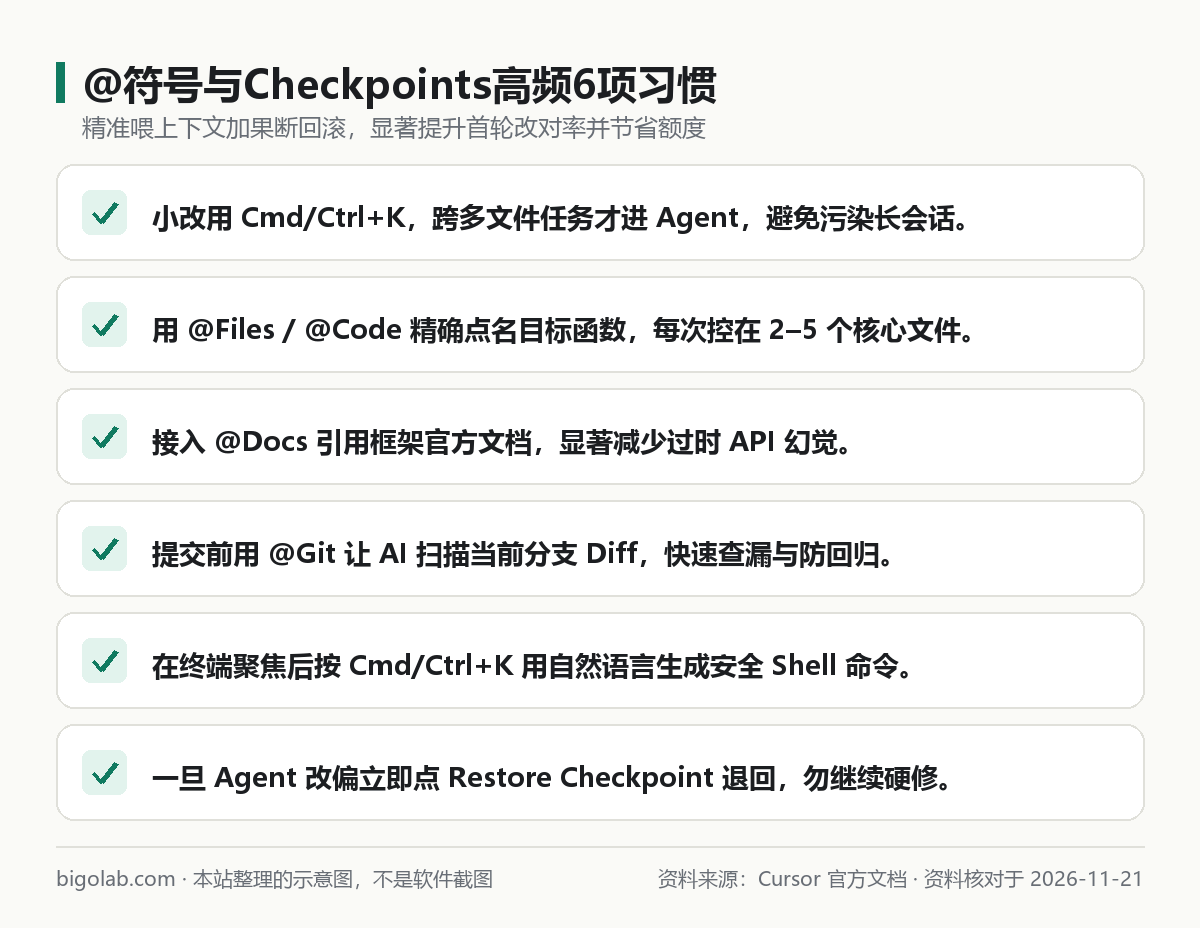
圖:本站根據 Cursor @ 符號文檔 與 Agent 概覽 整理的效率清單示意圖
常見問題
按 Cmd/Ctrl + K 或 Ctrl + L 沒反應,通常是哪裏衝突了?
Windows 上最常見是被第三方輸入法快捷切換、截圖工具、顯卡覆蓋面板或剪貼簿軟件全局劫持;macOS 上常見於與自定義系統快捷鍵或已安裝的 Vim/JetBrains Keymap 擴展衝突。先打開 Cursor 快捷鍵設定面板,點擊右上角「Record Keys(錄製按鍵)」測試是否能收到按鍵事件,即可判斷是系統攔截還是插件覆蓋。
能不能把 Cursor 的快捷鍵一鍵改成 IntelliJ IDEA / WebStorm 習慣?
可以。在擴展市場安裝 JetBrains Keymap 插件即可還原大部分編輯與跳轉鍵位,但安裝後請務必檢查 Cmd/Ctrl + K(IDEA 預設綁定為 Git Commit)是否被覆蓋,建議保留 AI 行內編輯鍵位或給它重新指定順手的組合鍵。
每天寫代碼時,@ 符號引用越多文件效果越好嗎?
恰恰相反。把十幾個不相關的大文件一股腦 @ 進去會稀釋模型注意力,增加慢響應與跑偏概率。本站建議每次只掛載直接相關的 2–5 個文件或具體 @Code 符號,複雜跨模組改動則先讓 Plan 模式自主梳理依賴範圍。
國內沒有外幣卡怎麼開通配套 AI 編程會員,團隊批量採購能開增值稅發票嗎?
無外幣卡個人或企業用戶可在 AI 會員充值服務總覽 按需挑選支持國內支付方式的通道:個人日常開發常用 ChatGPT Plus 成品升級 或 Claude Max 升級入口;多人研發團隊可直接選擇 ChatGPT Business 團隊席位,按頁面說明辦理對公結算並開具增值稅發票,適用規則、售後與價格均以頁面實時標價為準。
相關教學
- Cursor 快捷鍵大全與自定義鍵位映射速查指南
- Cursor @ 符號(@Docs、@Git、@Codebase)精準喂上下文實戰指南
- Cursor Cmd+K 行內編輯亂刪註釋怎麼辦:範圍限定與規則保護配置
- Cursor Agent、Plan 與 Ask 三種模式區別及適用場景指南
0 條評論
還沒有評論,來搶沙發~