
結論先說
- 先分清 2026 年的兩種協作形態:除了經典側欄分屏的 Canvas 工作區,OpenAI 在較新版本中也將很多編輯動作整合進了對話內聯的「寫作塊(Writing blocks)」與「代碼塊(Code blocks)」,核心思想一致——把正文與對話分離,只對選中片段動手術。
- 寫作改稿的黃金順序是「局部選中 → 調閱讀難度/篇幅 → 行內建議批註 → 終稿潤色」:不要上來就整篇重寫,先用「建議修改(Suggest Edits)」收批註,人工挑出認同的條目再逐條應用,最後一步再做全文順句。
- 審代碼別隻問「有沒有問題」:善用局部選中 +「代碼審查(Code Review)」「加日誌(Add Logs)」「加註釋(Add Comments)」「修 Bug(Fix Bugs)」與內置預覽/運行,把審查落到具體函數與邊界條件上。
- 如果你高頻處理長文稿與複雜代碼審查,需要更充裕的協作編輯額度與更穩的旗艦推理響應,可參考 ChatGPT Plus 充值入口 或 ChatGPT Plus iOS 通道;重度全天候代碼審校與工程輔助可查看 ChatGPT Pro 充值專欄,具體資費均以頁面實時標價為準。
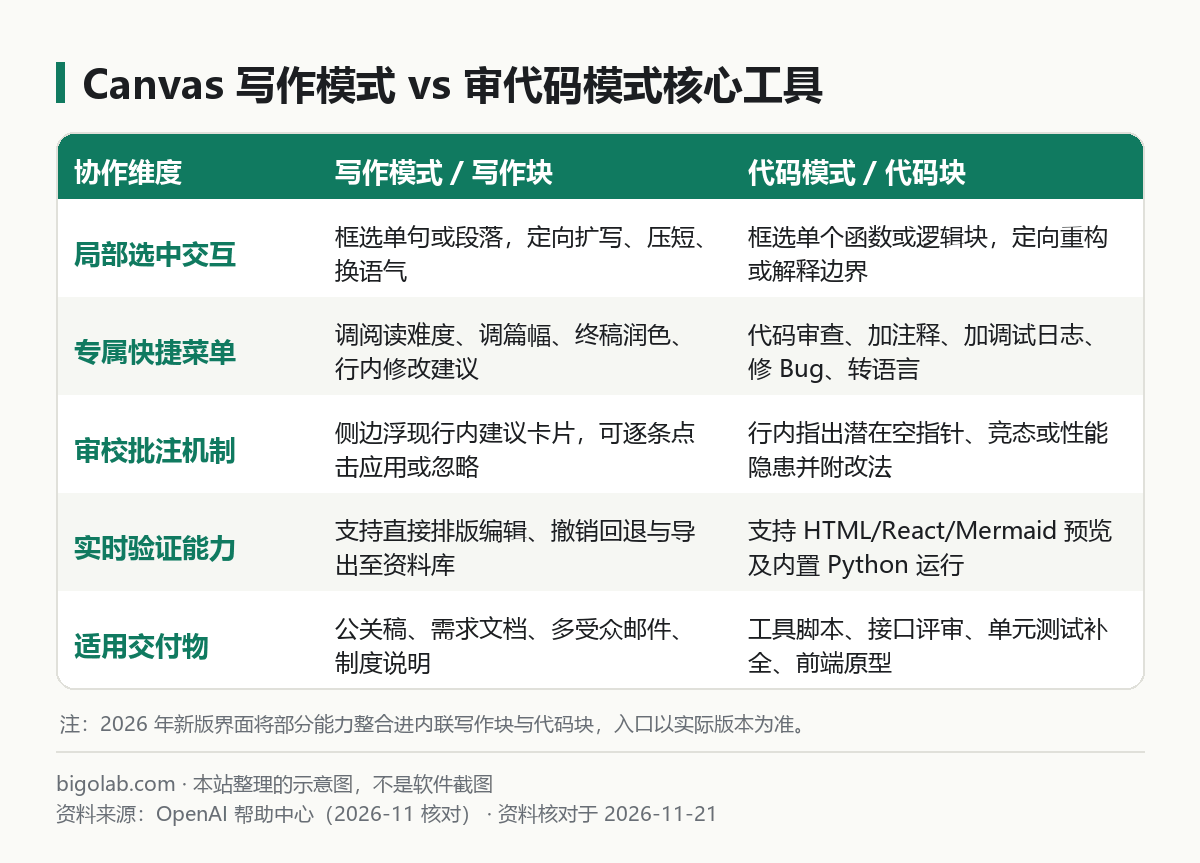
圖:本站根據 OpenAI Canvas 介紹與寫作塊/代碼塊幫助文檔 整理的示意圖
本文根據 OpenAI 幫助中心寫作塊與代碼塊協作文檔、Canvas 發佈說明與更新日誌資料核對於 2026-11-21。配圖為本站整理的示意圖,不是介面截圖。本站(bigolab.com)不是 OpenAI 官方網站。
適用於誰
本文適合經常用 ChatGPT 撰寫長篇方案、修改對外文案或逐行審查代碼,但苦於普通對話每次都要「全文重新吐一遍」、改好一段又破壞另一段的文字工作者、產品經理與研發工程師。
一、協作寫作的 4 個高階技巧
進入方式:直接在提示詞中明確寫「請在 Canvas / 寫作塊中起草……」,或在生成的寫作塊右上角點開全屏編輯視圖。以下 4 招能把改稿返工率壓到最低:
技巧 1:局部選中定點改寫,鎖死上下文不漂移
用滑鼠只拖選要動的 1–3 句話,點擊浮出的「詢問 ChatGPT(Ask ChatGPT)」輸入微調指令(例如「壓縮成 40 字以內,去掉形容詞,保留原數據」)。這樣模型只會改高亮片段,其餘你已經定稿的章節原封不動,避免普通對話裏「改第三段結果第二段措辭全變了」的災難。
技巧 2:用「閱讀難度(Reading Level)」一鍵切換受眾版本
寫完技術方案或行業分析後,需要同時發給研發、管理層與外部客戶時,不必重寫三遍。在 Canvas 寫作快捷選單裏拖動「閱讀難度(Reading Level)」滑塊(涵蓋從通俗入門到研究生/專業級梯度),或者在寫作塊指令中要求「保留核心指標,把表述降維到非技術業務負責人能一眼看懂的層級」,一份底稿即可快速派生多受眾版本。
技巧 3:用「行內建議(Suggest Edits)」收批註,而非直接覆寫
初稿寫完最忌諱讓模型直接替你大改,否則你根本不知道它悄悄刪掉了哪個關鍵前提。先點擊「建議修改(Suggest Edits)」或要求「只以行內批註形式標出邏輯跳步、數據缺口與歧義句,不要直接改寫正文」,右側會浮現逐條批註卡片,你看過覺得合理再單點「應用(Apply)」,控制權始終握在自己手裏。
技巧 4:先壓篇幅、再做「終稿潤色(Add Final Polish)」,隨時回溯版本
多輪刪改後,先用「調整長度(Adjust the length)」收緊冗餘段落,最後一步才執行「終稿潤色(Add Final Polish)」統一標題層級、術語口徑與語法銜接。如果不滿意某輪 AI 改寫,直接點頂部撤銷/重做(Undo / Redo)或版本切換箭頭即可秒回上一個穩定版本,不必重新粘貼舊稿。
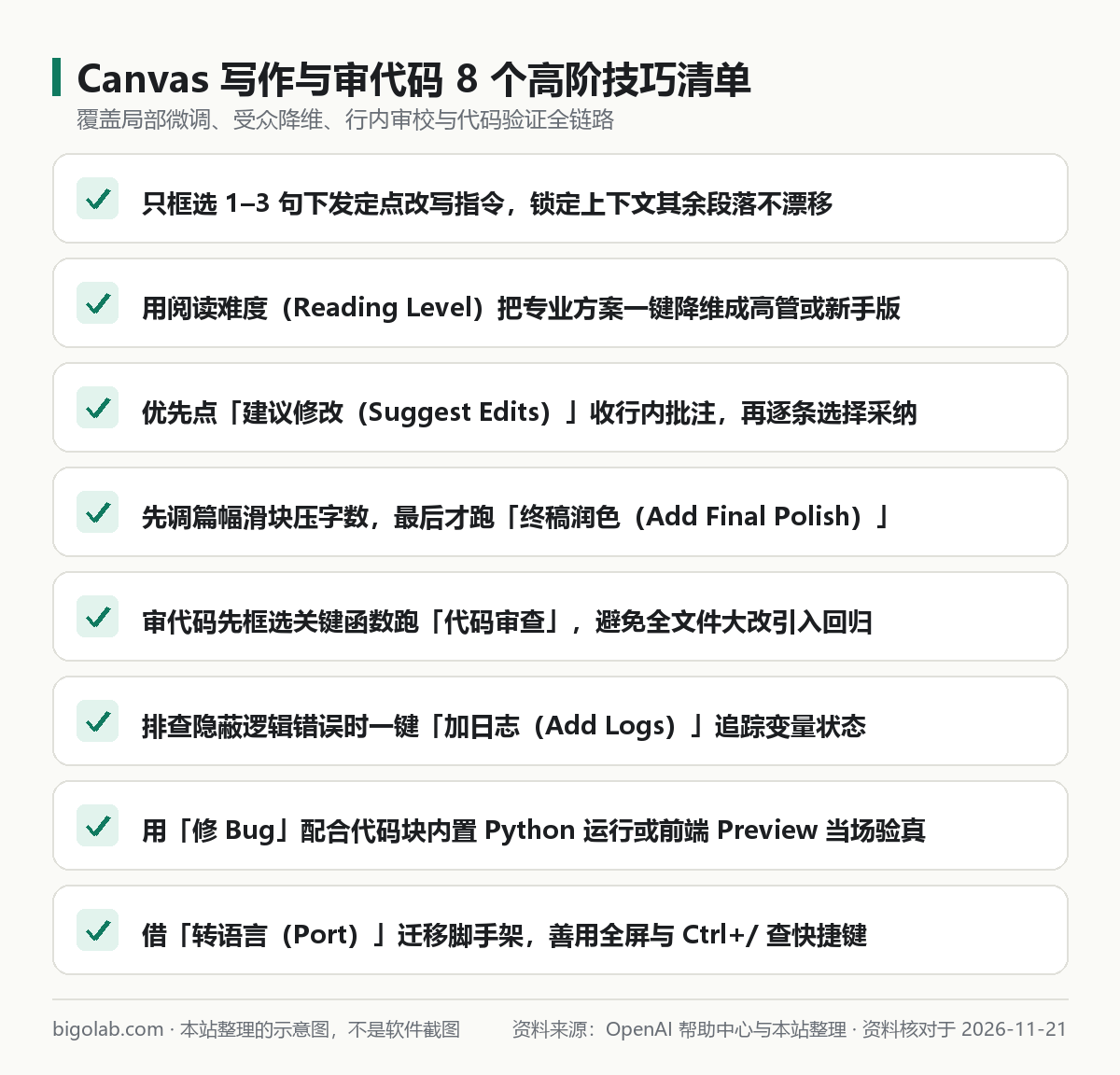
圖:本站根據 OpenAI Canvas 發佈說明與更新日誌 整理的示意圖
訂閱與開通提示:寫作塊、代碼塊實時預覽以及連續多輪深度代碼審查對模型推理穩定性要求較高。個人日常使用可通過 ChatGPT Plus 自動發貨卡密 自助升級;已有 Plus 且經常處理大段代碼重構與長文協作的用戶可選 ChatGPT Pro 100(10x) 升級通道(可覆蓋已有 Plus);高頻重度研發與寫作團隊核心成員可按需了解 ChatGPT Pro 20x iOS 通道 或 ChatGPT Pro 20x 信用卡通道。所有檔位價格與適用範圍均以頁面實時標價為準。
二、審代碼與重構的 4 個高階技巧
上載或粘貼業務代碼前,請務必先在本地剝離密鑰、內網域名與真實用戶數據。切入代碼協作區後,按下面 4 招效率最高:
技巧 5:框選關鍵函數定向跑「代碼審查(Code Review)」
把整份幾百行文件一股腦丟給審查工具,往往只得到泛泛的命名建議。本站建議只框選高風險函數(如權限校驗、並發鎖、金額計算或 SQL 拼接),再觸發「代碼審查(Code Review)」並附一句約束:「只標出可能導致空指針、越界、競態或安全漏洞的行內批註,忽略縮進風格問題」。
技巧 6:用「加調試日誌(Add Logs)」與「加註釋(Add Comments)」快讀祖傳代碼
接手陌生模組或定位偶發 Bug 時,先在代碼快捷選單裏點「加日誌(Add Logs)」,讓模型在關鍵分支入口和狀態變更點自動插入結構化打印語句;排障完成後再回退版本或刪去臨時日誌。對核心算法段則可局部選中點「加註釋(Add Comments)」,並要求用中文寫清輸入輸出契約與邊界前提。
技巧 7:借「修 Bug(Fix Bugs)」配合內置預覽與 Python 運行當場驗真
在支持運行與預覽的代碼塊中(如 Python 腳本,以及 HTML、React、SVG、Mermaid、Vega 等前端/圖表代碼),改完代碼可直接切到「預覽(Preview)」標籤或運行控制檯檢查報錯堆棧;若出現異常,直接點擊「修 Bug(Fix Bugs)」結合真實輸出堆棧做閉環修正,大幅減少反覆複製回本地 IDE 的來回切換。
技巧 8:一鍵跨語言遷移(Port to a language)+ 善用快捷鍵提速
需要把一段 Python 清洗腳本改寫為 TypeScript、Go 或 Java 時,可直接使用「遷移語言(Port to a language)」快捷項,同時要求「保留原異常處理語義並補上 3 條最小單元測試」。平時在桌面網頁操作時,按 Ctrl + /(macOS 為 Cmd + /)可隨時調出完整快捷鍵面板,配合全屏編輯視圖與一鍵複製代碼塊(Ctrl + Shift + ;),能顯著減少滑鼠來回點選。
常見問題
問:為什麼我的 ChatGPT 介面裏找不到以前那個側欄 Canvas 按鈕,只看到對話裏的寫作塊或代碼塊?
答:OpenAI 在 2026 年的產品演進中將許多文本與代碼編輯交互整合進了內聯的寫作塊(Writing blocks)和代碼塊(Code blocks),你可以直接點擊塊內編輯、局部劃詞提問或右上角展開全屏。不同模型、帳號檔位與客戶端版本呈現的選單略有差異,以當日介面為準。
問:在 Canvas 裏直接手動改了幾句話,再讓 ChatGPT 續寫會覆蓋我剛手改的內容嗎?
答:如果你沒有選中特定片段而是直接下發「重整全文」指令,模型可能會順帶改寫你的手工修訂。最穩妥的習慣是:手動改完後,下一步只框選待修改區域發出局部指令,或者顯式註明「嚴禁改動第 X 段已定稿原文」。
問:法務合同或財務制度草稿適合放進 Canvas 潤色嗎?
答:僅適合用於文字通順度與結構排版優化。上載或粘貼前必須先在本地脫敏去除真實主體名稱、金額與保密條款;且 AI 生成的條款建議不能替代執業律師、合規顧問或註冊會計師的正式審定。
問:國內沒有外幣卡怎麼開通 ChatGPT 付費版來流暢使用長文協作與審代碼功能,團隊能開發票嗎?
答:沒有外幣卡可直接通過 AI 會員充值總覽 按需挑選服務。個人用戶可通過 ChatGPT Plus 信用卡快捷通道 或頁面提供的自助卡密完成升級,無需交出密碼;研發或內容團隊多人採購可聯絡 ChatGPT Business 團隊定製方案,支持對公結算與開具增值稅發票。各商品適用帳號要求、掉訂閱折退及失敗退款等售後邊界,均以商品頁實時標價與最新說明為準。
相關教學
- ChatGPT Canvas 協作編輯功能入門與開啟方式
- 2026 主流 AI 協作畫布橫評:ChatGPT、Claude、Gemini 與 Grok
- ChatGPT Canvas 導出 Word 與 Markdown 標題層級錯亂怎麼修
- 新手 AI 編程工具怎麼選:ChatGPT、Codex 還是 Cursor
0 條評論
還沒有評論,來搶沙發~