
結論先說
- 突破上限的關鍵是「化零為整」,吃滿單文件大空間:按照 OpenAI 文件上載規格,單個通用文檔最高支持 512 MB,文本類文件最高支持 200 萬 tokens;而單項目文件數量按檔位受限(Free 為 5 份、Plus 為 25 份、Pro / Business 等為 40 份)。把 20 份零散資料重構為 2–3 份結構化 Markdown 或純文本手冊,既能繞開個數限制,還能給後續資料留足空位。
- 合併不是簡單複製粘貼,提準靠「去重 + 目錄 + 扁平表」:檢索答偏的頭號元兇不是字數多,而是多欄 PDF 斷行、頁眉頁腳噪音與新舊版本並存。合併前先剔除作廢稿,統一補上文檔編號、生效日期與總目錄(TOC),命中率會明顯提高。
- 涉及敏感資料務必先本地脫敏:上載合同、財稅報表、人事名冊或醫療檔案前,須在本地清除真實姓名、證件號、聯絡方式與未公開核心機密;AI 基於知識庫給出的法務、財稅或醫療摘要不能替代執業律師、註冊會計師或執業醫生的專業意見。
- 如果你的知識庫需要 25–40 份大文件配額與更穩定的長上下文檢索,可先查看 ChatGPT Plus 充值入口 或 ChatGPT Plus iOS 通道;需要單項目 40 份文件上限與重度多文檔分析可參考 ChatGPT Pro 充值專欄,具體資費均以頁面實時標價為準。
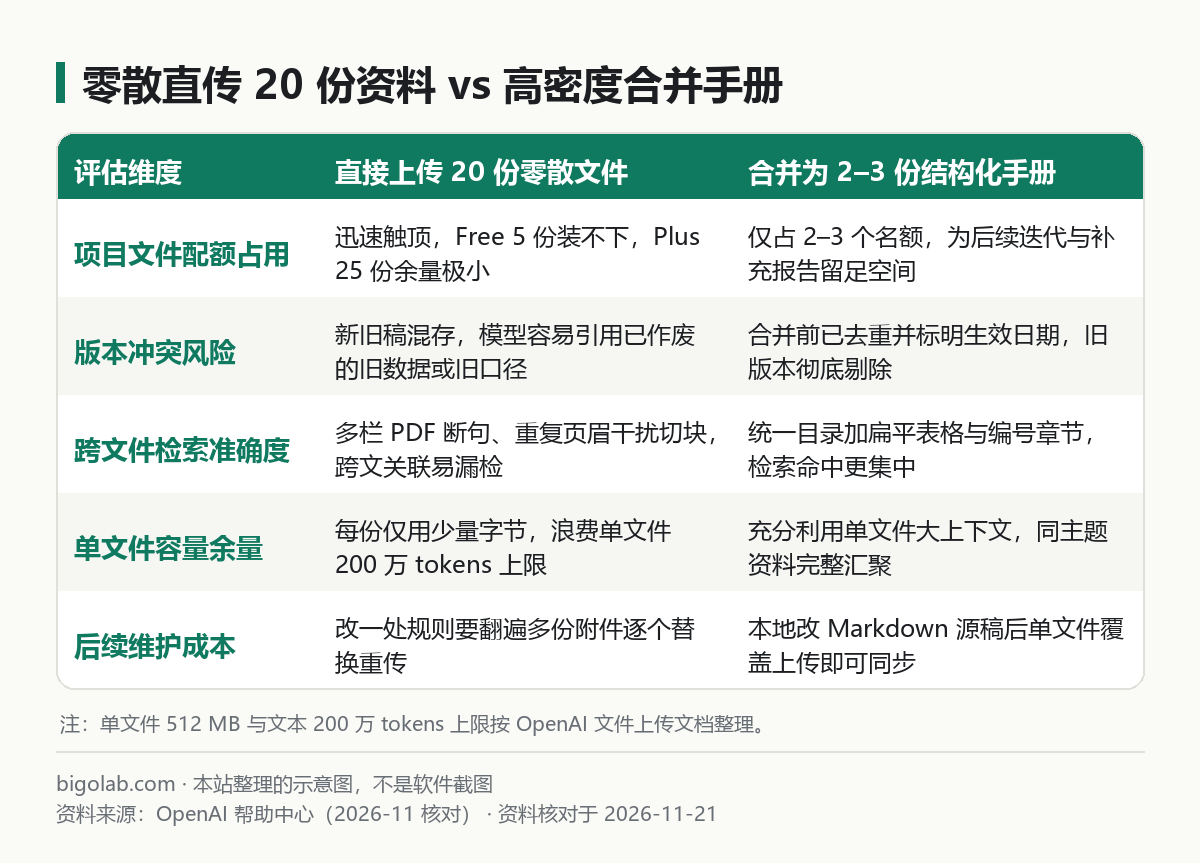
圖:本站根據 OpenAI Projects 與文件上載 FAQ 文檔 整理的示意圖
本文根據 OpenAI 幫助中心 Projects 與文件上載規格文檔資料核對於 2026-11-21。配圖為本站整理的示意圖,不是介面截圖。本站(bigolab.com)不是 OpenAI 官方網站。
適用於誰
本文適合在 ChatGPT Projects 裏搭建產品知識庫、投標資料庫、研究文獻庫或團隊 SOP 的辦公與研發用戶,尤其是手頭有十幾到幾十份 PDF、Word 與會議紀要,面臨項目文件數快觸頂或問答頻繁漏檢、引用舊稿的場景。
一、先摸清 Projects 與單文件的真實天花板
動手整理前,先把兩個最容易混淆的上限核對清楚:
| 限制維度 | 官方公開規格(參考) | 對整理策略的啟示 |
|---|---|---|
| 單項目文件數量 | Free 5 份;Go / Plus 25 份;Pro / Business / Enterprise 40 份 | 別把 1 頁紙的零散紀要單獨佔名額 |
| 單文檔體積上限 | 通用文檔最大 512 MB;文本類最高 200 萬 tokens | 20 份常規中文文檔合在一起通常只佔零頭 |
| 表格與圖片附件 | 電子表格/CSV 約 50 MB;單張圖片最大 20 MB | 純數據明細表建議保留獨立 CSV,文字說明進手冊 |
正因為「數量緊、單份寬」,把 20 份幾十 KB 到幾 MB 的碎片文檔合併成 2–3 份主題手冊,是最直接的擴容與提準槓桿。
二、把 20 份零散資料改造成高密度手冊的五步法
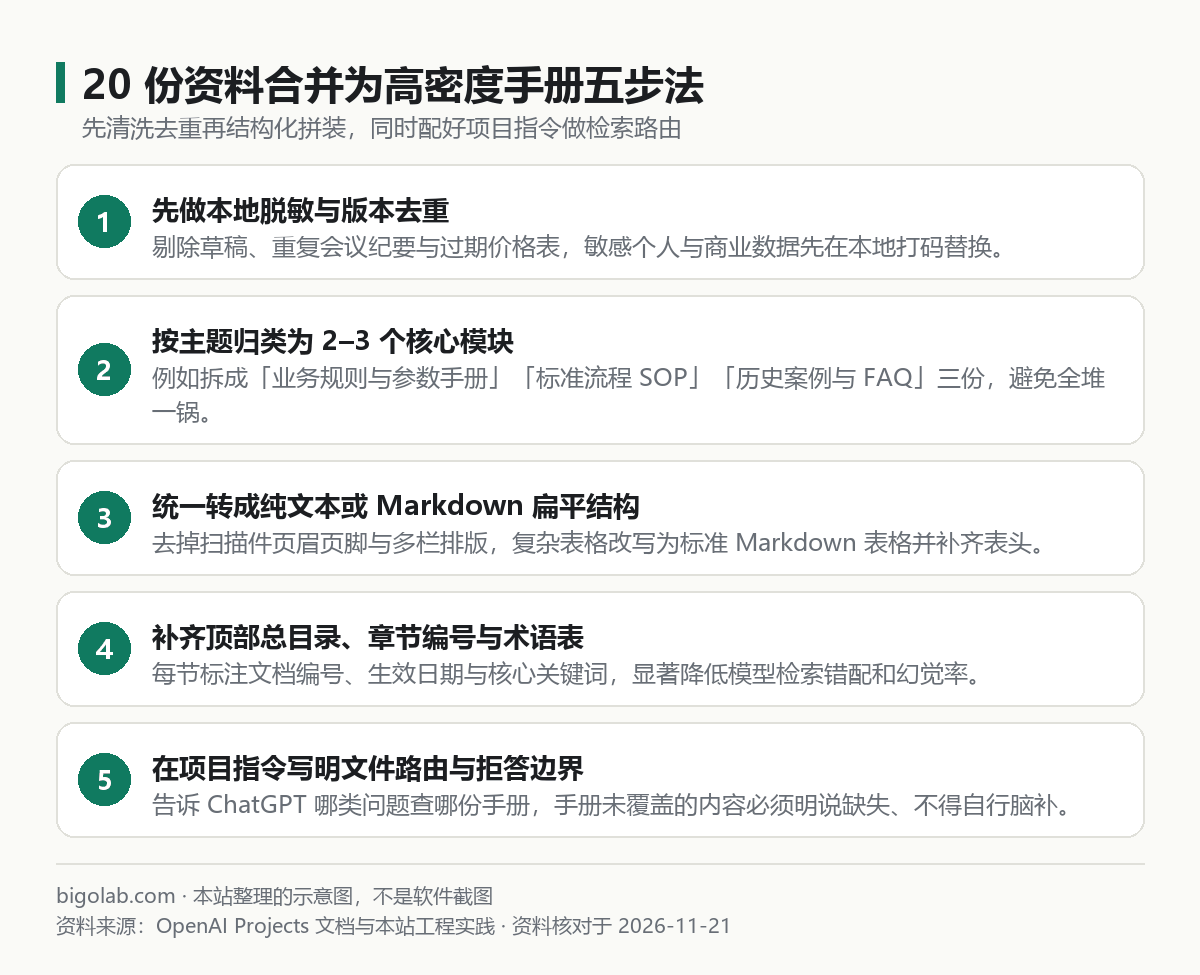
圖:本站根據 OpenAI Projects 使用文檔 整理的示意圖
本站建議按以下五步把零散資料重塑成高密度 .md 手冊(純 Markdown 體積輕、層級清晰、無隱藏樣式噪音,比直接拼大 PDF 更利檢索):
- 刪舊留新並完成本地脫敏:先把
方案v1、修改版、最終版2這類歷史版本清乾淨,只保留當前生效口徑;所有涉及客戶私隱、帳號密碼與敏感報價的字段先做脫敏替換。 - 按「用途」拆成 2–3 份主題手冊,而不是硬塞 1 份:推薦三分法——
01-產品規格與口徑手冊.md(事實參數)、02-標準作業與審批流程.md(步驟規範)、03-常見問題與歷史判例.md(高頻問答)。這樣既省名額,又方便後續只更新其中一個模組。 - 清洗排版噪音,重畫複雜表格:把雙欄 PDF、掃描 OCR 產生的亂換行和重複頁眉頁腳刪掉;合併單元格較多的 Word 表格展開為標準單層 Markdown 表格,確保每一行脫離表頭也能看懂歸屬。
- 給每份手冊加「頂部總目錄 + 文檔元資訊頭」:在文件最開頭列出所有二級標題與關鍵詞,每小節開頭寫清編號與生效日期,格式可參考下面模板:
markdown
# 01-產品規格與口徑手冊(當前生效版)
- 維護日期:2026-11-21
- 適用範圍:售後客服與售前技術支援
- 目錄索引:
  - [S01] 帳戶與訂閱週期規則
  - [S02] 接口限流與故障分級標準
  - [S03] 術語與縮寫對照表

## [S01] 帳戶與訂閱週期規則
> 生效日期:2026-10-01 | 關鍵詞:續費、升級、開票
...- 本地一鍵批處理合併腳本(可選):如果 20 份資料已經導出為
.md或.txt放在docs_raw/文件夾,可用極簡 Python 腳本按文件名排序並自動生成分隔線與來源標題:
python
from pathlib import Path

src_dir = Path("docs_raw")
out_file = Path("01-merged-handbook.md")
parts = ["# 合併高密度知識手冊\n"]

for idx, f in enumerate(sorted(src_dir.glob("*.md")), 1):
    text = f.read_text(encoding="utf-8").strip()
    parts.append(f"\n---\n## [D{idx:02d}] {f.stem}\n\n{text}\n")

out_file.write_text("\n".join(parts), encoding="utf-8")訂閱與開通提示:把手冊整理妥當後,如果你在免費版 5 份文件上限下捉襟見肘,或希望升級到單項目 25–40 份文件與更高頻率的文件上載額度,可按需選擇站內通道。個人標準升級可選 ChatGPT Plus 自動發貨卡密 自助兌換;已有 Plus 想上探 40 份項目文件與高配額深度推理可看 ChatGPT Pro 100(10x) 升級通道(可覆蓋已有 Plus),空白無訂閱帳號可選 ChatGPT Pro 100(10x) 空白號通道;重度研究與全天大文檔檢索用戶可查看 ChatGPT Pro 20x iOS 通道。具體費用與帳號要求均以頁面實時標價為準。
三、最後一步提準:用「項目指令」給手冊配路由表
很多用戶傳完手冊就直接問,結果模型仍會靠通用常識自由發揮。本站建議在項目右上角的「項目指令(Project Instructions)」裏貼入下面這段路由與引用約束:
text
知識庫檢索規則:
1. 回答前先核對項目內上載的三份手冊:口徑與參數優先查 01,流程步驟優先查 02,異常案例優先查 03。
2. 每次作答必須在對應結論後註明依據章節編號(例如 [S02])。
3. 若三份手冊均未記載該規則,必須首句聲明「當前知識庫未收錄該條目」,嚴禁依據通用經驗自行補造數據或條款。
同時建議對獨立業務專題開啟「僅項目記憶(Project-only memory)」,避免你平時在個人聊天裏聊過的無關內容混進知識庫問答。
常見問題
問:20 份全是掃描版 PDF,直接合併成一個超大 PDF 上載行不行?
答:不建議。純圖片掃描件合併成大 PDF 會加重識別耗時且容易丟欄位順序。更穩妥的做法是先用本地 OCR 工具轉成乾淨的 Markdown 或純文本,人工校對關鍵數字與表格後再合併上載。
問:電子表格(Excel / CSV)要不要也轉成 Markdown 一起塞進手冊?
答:幾百行以內的對照表(如術語表、權限矩陣)轉成 Markdown 放進手冊非常好檢索;但幾千行以上的明細台帳或需要跑統計運算的數據,建議保留獨立 .csv 或 .xlsx 文件放進項目,讓 ChatGPT 的數據分析環境直接用腳本統計,避免文本檢索算錯數字。
問:更新其中 1 份原始資料後,是不是要把整個手冊重新上載?
答:是的。由於你是按 2–3 份主題手冊維護的,只需在本地更新對應的 Markdown 源文件,然後去 Projects 文件列表刪除舊版手冊並上傳新版即可,通常一兩分鐘就能完成全庫口徑同步。
問:國內沒有外幣卡怎麼升級 Plus 或 Pro 來擴容 Projects 文件上限,企業採購能開發票嗎?
答:沒有境外信用卡可直接通過 AI 會員充值總覽 選擇個人或企業通道。個人升級可選 ChatGPT Plus 信用卡快捷通道 或頁面提供的卡密自助兌換,無需提供帳號密碼;團隊多人共用知識庫與權限管理可聯絡 ChatGPT Business 團隊定製方案,支持對公結算與開具增值稅發票。所有服務的帳號適用條件、掉訂閱按剩餘天數折退與充值失敗退款規則,均以商品頁實時標價與說明為準。
相關教學
- ChatGPT Projects 項目功能完整入門:創建、文件管理與場景用法
- ChatGPT Projects 記憶隔離、文件上限與共享規則詳解
- 2026 主流 AI 項目知識庫橫評:ChatGPT、Claude、NotebookLM 與 Grok
- 200 頁超長 PDF 怎麼餵給 AI 精讀:ChatGPT、Claude、Gemini 與 NotebookLM 對照
0 條評論
還沒有評論,來搶沙發~