
結論先說
- Cursor 負責寫碼、補全與調試附着,底層模擬器運行時仍必須依賴 Android Studio SDK 與 Xcode(macOS)。先把
flutter doctor或adb devices/xcrun simctl list在終端跑綠,再進 Cursor 裝擴展,能省掉八成環境排錯時間。 - Flutter 靠
dart.flutterHotReloadOnSave: "all"配自動儲存,React Native 靠 Metro 與 Fast Refresh 聯動。如果 Cursor Agent 改完代碼模擬器沒變化,先確認修改已儲存落盤,再分清當前改動是純 UI(支持熱重載)還是涉及initState/ 原生插件(必須熱重啟或重編)。 - 排查介面紅屏報錯時,複製完整堆棧文本比只發模糊截圖更準,佈局錯位再附截圖。把 RenderFlex 溢出報錯或 Metro 異常棧直接貼給 Cursor,配合組件源碼定位極快;遇到像素級排版問題再貼模擬器截圖對照修復。
- 第一時間用
.cursorignore屏蔽ios/Pods、android/build、.dart_tool與node_modules。移動端原生依賴目錄文件數動輒數萬,不屏蔽就會把 Cursor 索引和電腦內存一起拖垮。 - 跨端介面迭代通常高頻多輪對話,建議提前規劃充足額度或多工具分流。若日常還需用長上下文處理複雜狀態管理、原生橋接排錯或終端腳本,可按需了解 ChatGPT Plus 會員開通方案、Claude Code 開通專區,或在 AI 會員充值總覽 統一挑選配套方案。
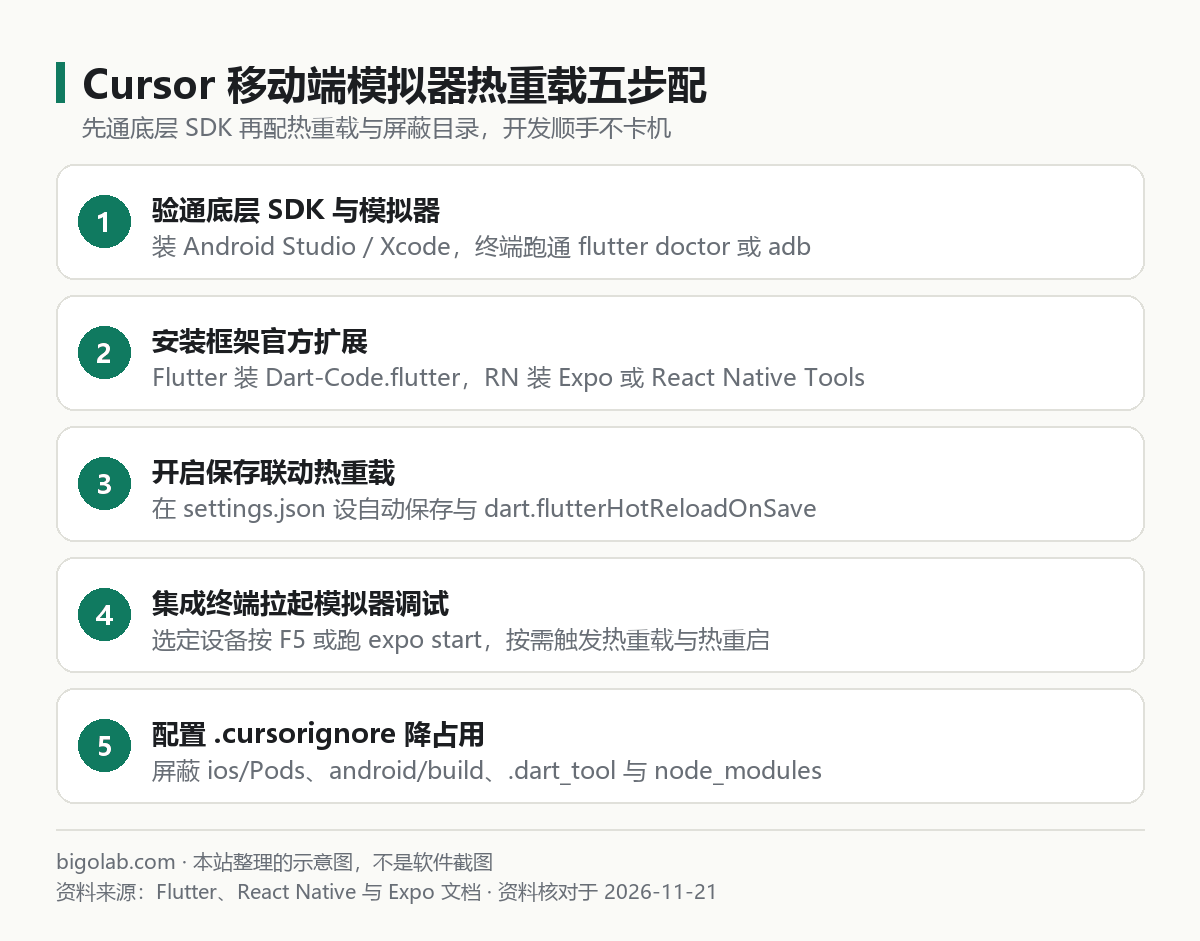
圖:本站根據 Flutter 官方文檔 與 React Native 文檔 整理的示意圖
本文根據 Cursor 遷移文檔、Flutter 官方 VS Code 工具文檔、React Native 官方 Fast Refresh 文檔與 Expo 調試文檔整理,資料核對於 2026-11-21。配圖為本站整理的示意圖,不是介面截圖。本站(bigolab.com)不是 Cursor、Google Flutter 或 Meta 官方網站。
適用於誰
- 想擺脫笨重的傳統移動端 IDE,在 Cursor 裏主力編寫 Flutter 或 React Native(含 Expo)跨端介面並實時看模擬器效果的移動開發者;
- 配完環境後遇到「AI 改完代碼模擬器不刷新」「Metro 端口 8081 連不上」「Flutter 熱重載不更新狀態」或紅屏堆棧不知怎麼餵給 Cursor 排查的新手與全棧團隊;
- 在 16GB 內存筆記本上同時開 Android 模擬器 / iOS Simulator 和 Cursor,頻繁卡頓掉幀的開發者。
一、五步搭好 Flutter / React Native 與模擬器熱重載環境
第 1 步:確認底層 SDK 與模擬器可獨立拉起
- Android 端(Windows / macOS):通過 Android Studio 的 SDK Manager 安裝 Android SDK Platform-Tools 與至少一個 AVD 模擬器鏡像,把
platform-tools(含adb)加入系統PATH。 - iOS 端(僅 macOS):安裝 Xcode 並在終端運行
xcode-select --install及 CocoaPods;打開一次 Simulator 確認虛擬裝置可正常啟動。 - Flutter 體檢:在 Cursor 集成終端執行
flutter doctor,確保 Flutter、Android toolchain(或 Xcode)無紅叉報錯。
第 2 步:在 Cursor 安裝對應官方擴展
打開擴展側邊欄(Cmd+Shift+X / Ctrl+Shift+X),按技術棧選裝:
- Flutter 項目:安裝 Flutter(
Dart-Code.flutter,會自動連帶安裝 Dart 擴展); - React Native / Expo 項目:安裝 Expo Tools(
expo.vscode-expo-tools)或 React Native Tools(msjsdiag.vscode-react-native),搭配 ESLint 與 TypeScript 支持。
第 3 步:配置 .vscode/settings.json 讓儲存聯動熱重載
在項目根目錄創建 .vscode/settings.json,開啟短延遲自動儲存與 Flutter 儲存自動熱重載(React Native 的 Fast Refresh 在調試包中預設開啟,只需確保文件正常儲存落盤):
json
{
  "files.autoSave": "afterDelay",
  "files.autoSaveDelay": 800,
  "dart.flutterHotReloadOnSave": "all",
  "dart.openDevTools": "flutter"
}
第 4 步:在 Cursor 內啟動模擬器並附着熱重載會話
- Flutter 啟動:按
Cmd+Shift+P/Ctrl+Shift+P執行Flutter: Select Device選中模擬器(常用快捷鍵可查 Cursor 常用快捷鍵速查清單),按F5啟動調試或終端運行flutter run。後續儲存.dart即可熱重載;若修改了全局變量、路由註冊或initState,在終端按大寫R執行 Hot Restart。 - React Native / Expo 啟動:在集成終端運行
npx expo start(或npx react-native start),終端按i拉起 iOS Simulator 或按a拉起 Android 模擬器。Fast Refresh 會保留當前組件 State 即時更新介面;若安裝了帶原生代碼的新 npm 包,需重新執行npx expo prebuild/ 原生構建。
訂閱與開通提示:移動跨端開發經常同時涉及 Dart/TS 介面代碼、Android Gradle 報錯與 iOS CocoaPods 衝突,使用高階多模態模型能更快看懂介面截圖與原生構建日誌。有重度跨端交付需求的開發者可按需了解 ChatGPT Pro 會員專區(可選 ChatGPT Pro 5x iOS 通道 或 ChatGPT Pro 20x 高配通道),偏好長上下文終端排查構建錯誤的團隊也可評估 Claude Max 會員開通專區,售價均以頁面實時標價為準。
第 5 步:補上移動端專屬 .cursorignore 給內存減負
移動端工程加上模擬器極容易吃爆電腦內存,務必把原生構建產物擋在索引外(更多內存與索引優化見 16GB 內存電腦運行 Cursor 卡頓優化 與 Cursor 代碼庫索引卡死修復):
text
node_modules/
.dart_tool/
build/
.expo/
android/.gradle/
android/app/build/
ios/Pods/
ios/build/
*.ipa
*.apk
二、模擬器熱重載與介面報錯高頻排障分流
調試過程中一旦出現介面不刷新、白屏或紅屏異常,先按下面分流圖定位根因,再把精準上下文餵給 Cursor:
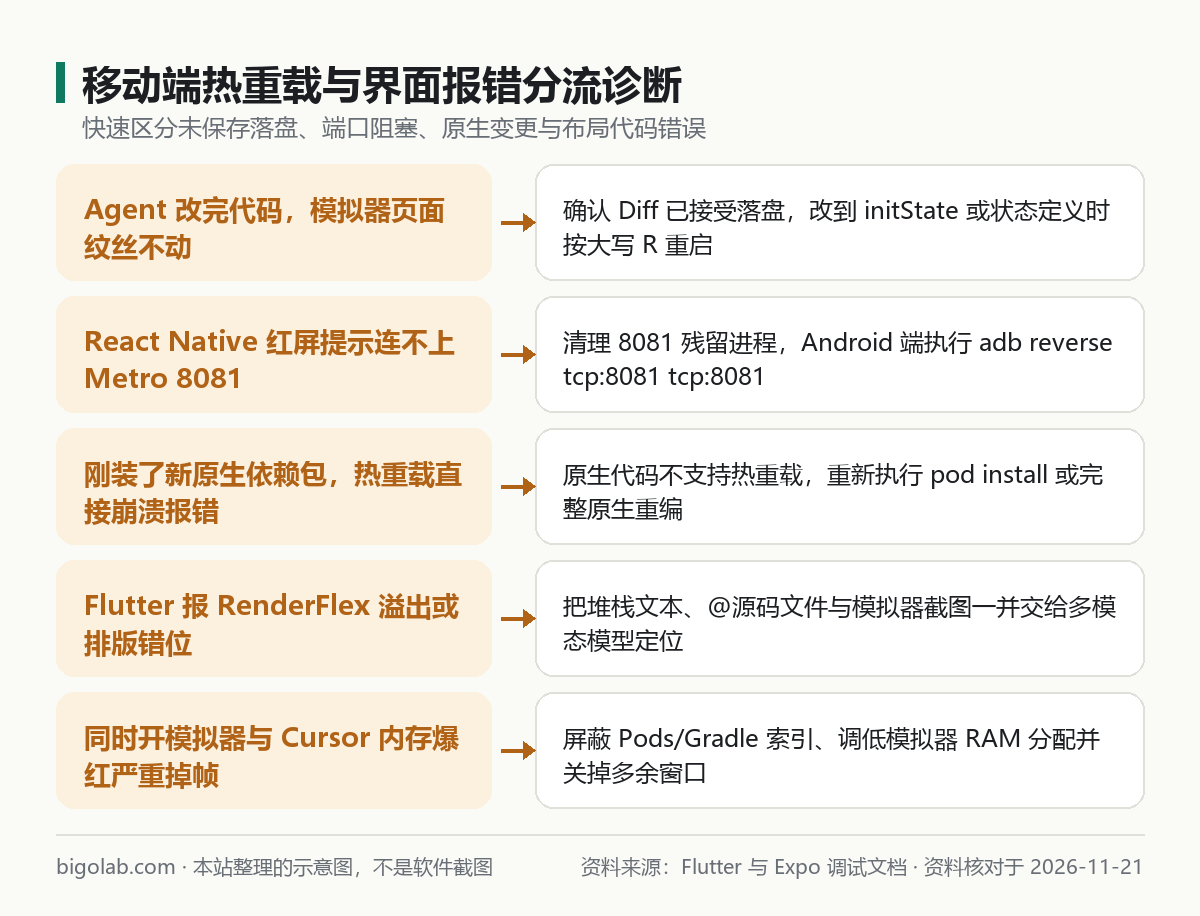
圖:本站根據 Expo 調試文檔 與移動端熱重載排障實踐整理的示意圖
本站建議讓 AI 修介面報錯時區分兩步:先在側邊欄 Ask 模式粘貼紅屏堆棧文本確認成因(比如 Row 內未包 Expanded 導致溢出,或 Hook 順序變化打斷 Fast Refresh),確認修改範圍後再切 Agent 落盤(詳見 Cursor Agent、Plan 與 Ask 模式分工)。
常見問題
問:為什麼 Cursor Agent 改完 Dart 或 TSX 文件後,模擬器裏的頁面沒有馬上自動刷新?
答:先檢查兩件事:一是改動仍處於未儲存的 Diff 審核態,需點擊接受或觸發自動落盤後,文件監聽進程才會通知 Flutter/Metro;二是你修改的可能是狀態初始化邏輯或原生配置文件,這類改動超出熱重載邊界,需要在終端執行一次 Hot Restart(大寫 R)或重新編譯安裝包。
問:Android 模擬器能正常開機,但 React Native 一直報連不上 Metro 開發伺服器怎麼辦?
答:先排查本機 8081 端口是否被舊 Node 進程佔用;若端口正常仍提示無法連接,在 Cursor 終端執行 adb reverse tcp:8081 tcp:8081 將模擬器端口映射回宿主機,再搖一搖(或按快捷鍵 Cmd+M / Ctrl+M)點擊 Reload 即可恢復。
問:Flutter 報 A RenderFlex overflowed by XX pixels 或介面錯位,直接截圖丟給 Cursor 行不行?
答:可以,但最高效的做法是「把完整報錯日誌 + 當前 Widget 文件通過 @ 引用 + 模擬器截圖」一起發給支持視覺的多模態模型,單發截圖不附源碼會讓 AI 猜錯嵌套層級。
問:國內沒有外幣卡,想穩定開通配套 AI 編程會員、升級高配額度或團隊採購開增值稅發票怎麼辦?
答:日常個人跨端開發可按需選擇 ChatGPT Plus 自助升級 或 Claude Pro 自助開通;企業及移動研發團隊集中採購席位並需要財務報銷憑證時,可了解 ChatGPT Business 團隊定製方案。本站支持支付寶、微信支付與 AlipayHK,支持自助兌換與客服協助,企業及團隊訂單支持開具增值稅發票;具體價格以頁面實時標價為準,訂閱類服務遵循掉訂閱按剩餘天數折退、封號不在質保範圍的售後規則。
相關教學
- 16GB 內存電腦運行 Cursor 卡頓、高佔用與內存釋放指南
- Cursor 代碼庫索引卡死與 .cursorignore 提速修復指南
- Cursor Agent、Plan 與 Ask 模式怎麼選與適用邊界
- Cursor 常用快捷鍵完整清單與高效組合用法
參考資料
- Cursor 幫助中心:Migrating from VS Code — https://cursor.com/help/getting-started/migrate-vscode
- Flutter 官方文檔:Visual Studio Code — https://docs.flutter.dev/tools/vs-code
- React Native 官方文檔:Fast Refresh — https://reactnative.dev/docs/fast-refresh
- Expo 官方文檔:Debugging & Development Tools — https://docs.expo.dev/workflow/debugging/
0 條評論
還沒有評論,來搶沙發~