
結論先說
- 快捷鍵打架的根源是兩套引擎同時搶佔了
Tab與行內建議(Inline Suggest)通道。Cursor 原生內置 Cursor Tab 多行預測,而 GitHub Copilot 擴展同樣監聽Tab觸發editor.action.inlineSuggest.commit,雙開自動補全必然相互覆蓋。 - 最省心的架構是「單主力自動補全 + 副引擎手動觸發」。本站建議保留 Cursor Tab 負責日常自動預測,在
settings.json中關閉 Copilot 的自動行內補全與 Next Edit Suggestions,僅在需要時用Alt+\(macOS 為Option+\)手動喚起。 - 如果必須雙開行內建議,可以通過
keybindings.json徹底分鍵。先用帶-前綴的規則移除editor.action.inlineSuggest.commit的tab綁定,再把行內建議採納改綁到Ctrl+Enter或Alt+Right等不衝突的組合鍵。 - 不確定按
Tab到底命中了誰,直接開內置快捷鍵排查日誌。在命令面板執行Developer: Toggle Keyboard Shortcuts Troubleshooting,敲一次Tab就能在 Output 面板看到精確命中的命令 ID 與when條件(完整預設鍵位可對照 Cursor 常用快捷鍵清單)。 - 與其在一個編輯器裏硬塞多款重疊補全插件,不如用「IDE 輕量補全 + 終端獨立 Agent」分層協作。把複雜重構與多文件任務交給終端工具運行,能徹底避開編輯器擴展爭搶焦點;需要國內免外幣卡配齊主力編程會員,可參考 Claude Code 開通專區、ChatGPT Plus 充值入口 或進入 AI 會員充值總覽 對比挑選。
本文根據 Cursor 官方文檔、GitHub Copilot 官方文檔與 VS Code 快捷鍵配置文檔整理,資料核對於 2026-11-21。配圖為本站整理的示意圖,不是介面截圖。本站(bigolab.com)不是 Cursor 或 GitHub 官方網站。
適用於誰
- 公司統一配發了 GitHub Copilot 企業席位,自己又想用 Cursor 寫代碼,把 Copilot 擴展裝進 Cursor 後發現按
Tab頻繁錯亂的開發者; - 打字時螢幕上同時冒出兩套灰色補全虛影,按
Tab時偶爾觸發 Cursor 整段跳改、偶爾只接收了 Copilot 半行建議的用戶; - 希望保留兩款工具各自優勢(例如 Cursor 負責預測改寫,Copilot 僅保留側邊欄對話或特定語言補全)的工程師。
一、先分流:你的快捷鍵打架屬於哪種衝突
不同衝突症狀對應的配置落點不一樣,先看下方診斷圖對號入座:
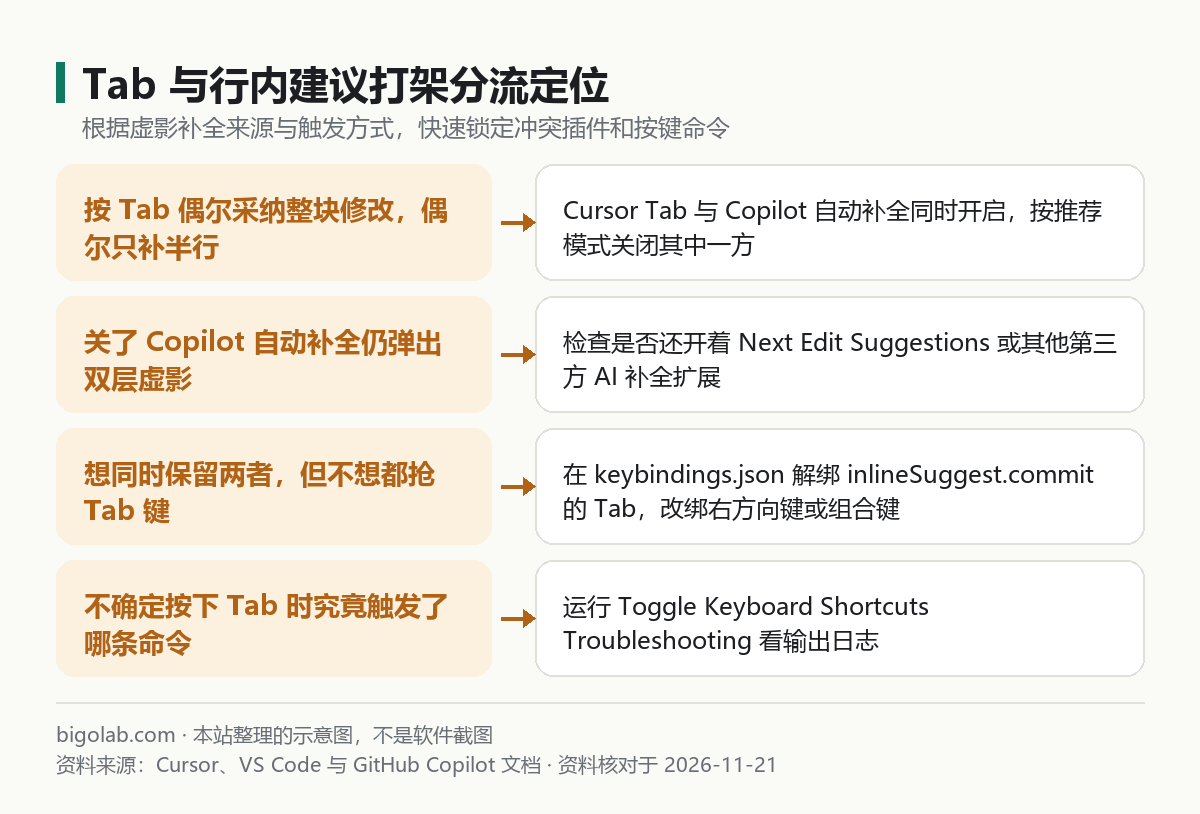
圖:本站根據 VS Code 快捷鍵文檔 與 GitHub Copilot 文檔 整理的示意圖
除了 Tab 之外,還有一個高頻隱形衝突點:Ctrl+I / Ctrl+K(macOS 為 Cmd+I / Cmd+K)。Copilot 的行內對話和 Cursor 的行內編輯/Agent 面板常常搶佔同一組鍵位,如果你主要使用 Cursor 的 Agent 流程(參考 Cursor Agent、Plan 與 Ask 模式區分),建議順手在 Keyboard Shortcuts 裏把 Copilot 的行內對話快捷鍵清空或改鍵。
二、方案對比:三種徹底分離的配置路線
按使用習慣,可以把兩款工具的共存方式拆成以下 5 步落地,並按需選擇其中一種配置模板:
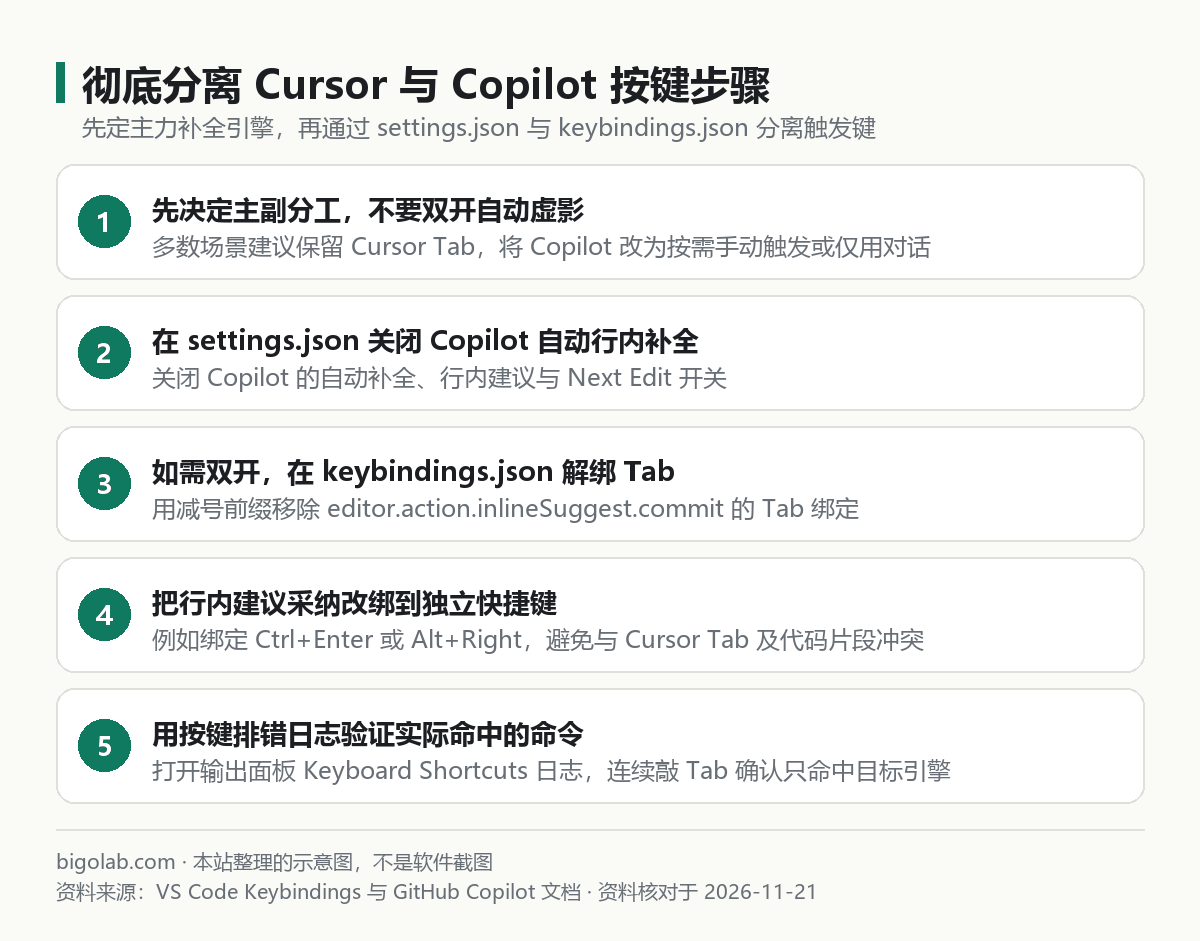
圖:本站根據 Cursor 官方文檔 與 VS Code 鍵位機制整理的示意圖
路線一:保留 Cursor Tab,關閉 Copilot 自動行內建議(推薦)
打開命令面板(Ctrl+Shift+P / Cmd+Shift+P),輸入 Preferences: Open User Settings (JSON),寫入以下配置:
json
{
  "github.copilot.inlineSuggest.enable": false,
  "github.copilot.editor.enableAutoCompletions": false,
  "github.copilot.nextEditSuggestions.enabled": false
}
如果只想在某幾類文件(如 Markdown 或配置文件)關閉 Copilot,也可以改為按語言維度開關:
json
{
  "github.copilot.enable": {
    "*": false,
    "yaml": true,
    "sql": true
  }
}
路線二:雙引擎共存,在 keybindings.json 把行內建議改到獨立按鍵
如果你確實想同時看到兩類提示並由自己決定按哪個鍵採納,打開 Preferences: Open Keyboard Shortcuts (JSON),添加解綁與重映射規則:
json
[
  {
    "key": "tab",
    "command": "-editor.action.inlineSuggest.commit",
    "when": "inlineSuggestionVisible"
  },
  {
    "key": "alt+right",
    "command": "editor.action.inlineSuggest.commit",
    "when": "inlineSuggestionVisible && !suggestWidgetVisible"
  }
]
配置儲存後立刻生效。此時按 Tab 不再被標準行內建議搶走,而出現標準行內虛影時只需按 Alt+→ 即可採納。若反過來只想用 Copilot、完全停用 Cursor 原生預測,可在命令面板搜尋並運行 Toggle Cursor Tab 直接關閉。
訂閱與開通提示:很多團隊同時裝 Cursor 和 Copilot,是因為單一工具的額度或模型覆蓋不夠用,結果卻把編輯器拖慢還引發按鍵打架。本站建議按任務分層配置工具:IDE 內只保留一套順手的補全引擎,重型代碼生成交給獨立終端工具,例如用 ChatGPT Pro 100(10x) 檔位自助升級 支撐 Codex CLI,或用 Claude Pro 會員自助開通 與 Claude Max 專區 配合 Claude Code 協同開發;具體售價以頁面實時標價為準。
三、用內置排錯日誌做最終驗收
改完配置後,偶爾會出現「明明改了 JSON 卻還是被別的插件截胡」的情況,最常見原因是工作區 .vscode/settings.json 覆蓋了全局用戶設定,或者安裝了其他第三方補全擴展。本站建議按兩步驗收:
- 在命令面板運行
Developer: Toggle Keyboard Shortcuts Troubleshooting,底部會自動打開Log (Window)輸出窗口。 - 回到代碼編輯區故意觸發虛影后按一次
Tab,觀察日誌中invoking command ...打印出的真實命令名;若發現命中了非預期插件,直接按該命令名在快捷鍵介面右鍵移除即可(若伴隨側邊欄卡死或焦點丟失,可進一步閱讀 VS Code 與 Cursor 面板卡死與鍵位日誌排查)。
常見問題
問:在 Cursor 裏裝 GitHub Copilot 擴展會觸發封號或合規衝突嗎?
答:技術上二者可以安裝在同一套基於 VS Code 的編輯器裏,不會因為按鍵衝突本身導致封號;但若你使用的是公司配發的企業級 Copilot 席位,建議先核對企業 IT 策略是否允許在第三方編輯器內登入並同步代碼上下文。
問:按上面的方法在 keybindings.json 解綁了 Tab,會影響正常的 4 空格縮進和代碼片段(Snippet)展開嗎?
答:不會。配置裏的 "when": "inlineSuggestionVisible" 限定了僅在行內虛影出現時解除 editor.action.inlineSuggest.commit 的綁定,沒有虛影時 Tab 依然照常負責縮進與代碼片段跳轉。
問:關閉了 Copilot 的自動補全後,臨時想讓 Copilot 給出一次行內建議怎麼觸發?
答:在游標位置按下 Alt+\(macOS 為 Option+\)即可手動執行 editor.action.inlineSuggest.trigger 拉出一次建議,或者按 Ctrl+Enter 打開獨立的多候選面板查看。
問:國內沒有外幣卡,想把 AI 編程工具鏈從單插件升級成 Cursor + Codex CLI / Claude Code 的雙軌訂閱,或者公司採購要開增值稅發票怎麼辦理?
答:可直接前往 AI 會員充值總覽 按需搭配:需要穩定調用 GPT-6 與 Codex 編程生態可看 ChatGPT Plus 自助套餐 或高額度 ChatGPT Pro 20x 檔位,團隊多席位報銷可選 ChatGPT Business 團隊定製。本站支持支付寶、微信支付與 AlipayHK,支持自助兌換與客服協助,企業及團隊可開具增值稅發票;售價以頁面實時標價為準,訂閱類服務遵循掉訂閱按剩餘天數折退、封號不在質保範圍的售後規則。
相關教學
- Cursor 常用快捷鍵完整清單與高頻自定義建議
- Claude Code 與 Cursor 側邊欄卡死、鍵位衝突及日誌排查
- Cursor Agent、Plan 與 Ask 三種模式區別與適用場景
- Codex、Claude Code、Cursor 與 Gemini 主流編程工具橫向對比
參考資料
- Cursor 官方文檔首頁 — https://www.cursor.com/docs
- GitHub Copilot 官方文檔 — https://docs.github.com/en/copilot
- VS Code 官方快捷鍵與 keybindings.json 配置文檔 — https://code.visualstudio.com/docs/configure/keybindings
0 條評論
還沒有評論,來搶沙發~