
結論先說
- 同樣一份
docker-compose.yml,在群暉、威聯通和飛牛 fnOS 上最容易翻車的不是容器本身,而是宿主機真實路徑、用戶 UID/GID 權限與網絡模式。提問前先把本機真實路徑和用戶 ID 查清楚再餵給 ChatGPT,一次跑通的概率高得多。 - 絕不把明文密碼和雲盤密鑰寫進聊天框:讓 AI 寫 Compose 或
rclone/rsync備份腳本時,數據庫密碼、DDNS Token 與對象存儲密鑰務必先用佔位符替代,落盤時統一抽進獨立的.env文件儲存。 - 涉及文件同步和舊備份清理的定時腳本,首次運行必須強制開啟
--dry-run(空跑模擬):確認輸出清單完全符合預期、不會誤刪源目錄後,再去掉模擬參數加入定時任務,同時守住 3-2-1 備份原則。 - 群暉與威聯通等系統內置了成熟備份套件:如果是全家照片和財務憑證這類核心資產,本站建議優先用系統原生備份工具打底,再用 AI 寫的腳本補充容器配置導出、數據庫熱備或異地校驗通知。
- 維護多套自託管容器編排、排查複雜啟動日誌或用 Codex 統一管理家用伺服器腳本時,付費訂閱更省心。國內沒有外幣卡,可通過本站 ChatGPT Plus 會員開通專區 獲取穩定額度;需要更高推理配額做多容器架構與腳本審計可看 ChatGPT Pro 進階方案,極客工作室或小微團隊多人維護內網服務可諮詢 ChatGPT Business 團隊定製。
本文根據 Docker Compose 官方文檔、Synology 知識中心、QNAP 官方支持資料與飛牛 fnOS 公開文檔整理,資料核對於 2026-11-21。配圖為本站整理的示意圖,不是介面截圖。本站(bigolab.com)不是 Docker、Synology、QNAP、fnOS 或 OpenAI 官方網站。
適用於誰
- 在家使用群暉(Synology)、威聯通(QNAP)或飛牛(fnOS)搭建影音庫、相冊、筆記或自託管服務的家用 NAS 玩家;
- 不太熟悉 Linux 命令行與 YAML 編排語法,想讓 ChatGPT 或 Codex 幫寫
docker-compose.yml與定時備份腳本,但又擔心配錯權限或誤刪珍貴照片的折騰黨; - 每次照抄網上的容器配置總遇到
Permission denied、端口衝突或重啟後配置丟失的入門運維用戶。
一、群暉、威聯通與飛牛 fnOS 部署差異速查
三款主流家用 NAS 都已支持圖形化管理 Docker Compose,但在介面入口、存儲卷命名習慣和定時任務入口上各有區別。本站建議讓 ChatGPT 生成配置前,先核對下面四行關鍵差異:
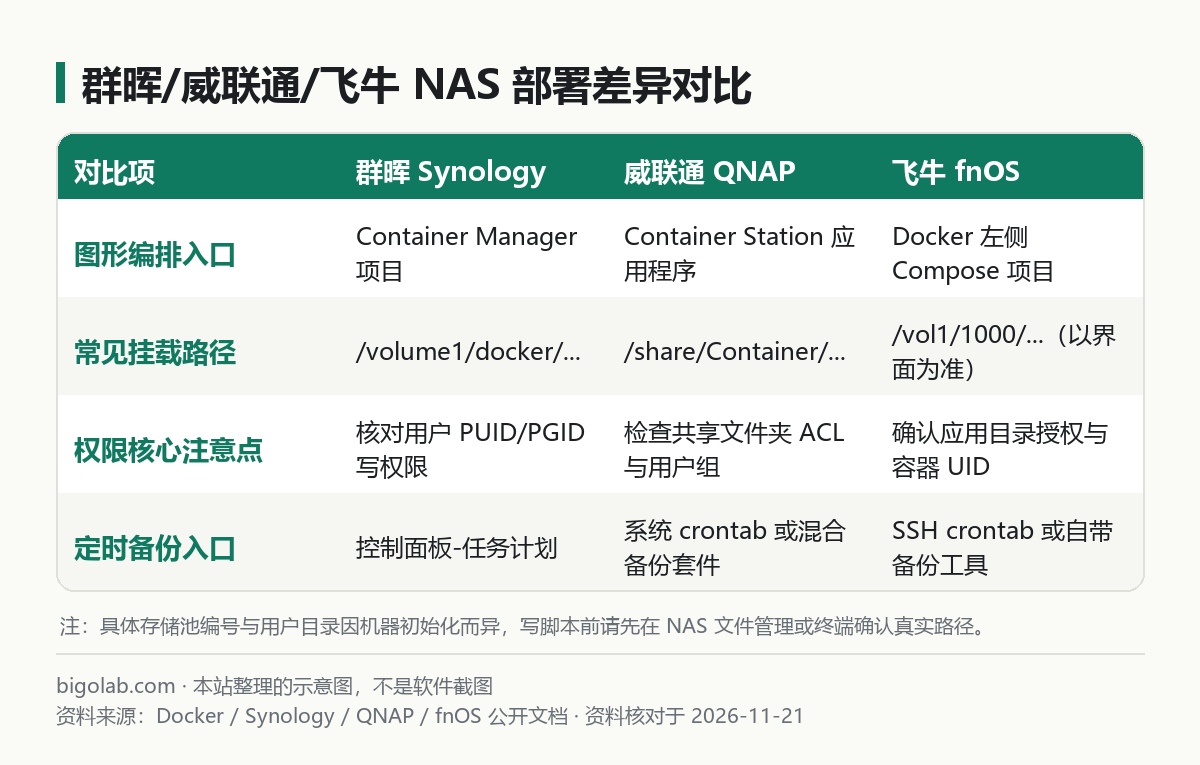
圖:本站根據 Docker Compose 文檔、Synology 知識中心、QNAP 文檔 與 fnOS 官網 整理的示意圖
如果容器啟動後仍出現鏡像拉取異常、卷掛載權限報錯或端口綁定失敗,可延伸閱讀 ChatGPT 寫 Dockerfile 與排查 Docker 常見報錯指南 與 用 Codex 為項目編寫 Dockerfile 與 Compose 配置。
二、兩套實用提示詞:生成穩妥 Compose 與安全定時備份腳本
1. 按具體 NAS 平台定製可維護的 Docker Compose
提問前,建議先在 NAS 終端運行 id(或在文件管理器右鍵查看目錄真實路徑),把脫敏後的路徑和端口需求填進模板:
text
角色:你是注重數據安全與可維護性的家用 NAS 容器架構師。
部署環境:
- NAS 平台:【群暉 DSM 7.2+ Container Manager / 威聯通 Container Station / 飛牛 fnOS Compose】
- 硬件架構:【如:x86_64(帶 Intel 核顯)/ ARM64】
- 本機宿主機目錄根路徑:【如:/volume1/docker/appname 或 /vol1/1000/docker/appname】
- 運行權限參數:【如:PUID=1026,PGID=100,TZ=Asia/Shanghai】
- 待部署服務:【如:自託管相冊 / 筆記服務 + PostgreSQL 數據庫】

硬性要求:
1. 拆分為 `docker-compose.yml` 與 `.env.example` 兩份文件,所有密碼與密鑰嚴禁硬編碼。
2. 所有鏡像鎖定明確版本標籤,不使用 `:latest`,並加上 `restart: unless-stopped` 與合理健康檢查(healthcheck)。
3. 明確列出部署前必須在 NAS 上提前建好的子目錄及權限命令。
4. 給出首次啟動後的日誌檢查命令與回滾步驟。
2. 生成帶防重入鎖、日誌輪轉與空跑保護的定時備份腳本
如果是給幾十萬張家庭照片先做目錄規整,可搭配 用 ChatGPT 生成家庭照片按年月歸類整理腳本 使用;需要寫容器配置或共享目錄的增量定時備份腳本時,套用下面模板:
text
請幫我編寫一個運行在【群暉任務計劃 / 威聯通 crontab / 飛牛 SSH crontab】下的安全 Bash 備份腳本。
備份目標:
- 源目錄(僅讀取,絕不修改):【如:/volume1/docker_configs】
- 目標位置:【如:外接 USB 硬碟掛載路徑 /volumeUSB1/usbshare/backup 或已配置好的 rclone 遠端名】
- 保留策略:【如:保留最近 7 份每日增量快照或按日期歸檔壓縮包】

安全硬性約束:
1. 腳本頂部必須開啟 `set -euo pipefail`,並用 `flock` 防止上一次備份未結束時重複拉起。
2. 所有命令使用絕對路徑,先校驗源目錄與目標掛載點是否真實存在(防止外接硬碟掉盤時寫爆系統盤)。
3. 支持 `--dry-run` 參數,且我在正式啟用前必須能先空跑核對文件清單。
4. 輸出帶時間戳的日誌文件,並保留 Webhook 失敗告警佔位函數(URL 用佔位符,不寫真實地址)。訂閱與開通提示:折騰家用 NAS 往往要一邊對照長段容器日誌排障,一邊迭代 Compose 與備份腳本,遇到多服務聯動時配合 Codex 校驗配置更順手。國內玩家可通過本站 ChatGPT Plus 自助開通通道 獲得穩定日常額度;已有 Plus 需要更高代碼與推理配額可選 ChatGPT Pro 100(10x) iOS 可覆蓋已有 Plus 檔;若配置 Codex 環境時遇到註冊驗證需求,可查看 Codex 註冊手機驗證服務。
三、部署與備份腳本上線前的 6 項安全核查
AI 寫出的腳本看起來非常整潔,但只要少了一個掛載點判空或寫錯一條 --delete 方向,就可能釀成數據事故。本站建議每次把 AI 生成的 Compose 或 Shell 腳本放到 NAS 運行前,務必逐條過一遍下面清單:
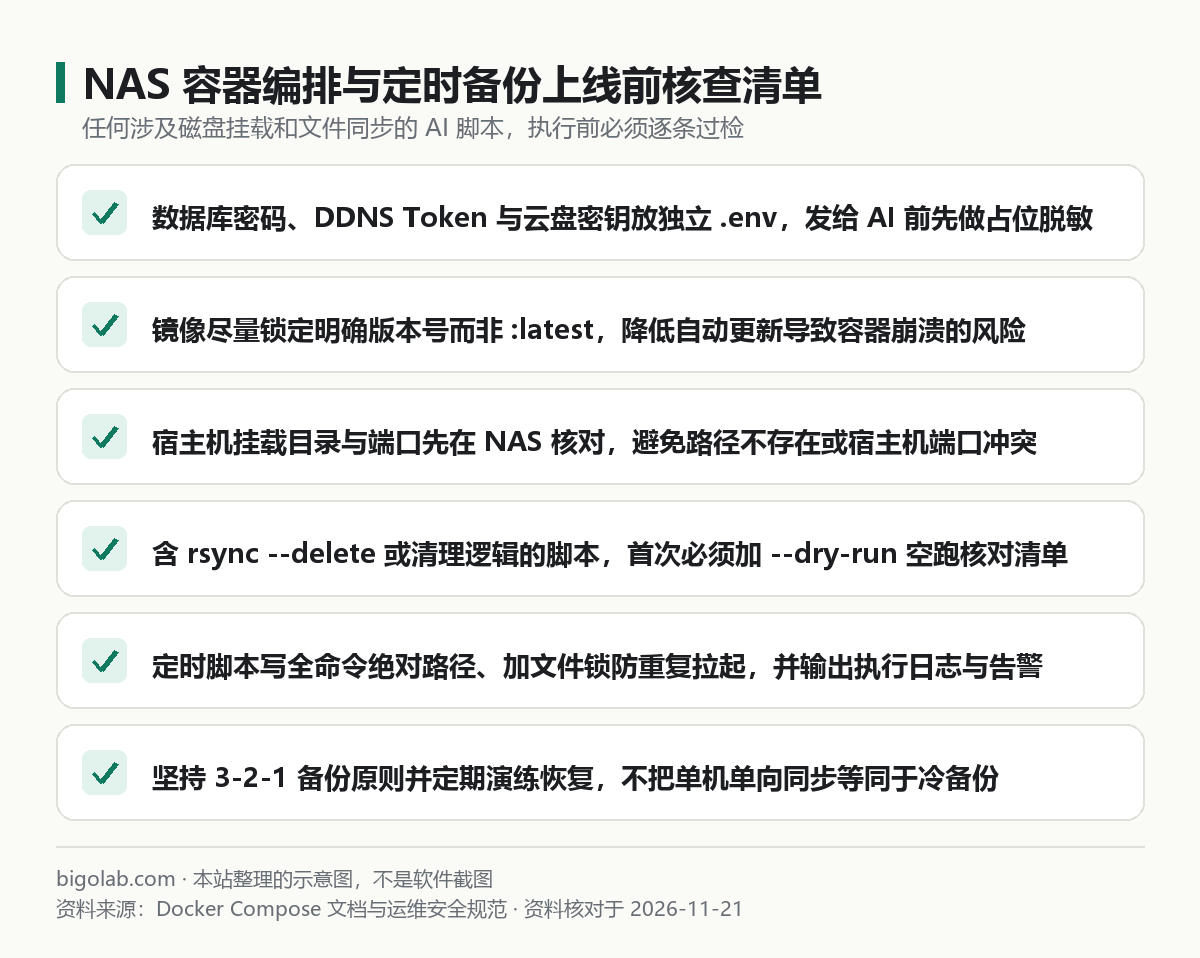
圖:本站根據 Docker Compose 文檔 與個人數據備份安全規範整理的示意圖
另外,在把容器日誌或配置文件片段發給 AI 排查前,別忘了順手開啟私隱保護並在設定裏關閉模型訓練(步驟見 ChatGPT 私隱設定與關閉模型訓練指南)。
常見問題
問:為什麼把 ChatGPT 寫的 docker-compose.yml 粘進群暉或飛牛後,容器一直無限重啟?
答:最常見原因有三類:一是宿主機目錄沒提前創建或容器內用戶(PUID/PGID)沒有寫權限;二是數據庫密碼和 .env 環境變量沒對齊;三是端口已被 NAS 自身服務佔用。直接把容器日誌裏前 30 行和最後 30 行脫敏後貼給 ChatGPT,通常一眼就能定位。
問:能不能讓 ChatGPT 幫我寫帶核顯硬解直通(/dev/dri)的影音容器配置?
答:可以。在提示詞裏寫清你的 NAS CPU 型號和宿主機是否存在 /dev/dri/renderD128 節點,讓它按 devices: 規範生成,並檢查用戶是否具備 render 或 video 組權限。不同固件版本節點權限有差異,務必以本機 ls -l /dev/dri 輸出為準。
問:用定時腳本備份數據庫容器(如 PostgreSQL/MySQL)時,直接 rsync 複製數據目錄行不行?
答:不穩妥。數據庫運行期間直接拷底層數據文件很容易得到損壞的半寫狀態。本站建議讓 ChatGPT 在腳本里先調用 docker exec 執行 pg_dump 或 mysqldump 導出邏輯備份文件,再把導出文件同步到異地或外接硬碟。
問:國內 NAS 極客想開通 ChatGPT Plus、升級 Pro 或聯動 Codex 寫運維腳本,沒有外幣卡或小微團隊需要開增值稅發票怎麼辦?
答:可前往本站 AI 會員充值總覽 按帳號狀態挑選通道:空白號或到期號升級高配額可選 ChatGPT Pro 100(10x) 空白號不可覆蓋檔,重度容器架構調試與長日誌分析用戶可選 ChatGPT Pro 20x iOS 通道 或 ChatGPT Pro 20x 信用卡自助通道;團隊統一採購多席位可諮詢前文提到的團隊定製服務。本站支持支付寶、微信支付與 AlipayHK,自助卡密兌換無需交出帳號密碼,企業採購支持開具增值稅發票;售價以頁面實時標價為準,售後遵循掉訂閱按剩餘天數折退、封號不在質保範圍規則。
相關教學
- ChatGPT 寫 Dockerfile 與排查 Docker 常見報錯實戰指南
- 用 Codex 將開源項目容器化:Dockerfile、Compose 與 .env 規範
- 用 ChatGPT 做家庭照片與硬碟素材按年月分類整理腳本
- ChatGPT 私隱設定:如何關閉改進模型訓練與管理數據控制
參考資料
- Docker 官方文檔:Docker Compose — https://docs.docker.com/compose/
- Synology 官方知識中心(Container Manager 與 DSM 文檔) — https://kb.synology.com/
- QNAP 官方支持與產品文檔(Container Station) — https://www.qnap.com/
- 飛牛 fnOS 官方網站與幫助文檔 — https://www.fnnas.com/
0 條評論
還沒有評論,來搶沙發~