
結論先說
- 新號上手前 10 分鐘做好安全加固,比事後被盜再申訴省心十倍。一旦帳號積累了大量業務對話、Projects、Memory 或綁了付費訂閱,撞庫盜號帶來的不只是經濟損失,更是工作資料外泄風險。
- 安全防護必須「ChatGPT 本體 + 上游認證電郵」雙線加固。如果你是用電郵密碼註冊,要給 ChatGPT 設唯一強密碼並開啟 MFA;如果你是用 Google 或 Apple 一鍵登入,必須先給對應的 Google 帳號或 Apple ID 開啟兩步驗證,否則上游電郵被攻破後 ChatGPT 會被直接登入。
- 驗證器 App(TOTP)或通行密鑰(Passkey)遠比單純依賴電郵驗證碼安全。OpenAI 支持在
Settings > Security裏綁定 Google Authenticator、Microsoft Authenticator、1Password 或系統自帶密碼器,避免電郵失守連帶失防。 - 儲存恢復碼(Recovery Code)與定期執行全裝置清查缺一不可。開啟 MFA 後務必把備用恢復碼抄錄或存入離線加密庫;換手機或用過公用電腦後,記得執行一次
Log out all清理殘餘會話。 - 把帳號加固妥當後再開通長期會員更穩妥。國內免外幣卡用戶完成安全配置後,可在本站自助開通 ChatGPT Plus 充值 或額度更高的 ChatGPT Pro 100(10x) 升級,且全程卡密自助兌換、無需向任何人泄露帳號密碼。
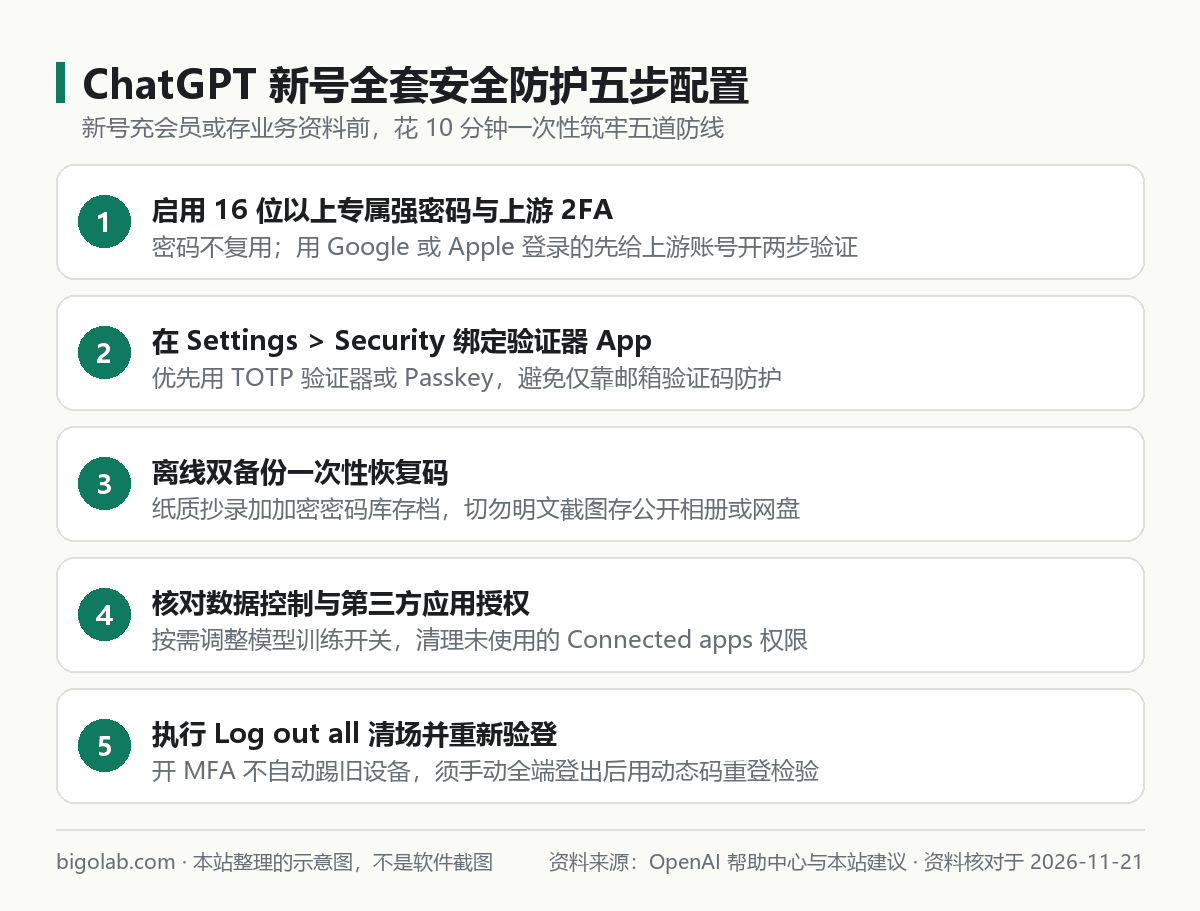
圖:本站根據 OpenAI 幫助中心:多因素認證與帳號安全 整理的示意圖
本文根據 OpenAI 幫助中心《Managing multi-factor authentication (MFA)》《Advanced account security》《How to log out of ChatGPT on all devices》與 Google 帳號安全文檔整理,資料核對於 2026-11-21。配圖為本站整理的示意圖,不是介面截圖。本站(bigolab.com)不是 OpenAI 或 Google 官方網站。
適用於誰
- 剛註冊好全新 ChatGPT 帳號,準備長期當主力工作台使用、打算進一步開通 Plus 或 Pro 會員的新用戶;
- 習慣一套常用密碼全網通用,或至今未給 ChatGPT 及綁定的 Gmail / Apple ID 開啟兩步驗證的個人用戶;
- 曾在公司公共電腦、網吧或借用裝置上登入過 ChatGPT,想把帳號徹底加固並建立定期清查習慣的人。
一、五步搭好新帳號全套安全防護
本站建議新號註冊成功後,趁還沒開始大量導入項目文件,一次性走完以下五步:
第一步:生成 16 位以上唯一強密碼並鎖緊上游電郵
- 電郵密碼註冊用戶:使用密碼管理器(如 Bitwarden、1Password、iCloud 鑰匙串)生成 16 位以上大小寫字母、數字與符號混合的專屬隨機密碼,嚴禁複用社交軟件、論壇或舊電郵密碼;
- Google / Apple 快捷登入用戶:進入對應 Google 帳號或 Apple ID 安全中心,確保已開啟兩步驗證(2-Step Verification)並核驗輔助找回電郵與手機號均歸自己掌控(兩種登入方式的安全邊界對照見 /guides/chatgpt-gmail-password-vs-continue-with-google-security-diff)。
第二步:在 Settings > Security 綁定驗證器 App 或 Passkey
登入 chatgpt.com,點擊頭像進入 Settings > Security(部分版本顯示為 Security and login),找到 Multi-factor authentication(多因素認證):
- 選擇啟用驗證器 App(Authenticator App),用手機上的 Google Authenticator、Authy、Microsoft Authenticator 或支持 TOTP 的密碼管理器掃描二維碼;
- 輸入驗證器當前生成的 6 位動態驗證碼完成校驗;
- 若裝置支持通行密鑰(Passkey / 硬件安全密鑰),可按頁面提示補充作為抗釣魚的更強認證因子。
詳細圖文操作與常見掃碼異常處理見 /guides/chatgpt-account-security-mfa。
第三步:離線雙備份恢復碼,防「換機鎖死自己」
啟用驗證器後會生成一次性恢復碼(Recovery Code)或提供備用驗證方式。很多人開了 MFA 卻忘了留底,結果手機摔壞或恢復出廠設定後連自己都進不去:
- 做法一:將恢復碼手抄在紙質安全本上,存放於家中固定位置;
- 做法二:同步加密存放在支持雲端同步且獨立於手機硬件的密碼管理器安全筆記中;
- 切忌:不要把恢復碼明文截圖留在相冊、微信收藏或未加密的網盤裏。如不慎丟失驗證器裝置,應急找回流程見 /guides/chatgpt-authenticator-app-setup-lost-phone。
第四步:檢查數據控制與第三方應用授權
進入 Settings > Data controls 確認「Improve the model for everyone」是否按個人私隱需求調整(詳解見 /guides/chatgpt-data-controls-privacy);同時瀏覽 Settings > Connected apps(或 Apps & Connectors),確認沒有多餘的第三方工具授權,並牢記涉及醫療病歷、法務合同、財稅報表與公司源碼密鑰前務必先本地脫敏,AI 回覆不能替代執業專業人士意見。
第五步:清理測試裝置會話,驗證新防線生效
如果註冊過程中你在多台裝置或他人電腦上登過,點擊 Settings > Security > Log out all(退出所有裝置),然後用主裝置走一遍「帳號 + 動態驗證碼」重新登入。請注意 OpenAI 官方提示:開啟 MFA 不會自動註銷已在線的舊裝置,唯有手動點擊 Log out all 才會強制踢出其他終端(當前端立即生效,其餘活躍會話最多在約 30 分鐘內陸續失效)。
訂閱與開通提示:帳號安全防線搭好後,再充值付費檔位最省心,且切忌向不明第三方交出帳號密碼或 MFA 驗證碼。本站 ChatGPT Plus iOS 自助充值、ChatGPT Plus 信用卡通道自助卡密 以及空白號/到期號適用的 ChatGPT Pro 100(10x) 信用卡通道 均採用自助兌換流程,全程不索要密碼,售價以頁面實時標價為準。
二、建立「月度安全巡檢」習慣,管好活躍裝置
帳號不是配完就一勞永逸。本站建議每個月底順手花 2 分鐘對照下面清單自查一次:
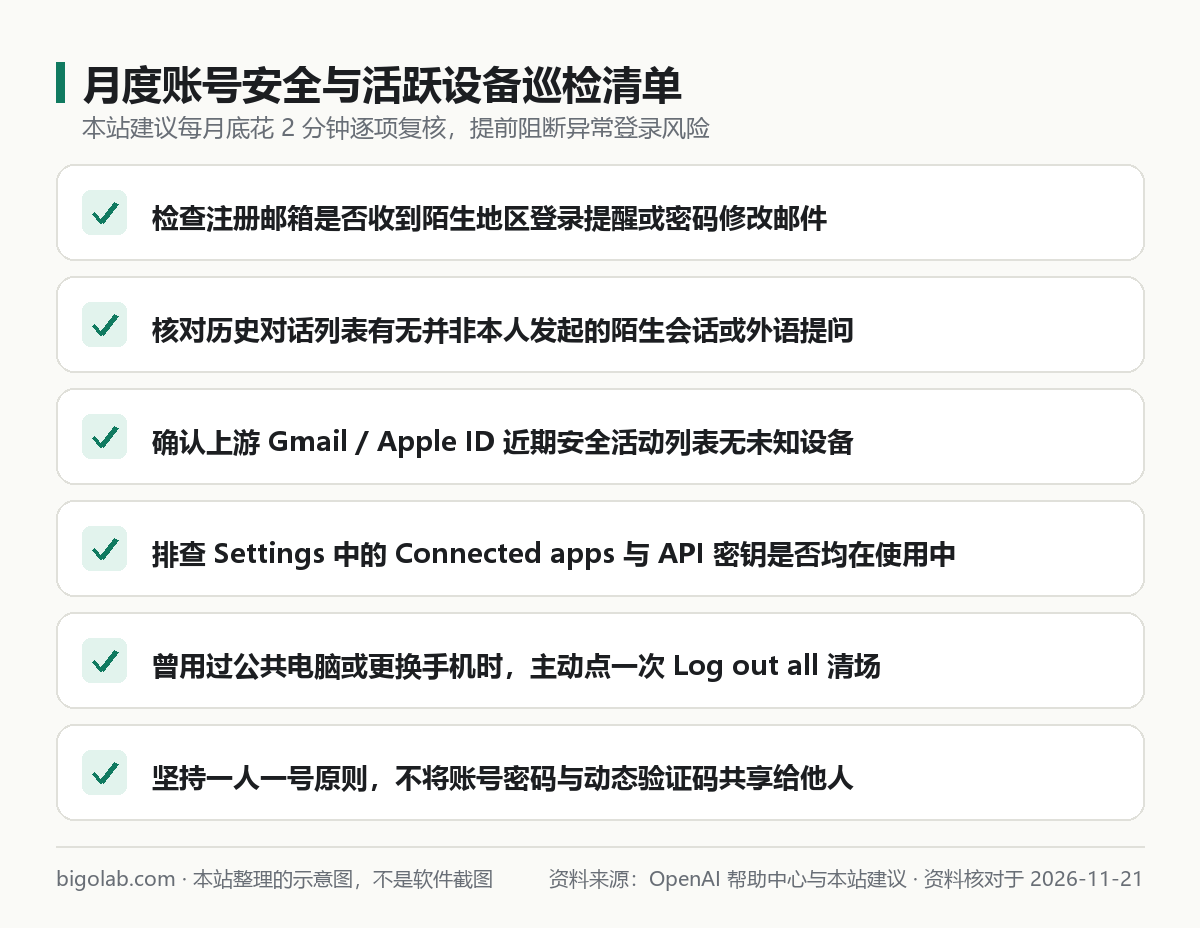
圖:本站根據 OpenAI 幫助中心:高級帳號安全與全裝置登出 整理的示意圖
另外請留意多裝置使用規範:本人日常在手機、筆記本與台式機之間切換登入一般沒問題,但不要把個人帳號分享給朋友或陌生人跨地區同時登入,這既違背 OpenAI 帳號共享政策,也會大幅提高觸發異地風控或封號的概率(風險邊界詳見 /guides/chatgpt-account-sharing-multiple-devices)。
常見問題
問:我是用「Continue with Google」註冊的,在 ChatGPT 裏還需要再開 MFA 嗎?
答:建議雙端都檢查。首先必須確保 Google 帳號自身開啟了兩步驗證;其次回到 ChatGPT 的 Settings > Security 查看當前帳號是否展示可獨立開啟的 MFA 或通行密鑰選項,能開則開,相當於加裝雙保險。
問:開啟驗證器後,每次打開網頁或手機 App 都要重新輸 6 位數字嗎?
答:不需要。同一台常用瀏覽器或官方 App 登入驗證通過後,通常會保持較長一段時間的會話狀態;只有在新裝置、清除 Cookie、更換登入環境或執行 Log out all 後,才會要求再次輸入動態驗證碼。
問:在公司電腦用完忘了退登入,回家後點 Log out all 要等多久才徹底安全?
答:按 OpenAI 幫助文檔說明,點擊 Log out all 後當前操作裝置會立刻退出,其餘在線裝置上的活躍會話可能需要最多約 30 分鐘完全失效。如果懷疑密碼已被他人看到,應先改密碼再踢出全裝置。
問:剛把新號安全配好,國內沒有外幣卡怎麼給這個乾淨新號自助開通會員?支持開增值稅發票嗎?
答:可前往本站 AI 會員充值總覽 按需求選擇自助卡密,例如已有 Plus 升級適用的 ChatGPT Pro 100(10x) iOS 可覆蓋檔、重度開發適用的 ChatGPT Pro 20x 信用卡通道,或團隊每人獨立帳號更安全的 ChatGPT Business 團隊定製。本站支持支付寶、微信支付和 AlipayHK,自助兌換無需交出帳號密碼與驗證碼,支持開具國內增值稅發票(標價不含稅,另付 6% 稅費;收據不加稅),售價以頁面實時標價為準,售後執行掉訂閱按剩餘天數折退、封號不在質保範圍的政策。
相關教學
- ChatGPT 帳號安全與 MFA 兩步驗證完整配置教學
- ChatGPT 綁定驗證器 App 教學與手機丟失後如何找回帳號
- 用 Gmail 電郵密碼還是 Continue with Google 登入 ChatGPT 更安全
- ChatGPT 帳號能在幾台裝置同時登入?共享帳號與風控邊界說明
- ChatGPT Data Controls 數據控制與私隱開關設定全解
參考資料
- OpenAI 幫助中心:Managing multi-factor authentication (MFA) — https://help.openai.com/en/articles/7967234-managing-multi-factor-authentication-mfa
- OpenAI 幫助中心:Advanced account security — https://help.openai.com/en/articles/20001221-advanced-account-security
- OpenAI 幫助中心:How to log out of ChatGPT on all devices — https://help.openai.com/en/articles/8357869-how-to-log-out-of-chatgpt-on-all-devices
- Google 帳號幫助:開啟兩步驗證 — https://support.google.com/accounts/answer/185839
0 條評論
還沒有評論,來搶沙發~