
結論先說
- Figma Make 負責把想法變成高保真交互原型,Figma MCP 負責把原型和設計稿翻譯成代碼上下文:前者解決產品與設計師快速驗證佈局和狀態流轉的問題,後者讓 AI 編碼工具直接讀取圖層樹、設計變量(Variables)與組件映射,告別靠截圖盲猜像素。
- 接入優先選官方 Remote MCP,內網或本地導出需求再選 Desktop MCP:遠程端點
https://mcp.figma.com/mcp只需瀏覽器 OAuth 授權,天然適配 Codex CLI、Codex App 與多台裝置;桌面端本地服務http://127.0.0.1:3845/mcp則適合需要在本機 Dev Mode 實時跟蹤當前選中圖層的場景。 - 高保真還原的關鍵不是提示詞寫多長,而是 Code Connect + 倉庫規範:只要把 Figma 組件庫與代碼裏的
<Button>、<Modal>建立映射,並在倉庫規則裏寫清 Tailwind 配置與設計 Token 路徑,Codex 就能優先複用項目既有組件而非另起爐竈。 - 整頁設計稿結構化解析對長上下文與推理能力要求較高:處理多狀態後台面板與複雜響應式佈局時,穩定的高配訂閱能減少來回返工,可參考 ChatGPT Pro 充值方案 與 Claude Code 訂閱服務。
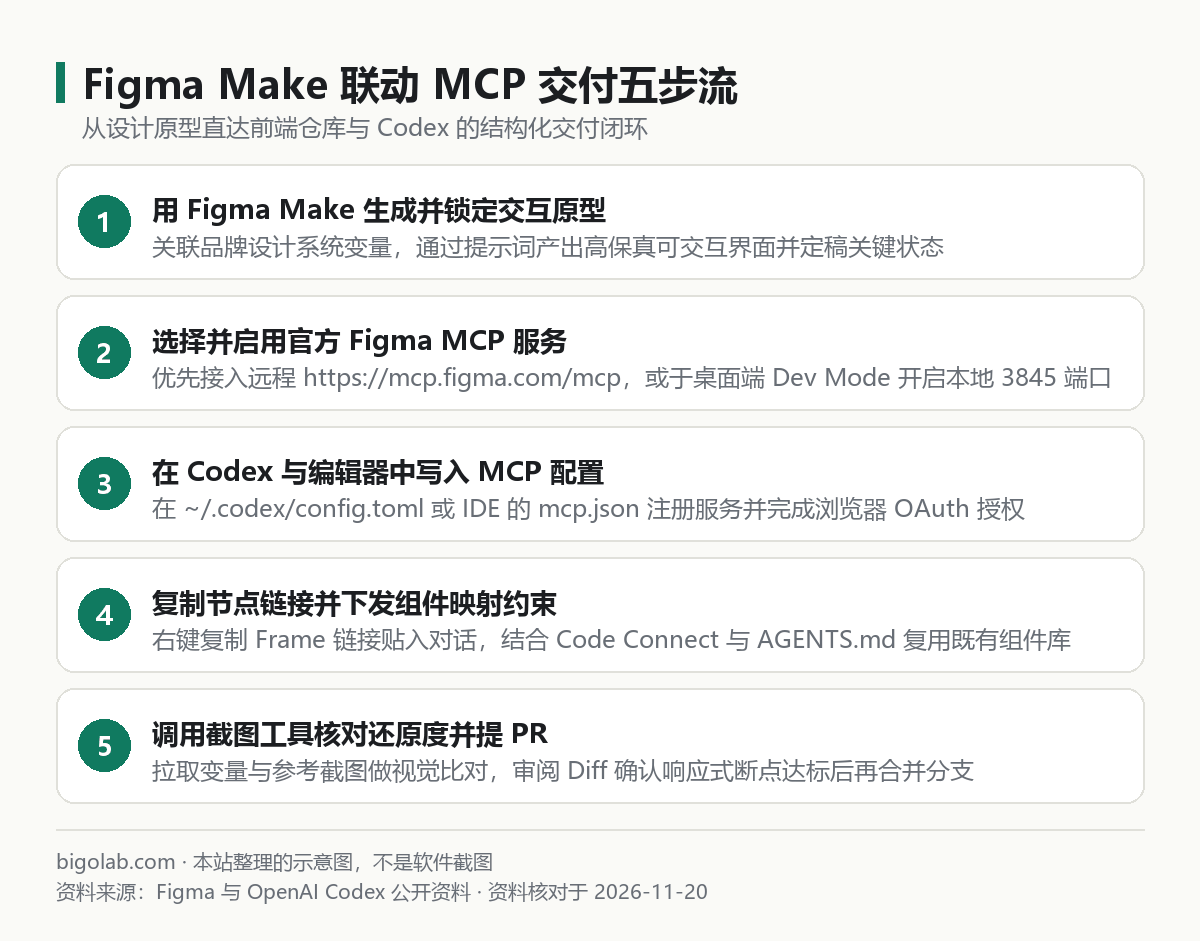
圖:本站根據 Figma 與 OpenAI Codex 資料整理的聯動交付五步流程圖
本文根據 Figma Make 與 Dev Mode MCP 公開資料(figma.com)、OpenAI Codex 文檔(developers.openai.com/codex)及 Model Context Protocol 規範整理,資料核對於 2026-11-20。配圖為本站整理的示意圖,不是介面截圖。本站(bigolab.com)不是 Figma 或 OpenAI 官方網站。
適用於誰
- 長期忍受「設計師給 Figma 連結、前端手動量間距抄色值」或「把設計稿截成 PNG 餵給大模型,結果還原度七零八落」的產品與前端團隊;
- 已經用 Figma Make 快速生成了帶交互狀態的高保真原型,想知道如何把原型裏的結構、Token 與組件規範無損同步到真實代碼倉庫的人;
- 正在使用 Codex、VS Code 或 Cursor 寫頁面,希望通過 Figma Dev Mode MCP 打通「選定 Frame 連結 -> 直接生成符合項目組件庫的前端代碼」工作流的開發者。
一、Figma Make 與 Dev Mode MCP 如何分工銜接
過去團隊用 AI 還原頁面最大的痛點在於「資訊有損壓縮」:把畫布導出為靜態圖片後,字重、圓角、響應式約束、Hover 狀態以及背後綁定的設計 Token 全部丟失,大模型只能憑肉眼猜測近似值。
在現代聯動流程中,兩項工具各司其職:
- 上游用 Figma Make 定稿交互與視覺:產品或設計師在 Figma Make 中關聯團隊已發佈的設計系統庫,通過自然語言生成帶多步驟切換、彈窗和狀態反饋的 React/TSX 交互原型,並在畫布裏做點選微調。因為從源頭就掛載了品牌顏色和字體變量,產出物本身就是結構化數據。
- 下游用 Figma MCP 直連編碼智能體:當原型或高保真 Frame 定稿後,前端工程師無需再把 Make 的演示代碼整包硬搬進老倉庫,而是直接通過 Figma MCP 暴露的
get_design_context、get_variable_defs與get_screenshot等能力,讓本地的 Codex 或編輯器讀取指定節點的真實結構與變量,按你當前倉庫的目錄和框架重新落成生產代碼。
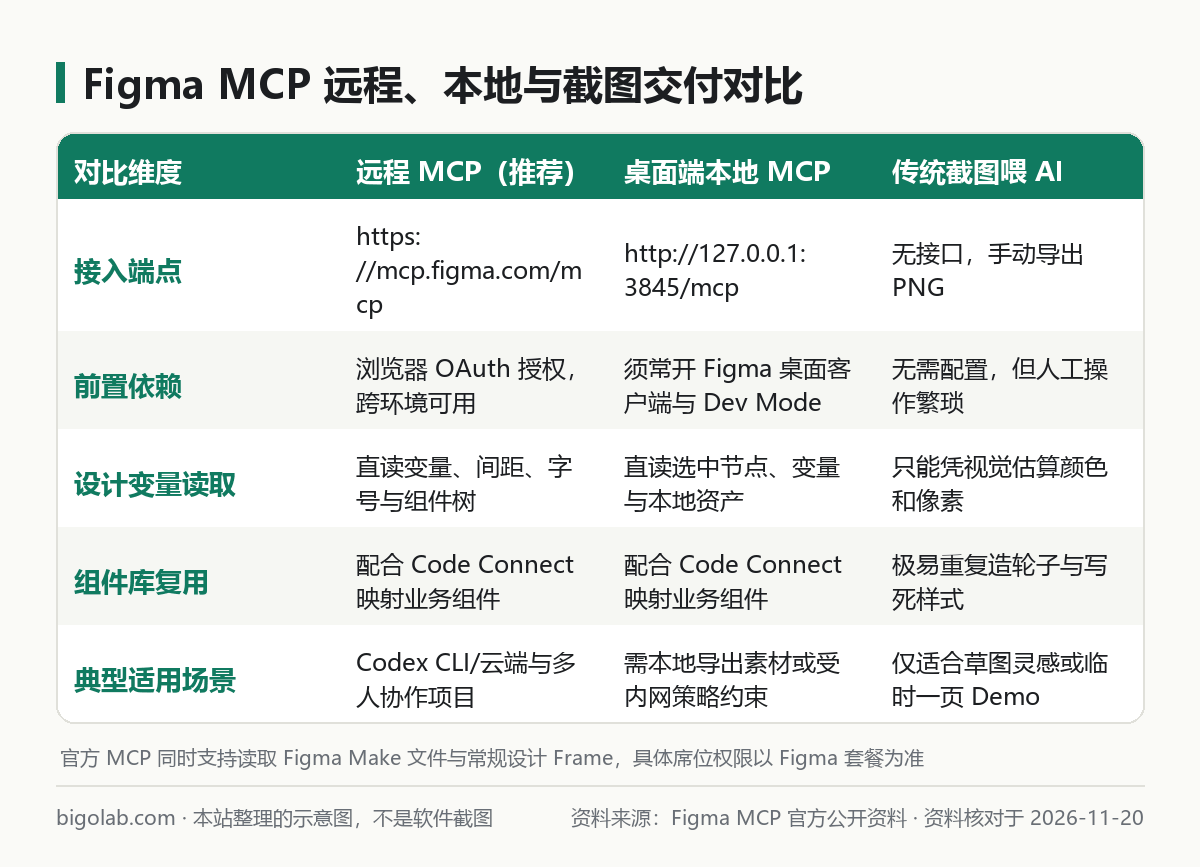
圖:本站根據 Figma MCP 公開資料整理的遠程、本地與傳統截圖交付對比圖
訂閱與開通提示:在打通 Figma MCP 後,一次複雜頁面交付往往需要連續拉取多個節點結構、比對樣式 Token 並修補交互測試。國內無外幣卡用戶可通過本站自助查看 ChatGPT Plus 會員充值、ChatGPT Plus 自助直充檔 或大上下文表現突出的 Claude Max 訂閱服務,具體價格以頁面實時標價為準。
二、在 Codex、VS Code 與 Cursor 中配置 Figma MCP
以官方推薦的遠程 MCP 端點(https://mcp.figma.com/mcp)為例,不同工具的配置只需幾行聲明:
1. Codex CLI / Codex App 接入
如果使用 Codex App,可在左上角插件列表直接搜尋安裝 Figma 插件並完成瀏覽器授權;若習慣在終端或共享配置文件中使用 Codex CLI,打開 ~/.codex/config.toml 寫入以下配置:
toml
experimental_use_rmcp_client = true

[mcp_servers.figma]
url = "https://mcp.figma.com/mcp"
儲存後在終端執行 codex mcp login figma 喚起瀏覽器完成 OAuth 授權。該配置也會同步惠及共用同一 ~/.codex 目錄的編輯器擴展(關聯編輯器打開文件的細節可看 Codex 配置 VS Code 與 Cursor 文件打開器指南)。
2. VS Code 與 Cursor 接入
在 VS Code 中按 Ctrl + Shift + P(macOS 為 Cmd + Shift + P)運行 MCP: Open User Configuration,或在 Cursor 的 MCP 配置中(詳見 Cursor MCP 配置文件寫法指南)寫入遠程端點:
json
{
  "servers": {
    "figma": {
      "url": "https://mcp.figma.com/mcp",
      "type": "http"
    }
  }
}
如果團隊網絡受限或需要直接讀取桌面端當前選中圖層,可打開 Figma 桌面客戶端,按 Shift + D 進入 Dev Mode,在右側欄開啟 Enable desktop MCP server,將上述 url 替換為 http://127.0.0.1:3845/mcp 即可。
三、交付高保真頁面的實操提示詞與避坑建議
連通 MCP 後,在 Figma 中右鍵目標 Frame 或 Figma Make 節點選擇 Copy link,粘貼到 Codex 對話框並明確三個約束:組件庫複用規則、樣式系統、狀態邊界。本站建議參考以下模板:
text
請通過 Figma MCP 讀取該節點的設計上下文與變量定義:<粘貼 Figma 連結>。
要求:
1. 優先複用 src/components/ui 下已有組件,不要重複造輪子;
2. 顏色與間距嚴格映射到 tailwind.config 與 CSS 變量,不要硬編碼十六進制色值;
3. 補齊移動端與桌面端響應式佈局,以及 loading、空狀態與錯誤提示;
4. 實現完成後用最小 Diff 列出新增與修改文件,等待我審閱。
最後一步建議結合 CLAUDE.md、AGENTS.md 與 Cursor Rules 單一事實源寫法 把上述組件路徑和 Token 規範固化在倉庫裏,並用 Codex Diff 審閱、接受與撤銷操作指南 逐塊驗收,既保還原度又防誤改公用樣式。
常見問題
問:Figma 免費帳號能使用 Dev Mode MCP Server 嗎?
答:具體調用頻率與功能權限受 Figma 席位類型(如 Dev Seat、Full Seat 或免費 Starter 額度)限制,部分團隊庫變量與 Code Connect 映射能力需要付費團隊或企業席位支持,動手配置前建議先在 Figma 帳戶後台核對當前席位權益。
問:連上 MCP 後,Codex 還是自己寫了一堆原生 <div> 和硬編碼顏色怎麼辦?
答:通常有兩個原因:一是 Figma 設計稿裏本身沒有把色值和字號綁定為 Variables,二是倉庫裏沒告訴 Codex 現有組件長什麼樣。先檢查設計稿是否使用了變量,並在 AGENTS.md 或 Code Connect 中明確列出項目內 Button、Card、Input 等組件的導入路徑即可明顯改善。
問:設計稿頁面特別長(例如整張 10 屏落地頁),直接發整頁連結效果不好怎麼辦?
答:不要把整張巨型畫板一次性丟給模型。本站建議按區塊拆成導航欄、首屏 Hero、功能卡片、定價表和頁腳,分別複製單個 Section 的節點連結逐塊交付,還原度和響應速度都會高出一截(多工具協作選擇也可看 Cursor、Claude Code 與 Codex 深度實操對比)。
問:前端團隊準備統一採購 Codex 或 Claude 訂閱配合 Figma MCP 提效,國內沒有外幣卡怎麼開通、能不能開具增值稅發票以及售後如何保障?
答:可前往 本站 AI 會員充值中心 使用國內常用支付方式免外幣卡自助開通,按高頻開發需求選擇 ChatGPT Pro 20x 卡密自助檔、Claude Max 5x 訂閱檔 或適合設計研發小組統一採購的 ChatGPT Business 團隊席位。採用自助兌換無需交出帳號密碼,企業與團隊訂單支持按規定開具增值稅發票,售價均以頁面實時標價為準;需注意違規使用觸發平台風控封號不在質保範圍,下單前請閱讀商品頁售後條款。
相關教學
- Cursor MCP 配置文件 mcp.json 寫法與排障指南
- Codex 配置 VS Code、Cursor 與 Windsurf 文件打開器指南
- Codex 在 VS Code 與 Cursor 中審閱 Diff、接受與撤銷指南
- CLAUDE.md、AGENTS.md 與 Cursor Rules 單一事實源寫法
- Cursor、Claude Code 與 Codex 深度實操對比
0 條評論
還沒有評論,來搶沙發~