
結論先說
- AI 生成網頁在手機翻車,九成集中在四類底層原因:寫死大寬度撐出橫向滾動條、濫用
100vh導致底部按鈕被瀏覽器工具欄吞掉、未預留44×44px熱區或被透明裝飾層攔截點擊、以及輸入框字號小於16px觸發 iOS 自動縮放。 - 修手機佈局別說「幫我適配一下移動端」,要給具體 CSS 驗收標準:籠統的提示詞只會讓 AI 隨便套一層
overflow-x: hidden,把溢出的按鈕直接裁掉。必須明確要求按 375px 窄屏 優先、使用100dvh與safe-area-inset、保證輸入字號>=16px並清理遮擋層。 - 按鈕「看得見卻點不到」多半是
z-index與透明蒙層背鍋:AI 喜歡給背景加漸變光暈、粒子層或全屏偽元素裝飾,一旦忘了寫pointer-events: none,這個看不見的圖層就會吃掉全部手指點擊事件。 - 把移動端規範固化進倉庫規則後,搭配高推理編碼訂閱一次返修更徹底:集中排查整站多頁面響應式佈局與彈窗交互時,穩定會員額度更省心,可參考 ChatGPT Plus 會員開通說明 與 Claude Code 訂閱服務。
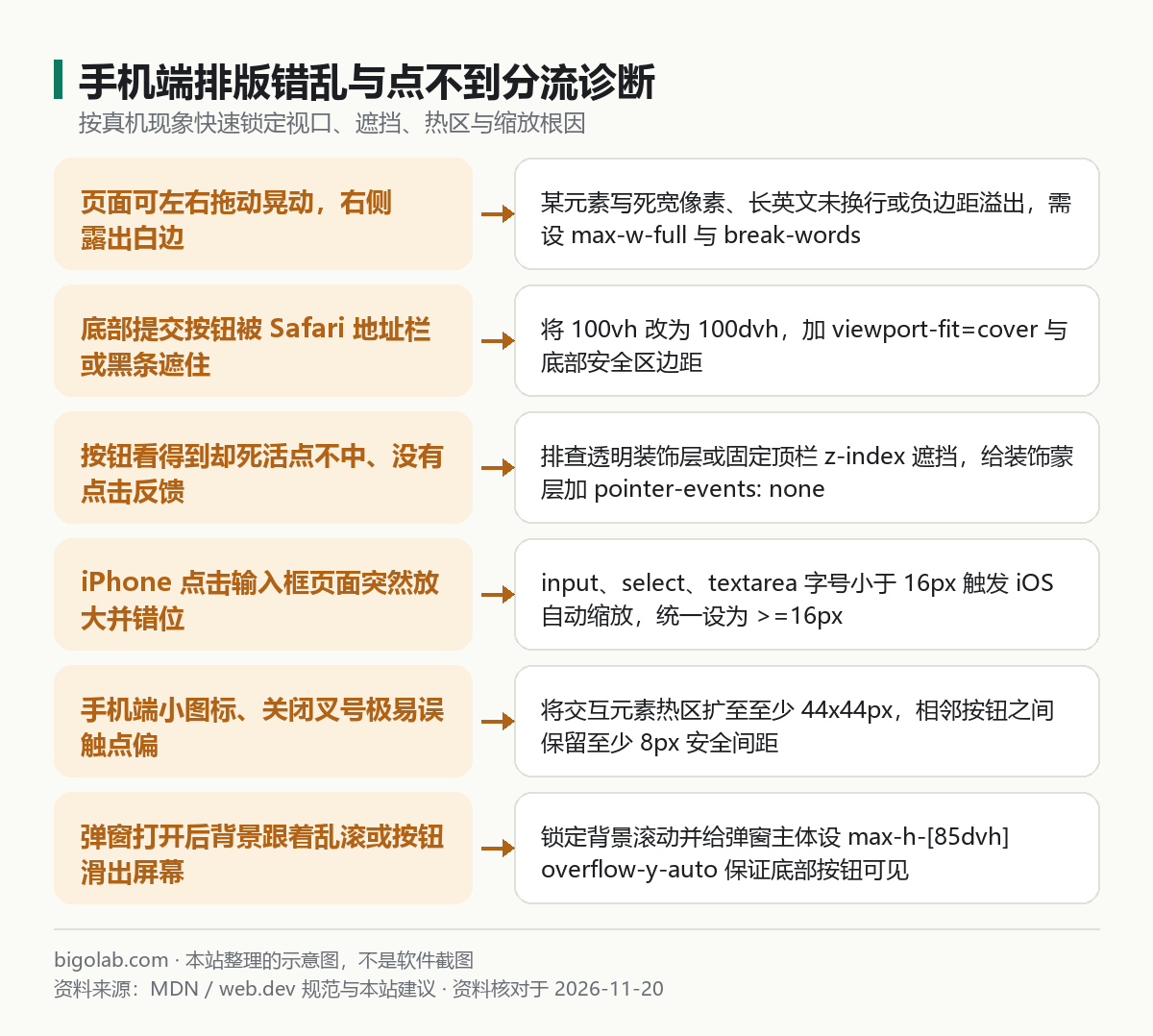
圖:本站根據 MDN 與 web.dev 規範整理的移動端排版錯亂與點擊失效分流圖
本文根據 MDN Viewport 與 CSSenv()官方文檔(developer.mozilla.org)及 Googleweb.dev響應式設計規範整理,資料核對於 2026-11-20。配圖為本站整理的示意圖,不是介面截圖。本站(bigolab.com)不是 MDN 或 Google 官方網站。
適用於誰
- 用 Lovable、v0、Cursor 或 Codex 生成了產品落地頁或 SaaS 應用,在電腦寬屏預覽裏看着很順眼,結果發到手機微信或 Safari 一打開就文字重疊、橫向晃動、按鈕點不到的創作者;
- 在手機端遇到「底部提交按鈕被 Safari 地址列擋住」「點一下電郵輸入框整頁突然放大」「彈窗關不掉」等典型移動端頑疾,不知道怎麼向 AI 準確描述問題的人;
- 想把移動端適配寫成固定約束規則,以後每次讓 AI 改頁面都不再反覆改壞手機佈局的前端與獨立開發者。
一、先修好移動端最致命的 4 個基礎樣式
在讓 AI 大改組件之前,先核對項目最外層 HTML 和全局 CSS 是否守住了四條底線:
- 補齊視口標籤且別禁用雙指縮放:確保
index.html中包含viewport-fit=cover以便讀取安全區變量,但不要為了阻止輸入框放大而寫死maximum-scale=1或user-scalable=no(那會破壞無障礙縮放體驗)。 - 用
100dvh取代100vh,並兜底安全區內邊距:在手機 Safari 與 Chrome 中,地址列收起和展開會改變可視高度,100vh往往按最大高度算,直接把底部固定按鈕推到螢幕外。同時針對底部橫條和頂部劉海,用env(safe-area-inset-*)加上動態留白。 - 表單輸入框統一不小於
16px:iOS Safari 看到小於16px的<input>、<select>或<textarea>聚焦就會自動拉近視圖。改成16px後即可徹底消除點擊輸入框畫面亂跳。 - 可點擊熱區不小於
44×44px,裝飾層加pointer-events: none:小圖標按鈕可以通過min-h-[44px] min-w-[44px]或增加內邊距擴大手指命中區域,同時檢查所有全屏漸變背景和光暈浮層,確保它們不會攔截點擊。
html
<meta name="viewport" content="width=device-width, initial-scale=1.0, viewport-fit=cover">
css
.app-shell {
min-height: 100vh;
min-height: 100dvh;
padding-bottom: max(16px, env(safe-area-inset-bottom));
}
input, select, textarea {
font-size: 16px;
}
button, a.tap-target {
min-width: 44px;
min-height: 44px;
}訂閱與開通提示:當頁面包含多列定價表、側邊抽屜導航和複雜表單彈窗,需要跨十幾個組件統一重構移動端斷點與安全區樣式時,用支持跨文件規劃的編程會員能一次改到位。國內無外幣卡用戶可通過本站自助選購 ChatGPT Plus 自助升級檔、ChatGPT Pro 充值方案 與 ChatGPT Pro 100(10x)iOS 檔位,價格均以頁面實時標價為準。
二、直接可抄的移動端視口與響應式自查提示詞
把下面這段提示詞直接發給 Codex、Cursor 或 Claude Code,讓它先掃描再給出可審閱的最小 Diff(切忌跳過排查直接盲改):
text
請針對當前項目的移動端(375px 至 430px 窄屏,兼顧 iOS Safari 與 Android Chrome)做一次完整響應式與交互自查,並按文件列出問題與修改方案:
1. 橫向溢出排查:找出所有固定像素寬度(如 w-[600px])、未換行長文本/表格或超寬負邊距,改為彈性佈局、max-w-full 或獨立橫向滾動容器,禁止僅用全局 overflow-x: hidden 掩蓋裁切;
2. 視口與安全區:將全屏與底部吸底容器的 100vh 改為 100dvh(保留回退),底部操作欄補齊 env(safe-area-inset-bottom) 邊距;
3. 觸控與遮擋排查:核查所有按鈕、關閉圖標、選單項熱區是否達到 44x44px,排查全屏裝飾層、偽元素或固定頂欄是否因 z-index 遮擋點擊(非交互裝飾層須加 pointer-events: none);
4. 表單與彈窗體驗:確認移動端所有 input/select/textarea 字號 >= 16px 防 iOS 自動放大;彈窗主體限制最大高度並允許內部滾動,保證底部主按鈕在窄屏下始終可點。
請先輸出逐項定位清單,我確認後再執行修改。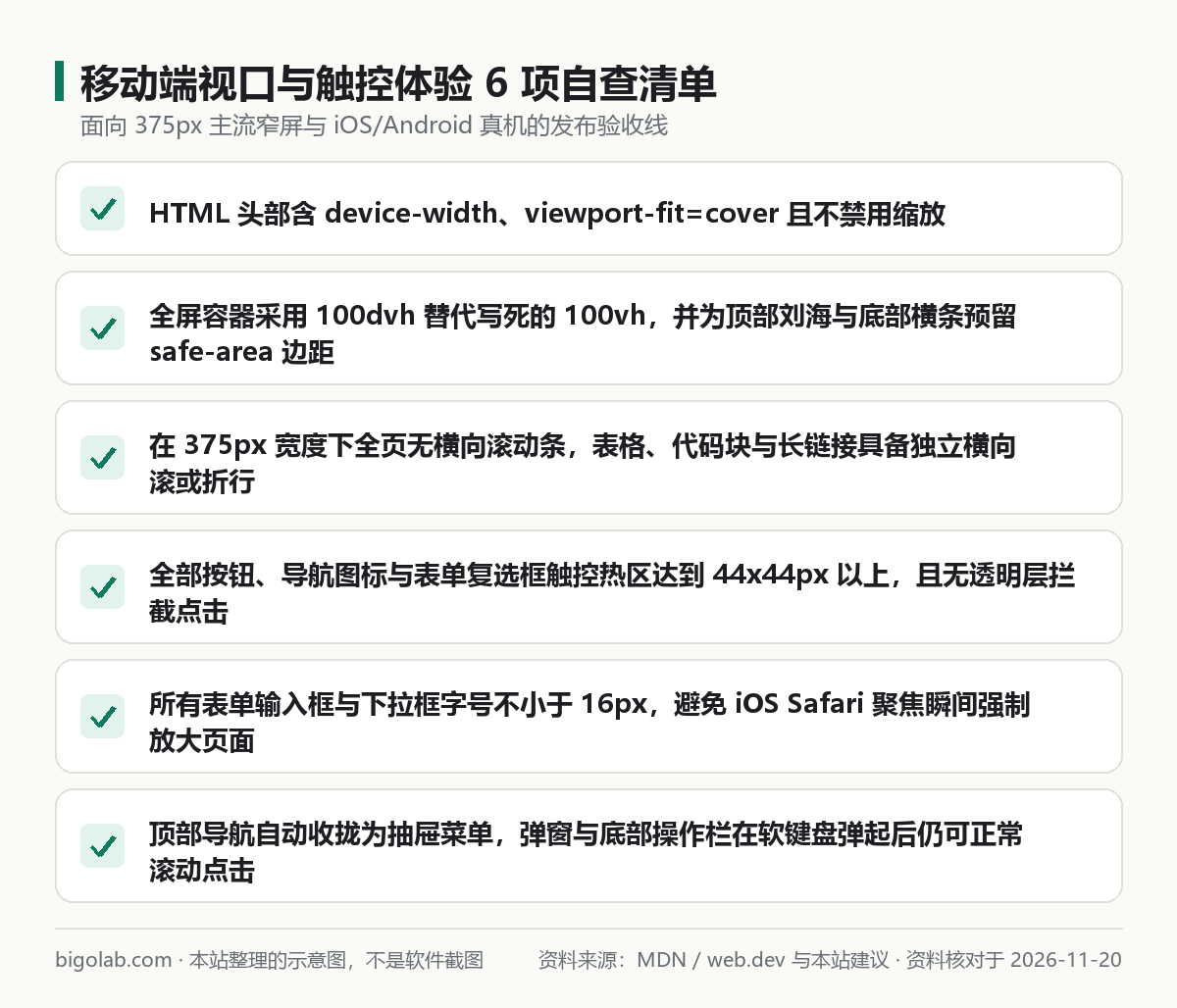
圖:本站結合移動端主流規範整理的發佈前 6 項窄屏驗收清單示意圖
如果你希望團隊以後每新增一個頁面都自動遵守上述規則,本站建議把這幾條底線直接寫進項目規則文件(寫法見 Cursor Rules 項目規則 .mdc 配置指南 與 CLAUDE.md、AGENTS.md 與 Cursor Rules 單一事實源寫法),並在每次改完後對照 Codex Diff 審閱、接受與撤銷指南 驗收改動,確認桌面端排版未被連帶改亂。
常見問題
問:為什麼我已經在電腦 Chrome 開發者工具裏切到手機模擬模式看着沒問題,真機打開還是底部按鈕被擋住?
答:桌面瀏覽器的手機模擬器通常只模擬螢幕寬高,不會真實渲染 iOS Safari 上下動態伸縮的地址列、底部 Home 指示條以及各類流動應用內置瀏覽器的底部工具欄。凡是吸底按鈕、全屏彈窗和輸入框,發佈前務必用真實手機掃局域網預覽連結或測試域名實機點一遍。
問:電腦端好好的橫向多列數據表格,放到手機端怎麼改最不亂?
答:不要強行把 6 列文字硬擠在 375px 裏縮成芝麻大小。常規有兩種改法:一是把表格包進帶 overflow-x-auto 的局部橫向滾動容器並固定首列;二是像訂單列表或定價對比這類業務介面,在移動端斷點自動切換為「縱向卡片堆疊」展示。
問:讓 AI 修完手機端之後,桌面端樣式反而被改壞了怎麼辦?
答:這是沒有遵循移動優先斷點(如 Tailwind 的無前綴預設手機、md: 與 lg: 管平板桌面)或直接刪改了共享基礎類導致的。先用計劃模式讓模型只改移動端斷點內樣式(協作模式可參考 Cursor Agent、Plan 與 Ask 模式詳解 與 AI 編程工具怎麼選:Codex、Claude Code、Cursor 對比),並通過 Git Diff 逐塊回滾桌面端誤改。
問:準備用 Codex 或 Claude Code 長期做全站響應式精修與前端維護,國內沒有外幣卡怎麼開通訂閱、企業能否開具增值稅發票以及售後如何保障?
答:可訪問 本站 AI 會員充值中心 使用國內常用支付方式免外幣卡自助開通,按日常前端開發強度選擇 Claude Max 5x 訂閱檔、高配 ChatGPT Pro 20x iOS 自助檔 或便於研發團隊統一管理的 ChatGPT Business 團隊席位。支持自助卡密兌換無需交出密碼,企業與團隊採購支持按規定開具增值稅發票,實時價格均以頁面標價為準;需注意帳號若因違規操作被平台封禁不在質保範圍內,下單前請核對頁面售後規則。
相關教學
- Codex 在 VS Code 與 Cursor 中審閱 Diff、接受與撤銷指南
- CLAUDE.md、AGENTS.md 與 Cursor Rules 單一事實源寫法
- Cursor Rules 項目規則 .mdc 配置與防跑偏指南
- Cursor Agent、Plan 與 Ask 三種交互模式詳解
- AI 編程工具怎麼選:Codex、Claude Code、Cursor 與 Gemini 對比
0 條評論
還沒有評論,來搶沙發~