
結論先說
- 「改一處壞三處」本質是無版本錨點加上無自動化驗收:AI 預設只盯當前提問文件,若你連續十幾輪不提交 Git、也不跑回歸檢查,它順手重構公共組件或改掉共享樣式時根本無從察覺。
- 第一道防線是「小步原子提交 + Diff 審查」:開工前切新分支,每次只讓 Codex、Claude Code 或 Cursor 完成一個最小改動,審完改動差異立刻
git commit;一旦改偏直接丟棄工作區,絕不要在爛攤子上繼續讓 AI 盲修(差異審查與撤銷技巧見 Codex 與編輯器 Diff 審查撤銷指南)。 - 第二道防線是給核心路徑掛上 Playwright 自動截圖迴歸:不用寫幾百條複雜單元測試,只需針對首頁、列表頁、核心表單加 3 到 5 個
toHaveScreenshot()斷言,任何意外的樣式塌陷、元素丟失都會在幾秒內亮紅燈。 - 頻繁排查與跑回歸測試需要穩定充裕的編程額度:避免在修復關鍵 Bug 半途撞上免費限頻,可按需通過本站開通 ChatGPT Plus 充值入口(ChatGPT Plus 自助卡密)或搭配 Claude Code 訂閱服務。
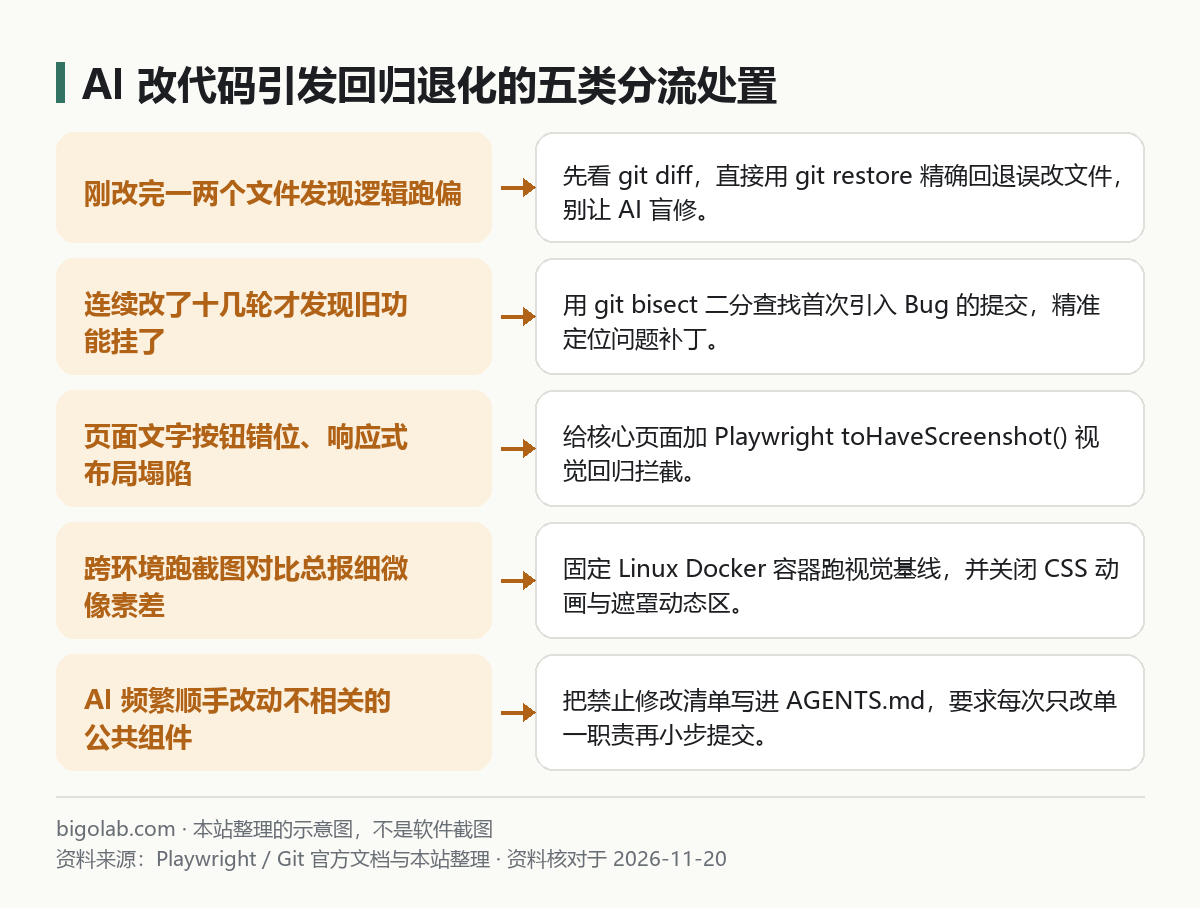
圖:本站根據 Playwright 視覺對比文檔 與 Git 手冊 整理的迴歸退化分流診斷圖
本文根據 Playwright 視覺對比官方文檔、Git 官方git-bisect手冊及 OpenAI Codex CLI 文檔整理,資料核對於 2026-11-20。配圖為本站整理的示意圖,不是介面截圖。本站(bigolab.com)不是 Microsoft、Git 或 OpenAI 官方網站。
適用於誰
- 用 AI 寫網頁或應用時頻繁遭遇「修好 A 頁面、B 頁面白屏」「調了配色、彈窗按鈕消失」的 Vibe Coding 開發者;
- 習慣連聊二三十輪才存一次代碼,發現改壞後不敢回退、越讓 AI 補救越一團糟的新手;
- 希望用最少測試代碼給核心頁面裝上「自動巡檢防盜門」的個人開發者或小團隊。
一、小步 Git 工作流:把每次 AI 改動鎖進安全籠子
很多非科班開發者只把 Git 當「最後上載 GitHub 的網盤」,這正是退化失控的最大誘因。本站建議從下一輪開發起,把以下四條紀律直接寫進項目根目錄的 AGENTS.md(規則寫法參考 AGENTS.md 跨工具配置指南):
- 先建分支再動代碼:每接一個新需求或修一個問題,先執行
git checkout -b fix/header-align,主分支main永遠保持可運行狀態。 - 一輪對話只做一個原子目標:不要一次輸入「順便把導航欄改居中、加暗黑模式、再優化一下表格分頁」。拆分後即便第二步翻車,第一步的成果也完好鎖在提交記錄裏。
- 不留「髒工作區」開新任務:上一輪驗收通過立刻執行
git add -p逐塊核對後提交;如果 AI 改歪了,直接運行git restore .清空未提交修改,換更精確的提示詞重來,往往比來回糾偏省三倍額度。 - 舊退化用
git bisect二分追兇:如果已經連推了十幾個提交才發現某個舊按鈕失效,把git bisect start、當前壞提交和歷史好提交告訴 Codex CLI,幾步二分就能精準揪出惹禍的那一次改動。
訂閱與開通提示:當項目進入高強度修 Bug、補自動化迴歸測試與多工具協同審查階段,按次消耗容易打斷排查節奏。個人高頻開發可在本站了解 ChatGPT Pro 充值說明(ChatGPT Pro 100(10x)iOS 檔),或搭配擅長代碼審查的 Claude Pro 充值說明 與 Claude Pro iOS 自助檔,無需境外銀行卡即可自助兌換。
二、五分鐘給核心頁面裝上 Playwright 自動截圖迴歸
對於 Vibe Coding 項目而言,視覺錯位、按鈕被遮擋、表單項丟失比後台算法錯誤更常見。Playwright 官方內置的 toHaveScreenshot() 無需額外第三方收費服務,首次運行自動存下參考圖(Golden Baseline),後續每次改完代碼自動逐像素對比。
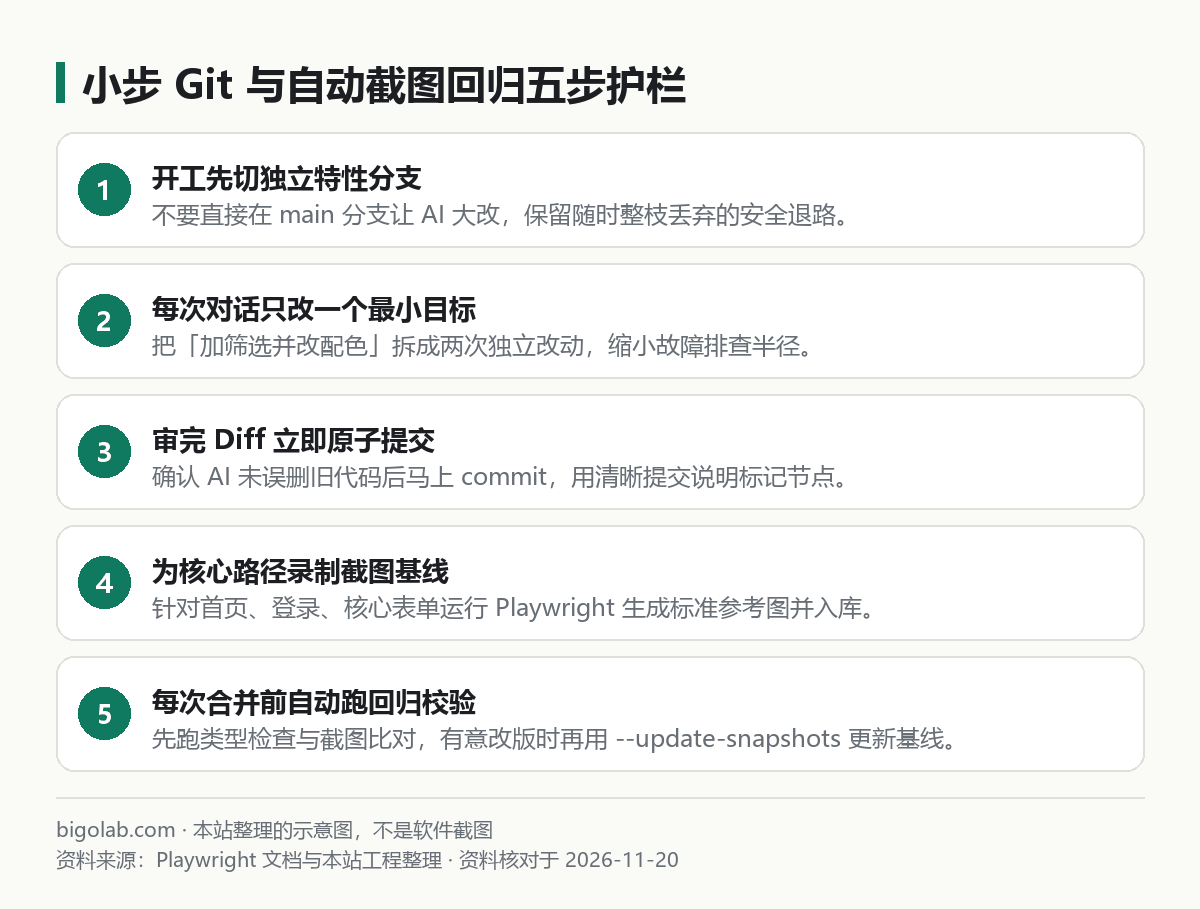
圖:本站根據 Playwright 官方文檔 整理的五步工程護欄示意圖
在項目裏新建 tests/visual.spec.ts,只需聚焦 3 到 5 條最值錢的核心頁面路徑即可(以下示例基於官方 API 選項整理):
ts
import { test, expect } from '@playwright/test';

test('核心工作台首屏佈局不發生意外偏移', async ({ page }) => {
  await page.setViewportSize({ width: 1280, height: 800 });
  await page.goto('http://localhost:3000/dashboard');
  await page.evaluate(() => document.fonts.ready);

  await expect(page).toHaveScreenshot('dashboard-desktop.png', {
    fullPage: true,
    animations: 'disabled',
    mask: [page.getByTestId('live-clock'), page.getByTestId('user-avatar')],
    maxDiffPixelRatio: 0.01,
  });
});
實操中有三個官方明確提醒的避坑細節:
- 動態時間與隨機內容必須加
mask遮罩:頁面裏如果有實時時鐘、隨機推薦數字或頭像,不遮罩就會次次報錯;加上mask後 Playwright 會自動覆蓋該區域再比對。 - 務必加
animations: 'disabled'並等字體加載:閃爍游標或過渡動畫停在不同幀會導致假陽性失敗。 - 跨系統基線不能混用:macOS、Windows 與 Linux 的字體渲染與抗鋸齒細節不同,官方要求基線與運行環境保持一致。團隊協作或在 GitHub Actions 跑檢驗時,本站建議統一使用 Playwright 官方 Linux Docker 鏡像生成並提交基線圖;當你有意調整介面設計時,只需運行
npx playwright test --update-snapshots刷新參考圖並隨代碼一併提交(如果代碼已經失控需要徹底重構收尾,可參考 Vibe Coding 導出 GitHub 工程化收尾指南)。
常見問題
問:只跑截圖對比夠嗎?萬一頁面長得一樣,但點提交按鈕沒反應怎麼辦?
答:截圖迴歸專治介面與佈局退化,本站建議在截圖前順手串上 2 到 3 個核心點擊動作(例如「填表單 -> 點儲存 -> 斷言出現成功提示」),把冒煙流程和視覺斷言合在一個腳本里,一份代碼守住介面與交互兩條底線。
問:AI 每次改完代碼都會把舊測試用例也改掉來「騙過測試」,怎麼防?
答:這是高頻痛點。在 AGENTS.md 裏明確寫上「嚴禁私自修改 tests/ 下的基線圖或放寬斷言閾值;若測試失敗必須優先排查業務代碼」。提交 PR 時也可以配合自動化審查工具把關(詳見 Cursor Bugbot 自動 PR 審查指南 與 Cursor、Claude Code 與 Codex 深度對比)。
問:國內沒有外幣卡,想給個人或研發小組開通穩定的 AI 編程訂閱並申請報銷發票怎麼買?
答:可在 本站 AI 會員充值中心 按用量挑選個人自助檔或團隊方案:支持支付寶、微信支付與 AlipayHK,個人無需交出帳號密碼;新註冊 Codex 遇到手機號校驗可查看 Codex 註冊手機驗證服務;團隊多人席位與對公開具增值稅發票可選 ChatGPT Business 團隊定製。商品實時價格以頁面顯示為準,非違規掉訂閱按剩餘天數折算退款,帳號封號不在質保範圍。
相關教學
- Codex、VS Code 與 Cursor 代碼 Diff 審查、接受與撤銷指南
- Vibe Coding 做到 80% 越改越亂怎麼辦:導出 GitHub 倉庫工程化收尾指南
- Cursor Bugbot GitHub PR 自動代碼審查配置指南
- AGENTS.md 怎麼寫:規範、模板及多工具各自怎麼讀
- Cursor、Claude Code 與 Codex 深度實操對比
參考資料
- Playwright 官方視覺迴歸對比文檔:
https://playwright.dev/docs/test-snapshots - Git 官方
git-bisect二分排障文檔:https://git-scm.com/docs/git-bisect - OpenAI Codex CLI 官方文檔:
https://learn.chatgpt.com/docs/codex/cli
0 條評論
還沒有評論,來搶沙發~