
結論先說
- 衝突根因不是 Codex 死機,而是 IDE 在事件到達終端進程前把按鍵搶走了。Codex CLI 屬於全屏/交互式 TUI 應用,依賴
Esc中斷生成或雙擊Esc回溯編輯歷史消息,依賴Ctrl+C中斷當前輪次或退出會話。 - JetBrains 必須改 Keymap,不能只勾一個複選框。除了在
Settings > Tools > Terminal勾選Override IDE shortcuts,還必須進入Keymap搜尋Switch Focus To Editor(位於Plugins > Terminal下)移除Escape綁定,否則按Esc依然會彈回代碼區。 - VS Code 推薦用「精準放行」代替「全部屏蔽」。在
settings.json中調整terminal.integrated.sendKeybindingsToShell、terminal.integrated.commandsToSkipShell(支持-命令ID語法放行進終端)以及terminal.integrated.allowChords,即可避免按鍵被工作台吞掉。 - 任何時候退不出優先輸入
/exit(本站建議)。如果按鍵一時沒調通、介面又卡在輸入框裏,直接鍵入/exit回車即可優雅退出,不會損壞當前會話歷史。 - 把工具鏈調順手後,也要保證 Codex 額度不斷檔。日常重度在 IDE 裏結合終端寫代碼的用戶,可在本站自助開通 ChatGPT Plus 或高配額 ChatGPT Pro,研發團隊多人採購可查看 ChatGPT Business 團隊定製。
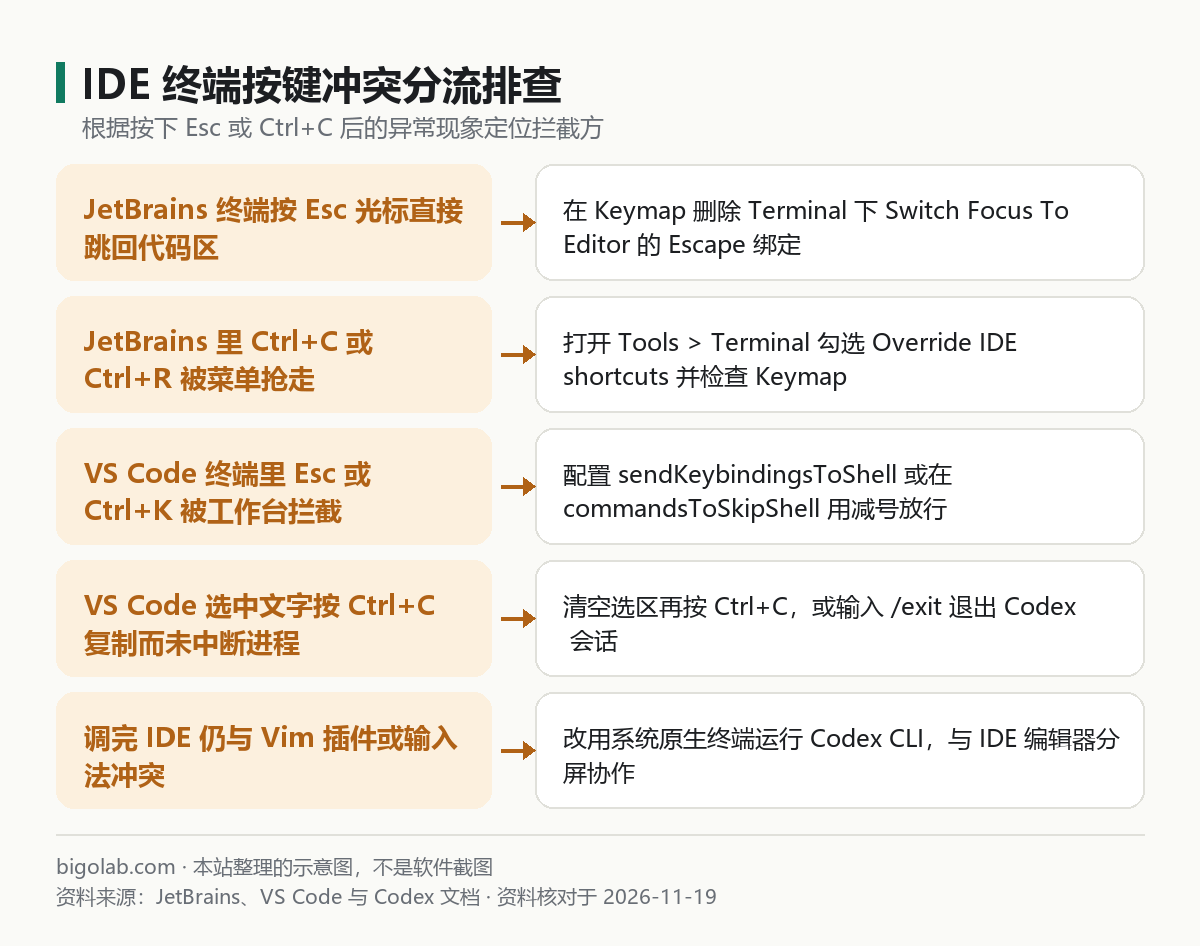
圖:本站根據 JetBrains 官方文檔 與 VS Code 官方文檔 整理的示意圖
本文根據 OpenAI Codex 官方文檔、JetBrains Terminal 官方文檔與 Visual Studio Code Integrated Terminal 文檔整理,資料核對於 2026-11-19。配圖為本站整理的示意圖,不是介面截圖。本站(bigolab.com)不是 OpenAI 官方網站。
適用於誰
- 在 IntelliJ IDEA、PyCharm、WebStorm、GoLand 等 JetBrains IDE 的內置終端裏運行 Codex CLI,一按
Esc游標就跳回代碼編輯器的開發者; - 在 VS Code 集成終端裏跑 Codex TUI,發現
Ctrl+C無法中斷當前生成、Esc關不掉彈窗,或者Ctrl+K等組合鍵被工作台截走的開發者; - 希望既保留 IDE 常用編輯快捷鍵,又能讓 Codex 終端完整收到中斷與回溯按鍵的人。
一、為什麼 Codex CLI 在內置終端比普通命令更容易撞快捷鍵
普通命令行只是一問一答的行緩衝輸入,而 Codex CLI 的終端介面(TUI)運行在原始終端模式(raw mode)下,接管了大量單鍵與控制組合鍵:
Esc:單按常用於中止模型當前輸出或關閉子浮層;輸入框為空時連續按兩次Esc,可用於回溯編輯上一條提問並分叉對話。Ctrl+C:用於向正在執行的任務或模型輪次發送中斷信號,連續按下或配合空閒態用於退出 TUI。Ctrl+R/Ctrl+K/Shift+Enter:分別常用於歷史檢索、行內編輯或多行輸入。
在系統原生終端(如 macOS Terminal、iTerm2、Windows Terminal)裏,這些鍵位會直接交給 Codex;但 IDE 內置終端夾在操作系統與 Shell 之間,IDE 預設優先把 Esc 解釋為「把焦點還給代碼編輯器」,把 Ctrl+C 在有選中文本時解釋為「複製」,衝突由此產生。如果你想順便自定義 Codex 自身按鍵與狀態欄,可延伸閱讀 /guides/codex-cli-keymap-statusline-tui-customization。
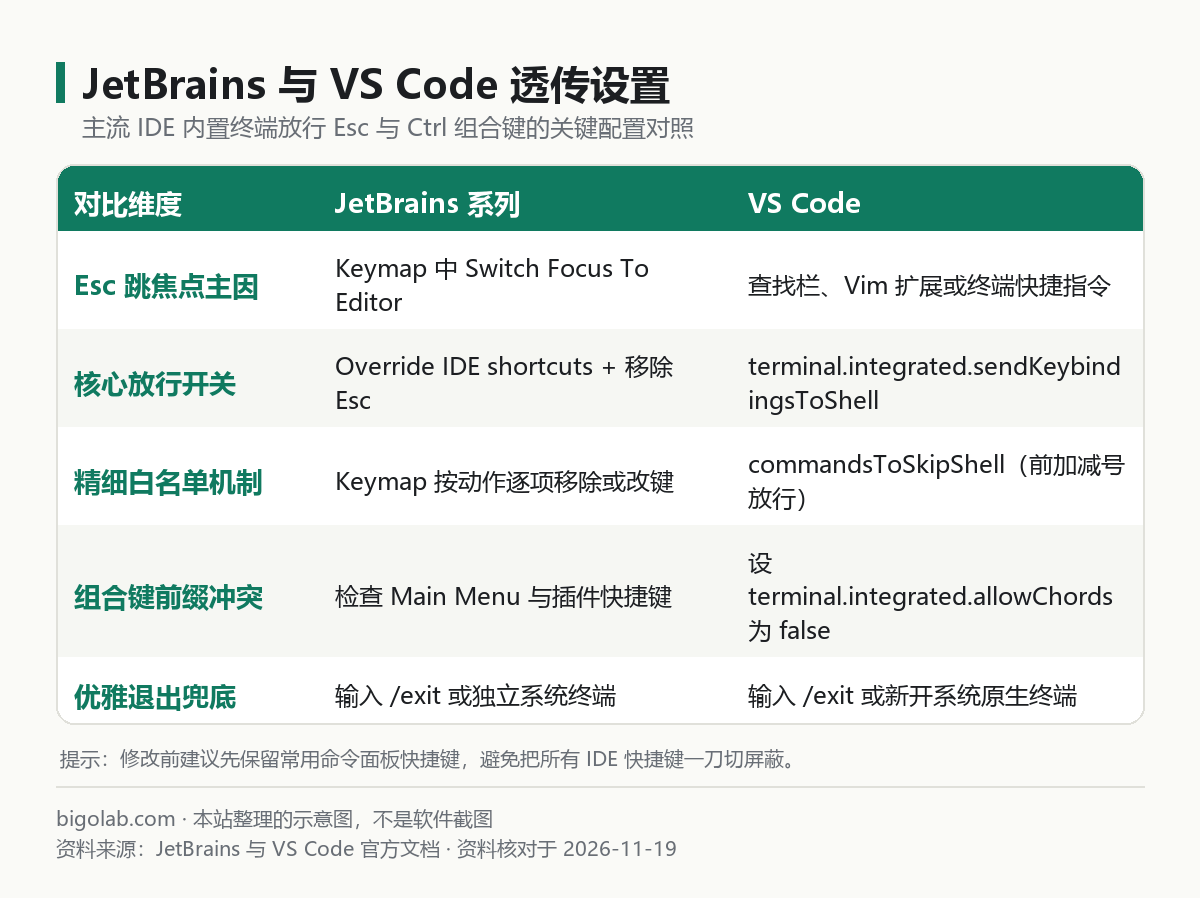
圖:本站根據主流 IDE 內置終端快捷鍵透傳機制整理的示意圖
二、JetBrains IDE(IntelliJ / PyCharm / WebStorm)徹底修復步驟
在 JetBrains 全家桶裏,很多人踩的第一個坑就是隻勾了終端設定裏的覆蓋開關卻發現 Esc 依然跳焦。請按以下 3 步做全:
- 開啟終端覆蓋 IDE 快捷鍵:打開
Settings / Preferences > Tools > Terminal,勾選Override IDE shortcuts。這一步會讓大多數Ctrl組合鍵優先落入終端。 - 移除
Switch Focus To Editor的Escape綁定:進入Settings / Preferences > Keymap,在右上角搜尋框輸入Switch Focus To Editor(位於Plugins > Terminal分組下),右鍵點擊該項選擇 Remove Escape。如果同組下還存在單獨的Escape動作,也一併檢查是否搶佔。需要切回代碼區時,可給它改綁一個不衝突的組合鍵(例如Shift+Escape或Alt+1側邊欄切換)。 - 排查終端引擎與
Ctrl+C複製衝突(本站建議):Windows 與 Linux 用戶在Keymap裏核對終端內Copy是否綁定了Ctrl+C;有文本被滑鼠誤選中時按Ctrl+C會觸發複製而不是中斷任務,可改為Ctrl+Shift+C專職複製。此外,如果使用新版塊狀終端(New Terminal)遇到渲染錯位或按鍵滯後,可在Tools > Terminal中臨時切回 Classic 終端對比。
更多 JetBrains 生態接入與插件聯動細節,可查看 /guides/codex-jetbrains-intellij-pycharm-setup-guide。
三、VS Code 內置終端精準放行配置
VS Code 提供了非常細粒度的 settings.json 控制項。按 Ctrl+Shift+P(macOS 為 Cmd+Shift+P)打開 Preferences: Open User Settings (JSON),按你的使用習慣二選一:
方案 A:讓絕大多數按鍵直達終端,只保留幾個高頻工作台快捷鍵
json
{
  "terminal.integrated.sendKeybindingsToShell": true,
  "terminal.integrated.allowChords": false,
  "terminal.integrated.commandsToSkipShell": [
    "workbench.action.quickOpen",
    "workbench.action.showCommands",
    "workbench.action.terminal.toggleTerminal"
  ]
}
這套配置會把 Esc、Ctrl+C、Ctrl+K 等幾乎所有控制鍵直接透傳給 Codex,同時保留 Ctrl+P 找文件、Ctrl+Shift+P 開命令面板以及開關終端面板的能力。
方案 B:保持預設行為,僅把被搶走的個別命令用 - 號放行給終端
如果你不想改變其他終端習慣,只需在 commandsToSkipShell 中對沖突的 VS Code 命令 ID 加上前綴 -(減號代表「停止跳過 Shell」,即強制交給終端),並注意關閉可能吞掉 Ctrl+C 的選區自動複製衝突。若你發現終端不僅按鍵失靈,連滾輪翻頁也卡住,請對照 /guides/codex-cli-cannot-scroll-terminal-display 排查備用螢幕模式;如果用的是官方編輯器擴展本體無法加載,則可看 /guides/codex-vscode-extension-install-not-loading。
排障與訂閱提示:把 IDE 終端調順後,連續多輪重構與代碼審查很容易拉高令牌消耗。若 Plus 週期額度經常提前見底,可在本站升級 ChatGPT Pro 充值 或 ChatGPT Pro 5x 檔位;新註冊帳號若在驗證環節卡住,也可查閱 Codex 註冊手機驗證服務。
常見問題
問:按了多次 Ctrl+C 還是卡在某條子命令裏退不出來,怎麼辦?
答:先確認當前焦點確實在終端裏且沒有選中任何文字,再嘗試按 Esc 或在空閒提示符輸入 /exit。如果是某條阻塞前台命令導致子進程掛起,可在 IDE 終端標籤頁點擊垃圾桶圖標直接關閉該終端實例,然後重新打開終端運行 codex。更多終端異常可參考 /guides/codex-common-errors-summary。
問:安裝了 IdeaVim 或 VSCodeVim 插件後,按 Esc 會和 Codex 衝突嗎?
答:會(本站建議排查項)。編輯器 Vim 插件有時會全局監聽 Esc 或 Ctrl+。如果調整 IDE 終端設定後依然偶爾失靈,最省心的工程做法是把 Codex CLI 單獨開在系統原生終端窗口(如 Windows Terminal 或 iTerm2),與 IDE 左右分屏配合,徹底隔離快捷鍵攔截層。
問:國內沒有外幣信用卡,或想給研發團隊統一開通能跑 Codex 的官方訂閱怎麼辦理?
答:可前往本站 [AI 會員充值總覽 按需選購 ChatGPT Plus 充值(含 Plus iOS 可覆蓋版)或高配額 ChatGPT Pro 20x 檔位,多人團隊亦可選擇企業定製方案。支持支付寶、微信支付與 AlipayHK,提供自助卡密兌換與增值稅發票服務,具體以商品頁實時展示為準;售後遵循掉訂閱按剩餘天數折退、封號不在質保範圍內的規則。
相關教學
- Codex CLI 快捷鍵、狀態欄與 TUI 自定義指南
- Codex CLI 終端無法滾動翻頁怎麼解決
- Codex 接入 JetBrains(IntelliJ / PyCharm)配置指南
- Codex VS Code 擴展安裝與無法加載排查
- Codex 常見報錯總表
參考資料
- OpenAI Codex 官方開發者文檔 — https://developers.openai.com/codex
- JetBrains 官方文檔:Terminal Emulator — https://www.jetbrains.com/help/idea/terminal-emulator.html
- Visual Studio Code 官方文檔:Integrated Terminal — https://code.visualstudio.com/docs/terminal/basics
- OpenAI Codex 官方 GitHub 倉庫 — https://github.com/openai/codex
0 條評論
還沒有評論,來搶沙發~