
結論先說
- 「30 秒超時 + couldn't load its resources」本質是 Webview 就緒握手超時。Codex VS Code 擴展啟動時會拉起後台應用服務並等待側邊欄 Webview 返回就緒信號;如果在約 30 秒看門狗時限內沒等到回覆(日誌常記為
renderer_ready_timeout),面板就會強制終止加載並彈出該報錯。 - 第一優先級先查擴展版本並更新(或回退到已知穩定版)。部分歷史版本(如 26.803 系列中的個別構建)存在過嚴的啟動看門狗迴歸,升級到後續穩定修復版後即可直接恢復;若剛更新就炸,可用擴展頁齒輪選單的
Install Another Version...臨時回退。 - 第二優先級排查「半吊子掛死代理」和漏配
NO_PROXY。如果當前環境設定了HTTP_PROXY/HTTPS_PROXY,但代理只接了 TCP 握手卻把後續請求一直掛着不返回,後台服務會卡死到 30 秒超時;務必確保NO_PROXY包含localhost,127.0.0.1並排查企業代理根證書。 - 第三優先級隔離 Remote-SSH / WSL / Dev Container 與殘留緩存。先在本地非遠程窗口測試是否正常,再按「禁用擴展 → 完全退出重開 VS Code → 重新啟用 →
Developer: Reload Window」做乾淨復位。 - 擴展恢復正常運行後,高頻在 IDE 裏做跨文件改寫與排障建議匹配足夠額度。國內如無外幣信用卡,可在本站自助開通 ChatGPT Plus 或高配額 ChatGPT Pro,團隊多人統一部署也可查看 ChatGPT Business 團隊定製。
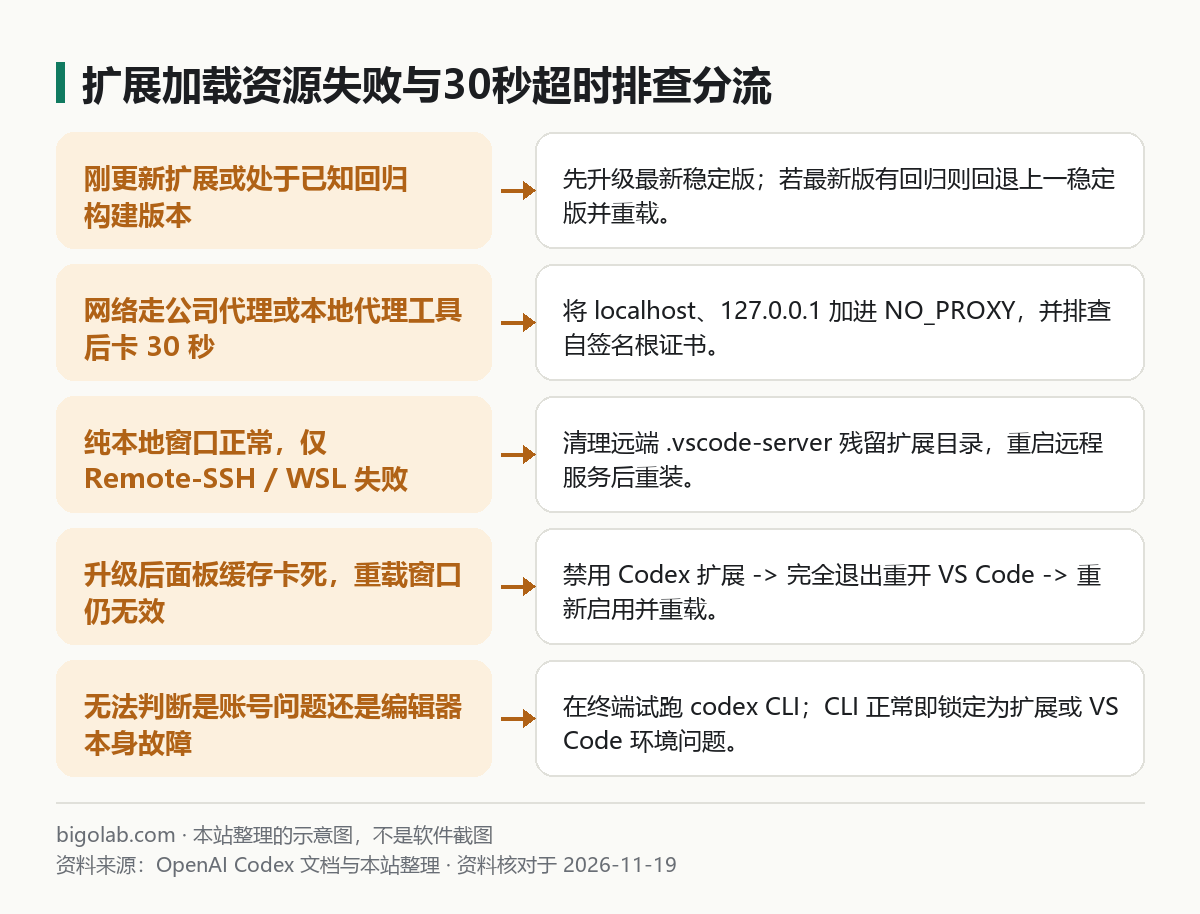
圖:本站根據 OpenAI Codex 官方文檔:IDE extension 與 GitHub 問題追蹤整理的示意圖
本文根據 OpenAI Codex 官方文檔《Codex IDE extension》及 GitHub 公開問題追蹤整理,資料核對於 2026-11-19。配圖為本站整理的示意圖,不是介面截圖。本站(bigolab.com)不是 OpenAI 官方網站。
適用於誰
- 在 VS Code(或基於 VS Code 的兼容編輯器)中點開 Codex 側邊欄後,介面卡頓轉圈大約 30 秒並彈出
Codex could not start/The extension couldn't load its resources的開發者; - 更新完擴展或切換公司網絡、Remote-SSH / WSL 遠程開發窗口後,Codex 面板突然無法加載資源的用戶;
- 在開發者工具控制檯看到
renderer_ready_timeout或字體 CSP 警告,不確定真正卡點在哪的排查人員。
一、快速定位真正卡點:看懂兩處關鍵日誌
不要盲目反覆重裝 VS Code。先花 1 分鐘抓取兩處日誌,就能馬上分清是擴展版本回歸、網絡掛死還是遠程主機解包失敗(基礎安裝檢查也可對照 /guides/codex-vscode-extension-install-not-loading):
- 打開輸出面板:按
Ctrl+Shift+U(macOS 為Cmd+Shift+U)打開 Output(輸出),右上角下拉框切到 Codex 或 Extension Host,觀察是否出現renderer_ready_timeout、代理連接超時、證書校驗失敗或二進制啟動報錯。 - 打開開發者工具:按
Ctrl+Shift+P/Cmd+Shift+P運行Developer: Toggle Developer Tools,切到 Console 與 Network 標籤。注意:控制檯裏偶爾出現的Content Security Policy字體警告(如data:font/woff2)通常屬於無害伴隨日誌,並非導致 30 秒超時的根本元兇,應重點看有沒有紅色超時或ERR_PROXY_CONNECTION_FAILED/ECONNREFUSED錯誤。
二、按五步標準流程逐級修復(從快到深)
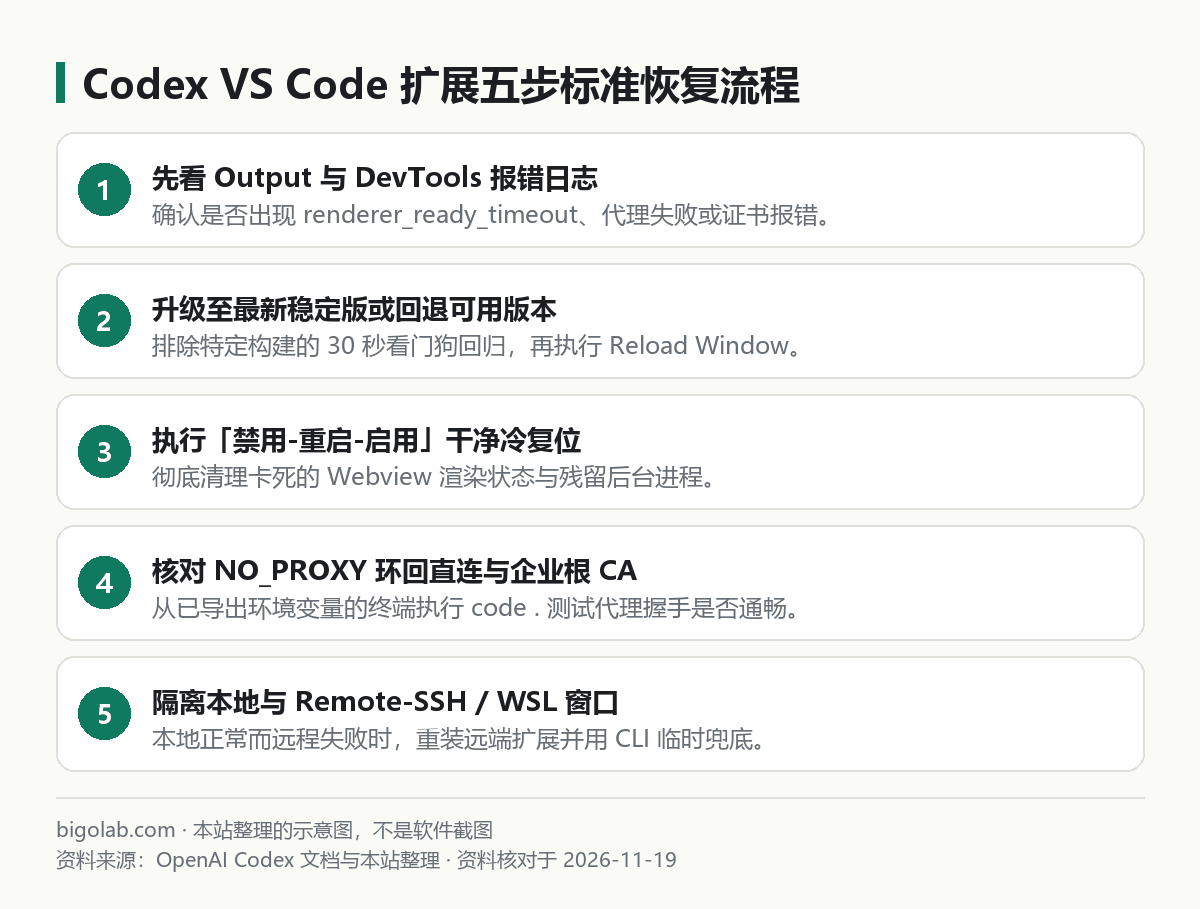
圖:本站根據 OpenAI Codex 官方文檔:IDE extension 整理的示意圖
第 1 步:更新或切換擴展版本,排除已知看門狗迴歸
- 打開擴展面板(
Ctrl+Shift+X/Cmd+Shift+X),搜尋openai.chatgpt(Codex 擴展)。 - 如果有可用的 Update,先升級到最新穩定版(例如 26.810 之後的穩定版本已修復早期 26.803 個別構建的 30 秒啟動超時問題)。
- 如果正是剛剛自動更新完才突然打不開,點擴展右側齒輪圖標選擇 Install Another Version...,回退到上一個穩定版本並暫時關閉自動更新;命令行方式如下:
bash
# 替換為擴展市場中可用的上一穩定版本號
code --install-extension OpenAI.chatgpt@<stable-version> --force
第 2 步:執行乾淨狀態復位(清掉卡死的 Webview 狀態)
單純點一次「重載窗口」有時甩不掉卡死的後台進程,建議做一次完整的冷復位(本站建議):
- 在擴展頁點擊 Disable(禁用) Codex 擴展;
- 完全退出所有 VS Code 窗口(確認後台沒有殘留進程);
- 重新打開 VS Code,點擊 Enable(啟用);
- 按命令面板執行
Developer: Reload Window重新拉起面板。
第 3 步:排查代理握手掛死、環境變量與企業 CA 證書
很多用戶在終端裏跑 Codex CLI 一切正常,一到 VS Code 擴展就卡 30 秒超時,核心原因往往是圖形介面啟動的 VS Code 沒拿到正確的代理與 NO_PROXY 配置,或者企業代理做 TLS 解密導致後台連接被攔:
- 確保環回地址走直連:打開 VS Code 設定檢查
http.proxy與http.noProxy,並確認系統環境變量NO_PROXY中包含localhost,127.0.0.1,::1,防止擴展與本機後台服務的環回通信誤撞代理。 - 從配置好變量的終端拉起 VS Code 測試:
bash
export NO_PROXY="localhost,127.0.0.1,::1"
# 若企業環境需要出口代理,同步核對 HTTP_PROXY / HTTPS_PROXY 與企業根 CA
code .- 企業自簽名證書環境:若 Output 日誌報證書鏈不受信任,請按 /guides/codex-corporate-proxy-tls-self-signed-cert-ca-fix 補齊
NODE_EXTRA_CA_CERTS或CODEX_CA_CERTIFICATE。
訂閱與帳號準備提示:擴展正常恢復後,在 VS Code 中頻繁讓 Codex 跨文件分析並執行單測會持續消耗會話額度(限額機制參考 /guides/codex-usage-limits)。如果日常高頻觸發配額限制,可在本站開通 ChatGPT Pro 充值 或 ChatGPT Pro 5x iOS 可覆蓋檔;新註冊 OpenAI 帳號在手機號驗證步驟卡住時,可查看 Codex 註冊手機驗證服務。
第 4 步:隔離 Remote-SSH / WSL / Dev Container 遠程橋接問題
如果你是在 Remote-SSH、WSL 或 Dev Container 窗口下遇到資源加載失敗:
- 先新開一個純本地窗口(左下角沒有藍色遠程標識)點開 Codex 面板;
- 如果本地窗口秒開、僅遠程窗口報 30 秒超時,說明問題出在遠端主機(例如遠端
~/.vscode-server/extensions/解包損壞、遠端網絡掛起或本地與遠端擴展版本不一致); - 卸載遠端安裝的 Codex 擴展,清理遠端對應的殘留擴展目錄,重啟 Remote Server 後重新安裝即可。
第 5 步:用終端 CLI 做對照驗證,快速兜底工作流
排障期間如果急着改代碼,可以先用本地終端裏的 Codex CLI 驗證帳號認證與網絡通路是否正常(CLI 安裝更新見 /guides/codex-cli-install-update,更多常見錯誤彙總見 /guides/codex-common-errors-summary)。如果 CLI 正常響應、僅 VS Code 面板打不開,就能百分之百把問題鎖定在 VS Code 擴展版本、Webview 緩存或編輯器自身代理設定上,而不必懷疑帳號或訂閱狀態。
常見問題
問:開發者工具控制檯裏有一條 font-src 或 data:font/woff2 的 CSP 警告,是不是它導致擴展打不開的?
答:通常不是。許多正常可用的環境在打開 Webview 時也會打印這條字體 CSP 提示;真正導致 The extension couldn't load its resources 的通常是 30 秒看門狗超時(版本回歸、代理請求掛死或遠程擴展進程啟動失敗),應優先按上文五步排查擴展版本與網絡鏈路。
問:VS Code 擴展一啟動就超時,會不會是我的 Codex / ChatGPT 訂閱過期了?
答:訂閱過期或配額耗盡一般會正常打開側邊欄介面,並在登入或發送消息時給出明確的權限/額度提示,不會在介面資源都未加載前卡死 30 秒報 The extension couldn't load its resources。可以用終端運行 codex 驗證登入與額度狀態。
問:國內沒有外幣信用卡,或者公司研發團隊需要開增值稅發票報銷,怎麼開通能跑 Codex 的訂閱?
答:可在本站 AI 會員充值總覽 按需選購 ChatGPT Plus、ChatGPT Plus 官網直充 或高配額的 ChatGPT Pro,企業團隊多人統一採購可直接查看 ChatGPT Business 團隊定製。支持支付寶、微信支付與 AlipayHK,自助兌換無需交出帳號密碼,並可開具增值稅發票;實時價格以商品頁展示為準,售後執行掉訂閱按剩餘天數折退、封號不在質保範圍的政策。
相關教學
- Codex VS Code 擴展安裝與無法加載排查指南
- Codex 企業代理自簽名 TLS 證書與根 CA 報錯修復指南
- Codex 常見報錯與故障排查彙總
- Codex CLI 安裝與升級更新完整指南
參考資料
- OpenAI Developers 文檔:Codex IDE extension — https://developers.openai.com/codex/ide
- OpenAI Codex 官方文檔:IDE extension — https://learn.chatgpt.com/docs/ide
- OpenAI Codex GitHub 倉庫 — https://github.com/openai/codex
0 條評論
還沒有評論,來搶沙發~