
結論先說
- 找歷史對話最快的方式是全局快捷鍵:在網頁版或桌面 App 中按
Ctrl + K(Windows)或Cmd + K(macOS),或點側邊欄頂部的放大鏡圖標,即可呼出全局搜尋面板;輸入關鍵詞能同時匹配對話標題與完整正文內容。 - 已歸檔的對話照樣能搜到,已刪除和已鎖定的搜不到:官方幫助中心明確說明,歸檔(Archive)只是把舊對話從側邊欄隱藏,不影響搜尋命中;但永久刪除的對話無法搜回,已鎖定對話(Locked chats)也會刻意排除在普通搜尋外。
- 善用搜索麵板的分類篩選與新標籤打開:可以按全部、聊天、圖片、文檔和項目維度縮小範圍;在 Mac 網頁版搜尋結果中按住
Cmd + 點擊還能直接在新標籤頁打開而不打斷當前工作。 - 幾百條聊天靠「項目 + 標籤命名 + 定期歸檔」三層治理最穩(本站建議):高頻活躍任務放進 Projects,普通對話用統一前綴重命名,完結對話立刻歸檔,側邊欄永遠只留最近兩週活躍項。
- 需要更大項目文件容量來集中收納歷史資料可按需升級:免費版每個項目僅限 5 個參考文件,國內無外幣卡用戶可通過本站 ChatGPT Plus 自助充值 解鎖單項目 25 文件上限,重度資料庫用戶可看 ChatGPT Pro 充值。
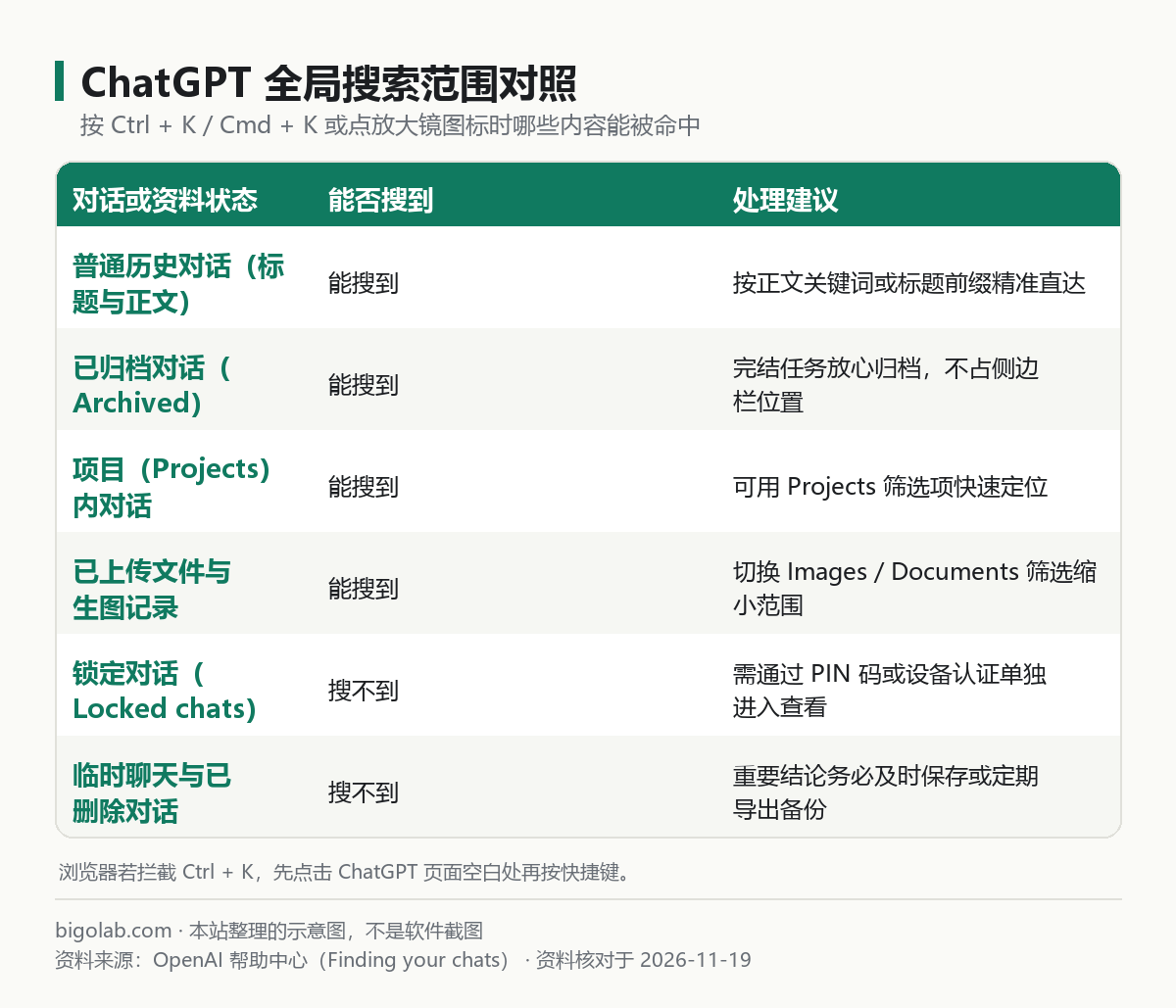
圖:本站根據 OpenAI 幫助中心:Finding your chats, projects, and files in ChatGPT 整理的示意圖
本文根據 OpenAI 幫助中心《Finding your chats, projects, and files in ChatGPT》《Deleting and archiving chats in ChatGPT》與發佈說明整理,資料核對於 2026-11-19。配圖為本站整理的示意圖,不是介面截圖。本站(bigolab.com)不是 OpenAI 官方網站。
適用於誰
- 用了半年以上 ChatGPT、左側歷史記錄已經堆到兩三百條,每次回找舊 Prompt 或舊方案都要瘋狂滾滑鼠的人;
- 以為搜不到就是聊天丟了,不清楚歸檔對話、項目內對話和臨時聊天哪些能被檢索到的人;
- 想建立一套不靠第三方瀏覽器插件、在網頁端、桌面版和手機 App 上都能通用的長期對話整理規範的用戶。
一、Ctrl + K / Cmd + K 全局搜尋到底能搜什麼
很多用戶以為搜尋框只能匹配左側那行短短的標題,其實 OpenAI 現在的側邊欄搜尋是全文索引。官方幫助中心寫明瞭四個關鍵特性:
- 標題與正文雙匹配:哪怕當時懶得改標題、名字還是「幫助修改一下」,只要你在裏面聊過「Q3 渠道覆盤」或某段報錯代碼,輸入關鍵詞就能直接命中並高亮預覽上下文片段。
- 支持按內容形態過濾:搜尋框下方通常提供分類篩選(如 Chats、Images、Documents、Projects),想找上次讓它畫的配圖或上載過的表格,切到對應類型比滿屏翻聊天記錄快得多。
- 歸檔不等於丟失:把做完的舊聊天點
⋯選擇 歸檔(Archive) 後,左側邊欄會瞬間清爽,但它們仍留在全局搜尋的索引池裏,隨時一搜就出來;找回與取消歸檔的完整步驟見 ChatGPT 歸檔對話不見了怎麼找回。 - 三類內容不會被普通搜尋列出:永久刪除的聊天、未儲存的臨時聊天(Temporary Chat),以及受 PIN 碼或裝置認證保護的鎖定對話(Locked chats)。其中臨時聊天的規則見 ChatGPT 臨時聊天用法。
二、用「標籤命名法」管好幾百條歷史聊天(本站建議)
ChatGPT 官方目前沒有提供像電郵那樣自由多選的原生彩色標籤,但因為標題會被全局搜尋優先匹配,用固定格式的標題前綴就能零成本模擬出極好用的標籤系統:
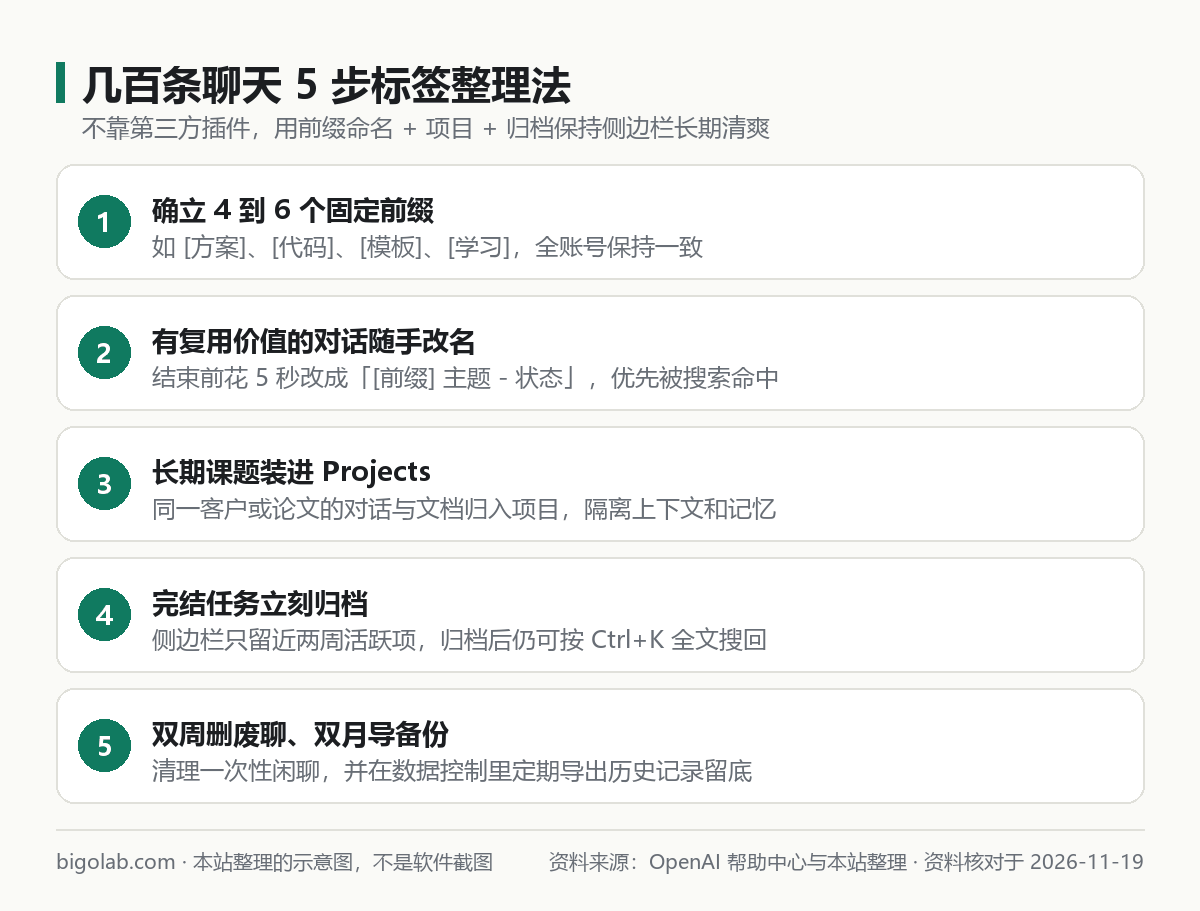
圖:本站結合 OpenAI 幫助中心:Projects in ChatGPT 整理的整理流程示意圖
推薦採用 [分類] 主題名稱 - 狀態 三段式命名規範:
- 工作方案類:
[方案] 2026雙十一投放覆盤 - 定稿 - 代碼調試類:
[代碼] Nextjs路由鑑權報錯 - 已解決 - 模板沉澱類:
[模板] 週報自動潤色提示詞 - 常用 - 學習筆記類:
[學習] 概率論貝葉斯推導 - 筆記
實操時不需要給每一條隨手問的「明天帶不帶傘」都改名,只要守住兩條紀律即可:第一,凡是超過 3 輪、以後可能回看的對話,結束時花 5 秒點側邊欄 ⋯ 改一次帶方括號的標題;第二,用完即刪垃圾聊天,完結即歸檔重要聊天。下次按 Ctrl + K 直接輸入 [模板] 或 [代碼],所有同類資產瞬間列成一張清單。
開通與升級提示:除了靠標題前綴歸類,把同一客戶或課題的對話與資料統一收進 Projects 才是最省心的長期架構。免費版單項目只給 5 個文件槽位,國內用戶可通過本站免交密碼的 ChatGPT Plus 卡密充值 擴容到單項目 25 文件,團隊多人沉澱共享知識庫可了解 ChatGPT Business 團隊定製 或進入 ChatGPT Plus 專題頁 查看套餐區別。
三、項目分組、歸檔清理與本地離線備份組合拳
當歷史聊天突破 300 條後,光靠搜尋還不夠,建議按生命週期把對話分流到三個去處:
- 正在推進的長期課題 → 移入 Projects(項目):直接把相關聊天拖進對應項目文件夾,項目專屬指令與上載文件在組內共用,記憶邊界控制見 ChatGPT Projects 記憶隔離與文件上限。
- 已經完結但未來可能備查 → 統一歸檔(Archive):避免把半年前的項目掛在左側列表裏干擾視線,需要查證時再按
Ctrl + K秒搜調出。 - 一次性零碎問答 → 定期批量刪除並定期導出備份:隨手查天氣、翻短句這類聊天每兩週集中清理一次,操作見 ChatGPT 批量刪除歷史聊天;對於極重要的科研記錄或工作成果,每隔一兩個月在「設定 > 數據控制」中導出完整存檔,離線檢索方法見 ChatGPT 導出聊天記錄與本地檢索教學。
常見問題
問:按 Ctrl + K 沒彈出 ChatGPT 搜尋框,反而跳到了瀏覽器地址列怎麼辦?
答:Chrome 和 Edge 預設把 Ctrl + K 映射成了瀏覽器自帶的地址列快速搜尋。如果當前焦點不在 ChatGPT 頁面內部區域(例如剛切完標籤頁還沒點正文區),瀏覽器就會先攔截這個按鍵。用滑鼠先點一下頁面空白處再按 Ctrl + K,或者直接點側邊欄左上角的放大鏡圖標即可;在桌面客戶端裏則不會受瀏覽器熱鍵干擾。
問:把舊聊天移進 Project 之後,用 Ctrl + K 還能全局搜到嗎?
答:可以。移入項目的對話仍然在你的帳號全局搜尋索引範圍內,也可以在搜尋結果裏切到 Projects 篩選項快速定位整個項目。
問:手機 App 上怎麼快速搜尋幾百條歷史聊天?
答:在 iOS 或 Android 版 ChatGPT 裏,點擊左上角選單展開側邊欄,頂部就有搜尋輸入框,同樣支持搜標題和聊天正文裏的關鍵詞,輸入 [模板] 這類標籤前綴一樣能立刻篩選出來。
問:國內沒有外幣卡,怎麼穩定開通 ChatGPT Plus / Pro 或團隊版?
答:可通過本站 AI 會員充值總覽 辦理,個人用戶推薦免交密碼、自助兌換的 ChatGPT Plus 卡密充值 或高容量 ChatGPT Pro 商品頁,企業用戶可定製 ChatGPT Business 團隊版。支持支付寶、微信支付和 AlipayHK,並支持按需開具國內報銷用的增值稅發票。實時價格以頁面展示為準;訂閱期內若出現掉訂閱按剩餘天數折退,因違反官方條款導致的封號不在質保範圍內。
相關教學
- ChatGPT 歸檔的對話不見了怎麼找回
- ChatGPT Projects 進階:項目專屬記憶與全局記憶怎麼隔離、文件數量上限與共享邊界
- ChatGPT 導出聊天記錄(JSON / chat.html)與本地搜尋教學
- ChatGPT 批量刪除歷史對話方法
參考資料
- OpenAI 幫助中心:Finding your chats, projects, and files in ChatGPT — https://help.openai.com/en/articles/10056348-finding-your-chats-projects-and-files-in-chatgpt
- OpenAI 幫助中心:Deleting and archiving chats in ChatGPT — https://help.openai.com/en/articles/8809935-deleting-and-archiving-chats-in-chatgpt
- OpenAI 幫助中心:Projects in ChatGPT — https://help.openai.com/en/articles/10169521-projects-in-chatgpt
- OpenAI 幫助中心:Exporting your ChatGPT history and data — https://help.openai.com/en/articles/7260999-exporting-your-chatgpt-history-and-data
0 條評論
還沒有評論,來搶沙發~