
結論先說
- 分支功能讓一條對話從任意節點裂變成獨立新對話:在 ChatGPT 網頁版中,將滑鼠移到任意一條歷史回覆下方,點擊 更多操作(
⋯) 並選擇 在新聊天中創建分支(Branch in new chat),系統就會把「從對話開頭直到該節點為止」的全部上下文原樣複製到一條全新的獨立對話中。 - 原對話紋絲不動,新分支自由試錯:你在分支對話裏無論怎麼改方向、加新約束或換語氣,都不會回寫或污染原來的對話,兩條線索都會各自出現在左側歷史列表中。
- 比「原地編輯消息」更適合並行對比:原地編輯會把多條支線疊在同一聊天裏,必須靠左右箭頭翻頁才能看;而「對話分支」直接拆成兩條並排獨立的對話,更方便雙窗口對照、分享連結和事後檢索。
- 手機 App 找不到按鈕時先切網頁端:分支入口目前在電腦網頁版最穩定,如果移動端介面暫未顯示該項,可在瀏覽器打開
chatgpt.com操作。 - 高強度並行分支比稿、切換高階思考模型時容易觸發頻次上限:免費帳號在連續多輪深度推理下容易被降級或限頻,國內無外幣卡用戶可通過本站 ChatGPT Plus 自助充值 或 ChatGPT Pro 充值 升級穩定配額。
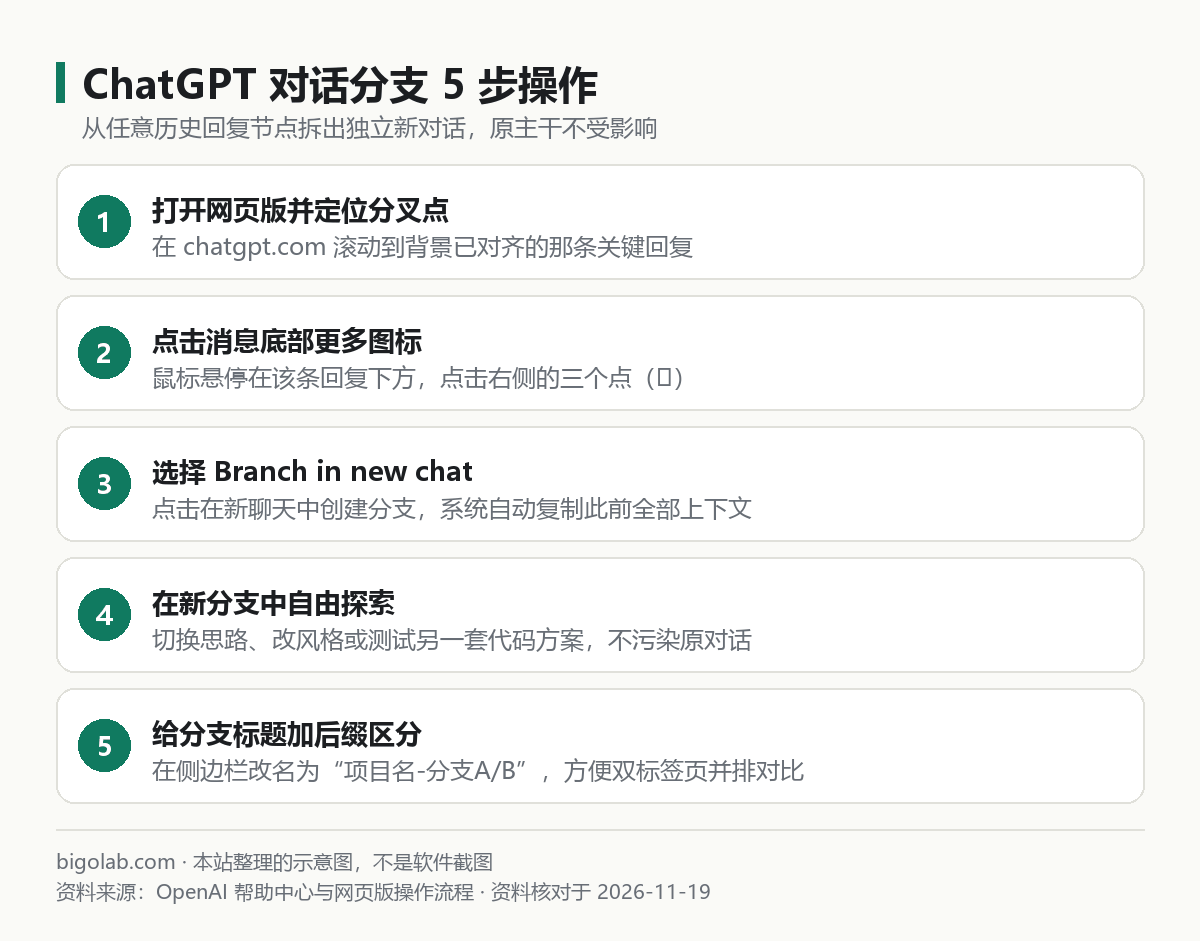
圖:本站根據 OpenAI 幫助中心:ChatGPT Release Notes 與網頁版操作流程整理的示意圖
本文根據 OpenAI 幫助中心《ChatGPT Release Notes》《Projects in ChatGPT》與對話管理文檔整理,資料核對於 2026-11-19。配圖為本站整理的示意圖,不是介面截圖。本站(bigolab.com)不是 OpenAI 官方網站。
適用於誰
- 用 ChatGPT 寫方案、寫文章或改代碼時,聊到關鍵分叉點想同時驗證兩套思路,又不想把原本順暢的對話脈絡攪亂的人;
- 習慣用「點鉛筆修改上一條消息」來重跑結果,卻經常在來回切版本號(如
1/3、2/3)時迷路、找不到先前滿意答案的用戶; - 需要基於同一份長背景材料產出面向不同受眾(例如老闆版、客戶版、技術版)多套稿件的職場與科研人員。
一、如何從任意節點拆出分支對話
整個過程只需要 5 步,幾秒鐘就能完成一次「無損存檔再分叉」:
- 打開母對話並定位分叉點:在電腦瀏覽器登入
chatgpt.com,滾動到你想分叉的那一條消息(通常是已經把背景、大綱或原始數據對齊完畢的那輪迴復)。 - 展開消息底部的更多選單:把滑鼠懸停在該條回覆下方,點擊右側的三個點圖標 更多操作(
⋯)。 - 點擊「Branch in new chat」:中文介面通常譯作「在新聊天中創建分支」或類似表述。
- 自動跳轉進入新對話:頁面會打開一條全新的聊天,裏面完整保留了截至分叉點之前的所有問答記錄,原本的對話仍安全留在側邊欄裏。
- 立即重命名分支標題(本站建議):在側邊欄給新生成的分支立刻加上後綴,例如把原對話保留為
Q4發佈會方案-主幹,兩條分支分別改為Q4發佈會方案-分支A-預算優先和Q4發佈會方案-分支B-聲量優先,避免過兩天滿屏同名聊天分不清。
如果這組分支都服務於同一個長期課題或客戶,推薦直接在 ChatGPT 項目(Projects) 內部建主幹對話並管理分支,這樣參考文檔和項目指令能統一複用,隔離規則見 ChatGPT Projects 項目記憶隔離與文件上限。
二、對話分支、原地編輯消息與重開新對話怎麼選
很多用戶分不清「Branch in new chat」和「點擊鉛筆編輯自己發過的消息」有什麼區別,其實兩者在工程和閱讀體驗上差別很大:
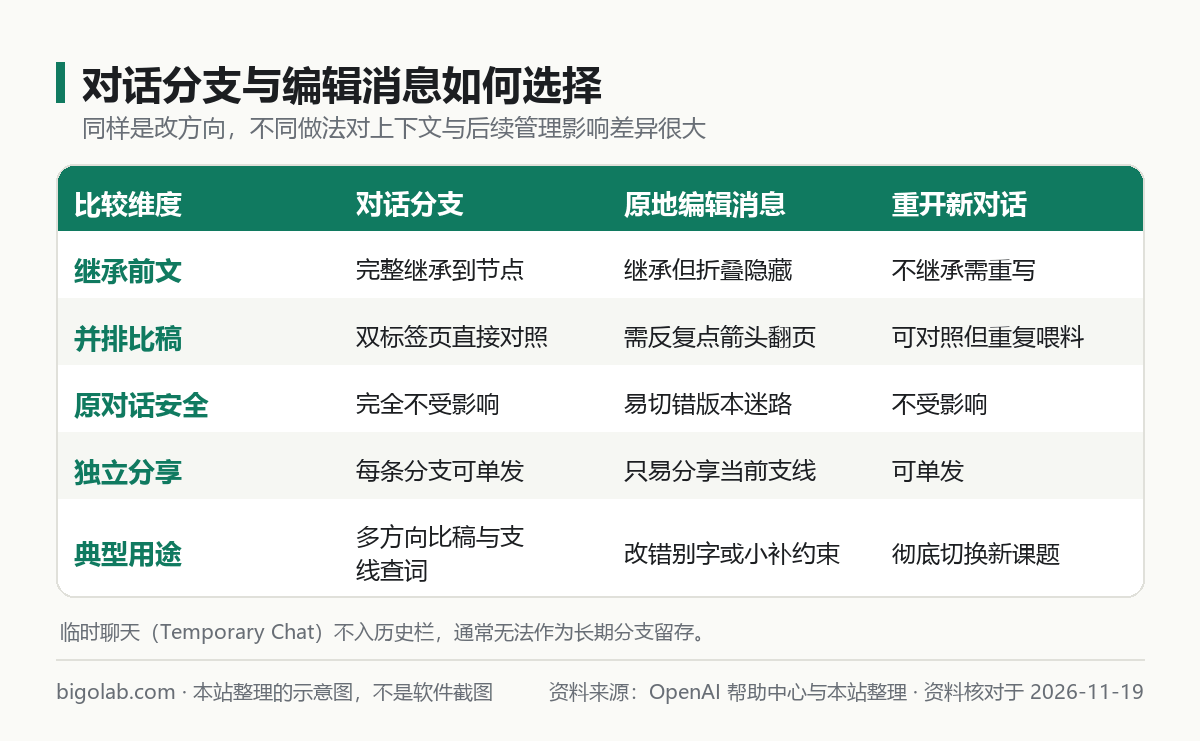
圖:本站根據 OpenAI 幫助中心:ChatGPT Release Notes 整理的場景對比示意圖
| 對比維度 | 對話分支(Branch in new chat) | 原地編輯歷史消息(Edit) | 手動開全新對話 |
|---|---|---|---|
| 是否繼承分叉點前的上下文 | 完整繼承直到該節點 | 繼承,但新舊支線摺疊在一起 | 完全不繼承,需重新喂背景 |
| 能否把兩套方案並排對照 | 可以,開兩個瀏覽器標籤即可 | 不方便,需不停點 < 1/2 > 切換 | 可以,但準備背景耗時 |
| 分享給同事審閱 | 可單獨分享某一條分支連結 | 分享視圖容易只導出當前支線 | 可單獨分享 |
| 最適合的場景 | 多方向比稿、不同技術選型驗證、一稿多投 | 單純糾正上一句裏的錯別字或漏掉的約束 | 徹底換一個無關話題或清理長對話降噪 |
開通與升級提示:做多路線方案對比時,往往要在三條分支裏連續跑深度思考模型或掛載多份文檔,免費檔不僅上下文窗口更小,也更容易撞上消息冷卻限制。國內用戶可在本站自助選購 ChatGPT Plus 會員充值 或查看 ChatGPT Pro 充值方案,團隊協作還可配置 ChatGPT Business 團隊版。
三、四個最能體現分支價值的實戰場景(本站建議)
- 同一套調研素材,拆出不同受眾版本:先在主幹對話裏把數據核對、核心結論和圖表邏輯全部對齊,然後從這條「定稿事實」節點連續分叉三次:分支一改成給高管的 1 頁執行摘要,分支二改成給公眾號的通俗長文,分支三改成給銷售團隊的 QA 話術。事實基線完全一致,互不干擾。
- 寫代碼做技術選型 A/B 測試:先讓 ChatGPT 讀完接口規範和數據結構並達成一致,再從該節點拆出兩條分支,一條讓它用輕量化原生寫法實現,另一條用成熟框架加緩存層實現,並排開兩個標籤頁對比代碼複雜度與邊界處理。
- 在長對話裏「插播支線問題」不污染主線:讀論文或學複雜概念時,突然冒出一個外圍術語想追問五六輪。如果直接在主對話裏問,長對話上下文很快會被支線塞滿導致前文遺忘(見 ChatGPT 上下文長度與字數限制)。正確做法是在當前節點點一下分支,去分支裏把名詞徹底問透,回頭關閉或歸檔分支,主幹上下文依舊乾淨利落。
- 提示詞調優對照實驗:想測試「換一種角色設定或輸出格式」是否真的讓質素更好,從同一條輸入節點拆出分支,只改最後一句提示詞,最容易看出差異。
常見問題
問:創建分支之後,如果我把原來的母對話刪了,分支對話會跟着消失嗎?
答:不會。分支創建成功後就是一條完全獨立的對話記錄,刪除或歸檔原來的母對話,不會影響已經分叉出來的新對話內容。
問:分支對話會不會把分叉點「之後」的聊天內容也帶過去?
答:不會。它只繼承「從對話第一條消息開始,一直到你點擊分支的那個節點為止」的上下文,該節點之後你在原對話裏繼續聊的內容不會被複製進分支。
問:為什麼我在某條對話裏找不到「Branch in new chat」選項?
答:首先確認你使用的是電腦網頁版 chatgpt.com 並已刷新頁面;其次檢查是否處於臨時聊天(Temporary Chat)中,臨時聊天本身不寫入側邊欄歷史記錄,通常不支持拆成持久分支。如果分支太多找不到,善用側邊欄全局搜尋功能,方法見 ChatGPT 歸檔與歷史聊天找回。
問:國內沒有外幣卡,怎麼穩定開通 ChatGPT Plus / Pro 或團隊版?
答:可通過本站 AI 會員充值總覽 辦理,個人按需選免交密碼的 ChatGPT Plus 卡密充值 或更高上下文額度的 ChatGPT Pro 商品頁,團隊協作可定製 ChatGPT Business 團隊版。支持支付寶、微信支付和 AlipayHK,自助兌換省心高效,並支持按需開具國內報銷用的增值稅發票。實時價格以頁面展示為準;訂閱期內若出現掉訂閱按剩餘天數折退,因違反官方條款導致的封號不在質保範圍內。
相關教學
- ChatGPT 項目功能有什麼用、怎麼用(Projects 使用教學)
- ChatGPT Projects 進階:項目專屬記憶與全局記憶怎麼隔離、文件數量上限與共享邊界
- ChatGPT 上下文長度與字數限制:一次能輸入多少字、長對話變慢變「笨」怎麼辦
- ChatGPT 歸檔的對話不見了怎麼找回
參考資料
- OpenAI 幫助中心:ChatGPT Release Notes — https://help.openai.com/en/articles/6825453-chatgpt-release-notes
- OpenAI 幫助中心:Projects in ChatGPT — https://help.openai.com/en/articles/10169521-projects-in-chatgpt
- OpenAI 幫助中心:Finding your chats, projects, and files in ChatGPT — https://help.openai.com/en/articles/10056348-finding-your-chats-projects-and-files-in-chatgpt
0 條評論
還沒有評論,來搶沙發~