
本文根據 Claude Code 官方文檔《Get started with the desktop app》《Quickstart》《Best practices for Claude Code》《Choose a permission mode》《Checkpointing》整理,資料核對於 2026-11-05。配圖為本站整理的示意圖,不是介面截圖。本站(bigolab.com)不是 Anthropic 官方網站。
適用於誰
- 每天要重複做同樣的電腦操作,比如整理表格、彙總文件、批量改名的上班族;
- 完全沒學過編程,但願意複製粘貼、願意看懂結果的人;
- 聽說過 Claude Code 但覺得「那是程式員的工具」的人。
結論先說
- 可以不碰終端:官方說桌面版有 Code 標籤頁,提供圖形介面,你可以讓 Claude 處理電腦上某個文件夾裏的內容,並自己審閱改動,不需要先裝 Node.js 或命令行版。要訂閱 Pro、Max、Ultra、Team 或 Enterprise。
- 先講需求再寫代碼:用計劃模式,讓它先把腳本要做什麼說清楚,你確認後再寫。
- 腳本要先預演:讓腳本先只打印「它打算做什麼」,你確認後再真正執行,尤其涉及改名、刪除、覆蓋。這是通用安全做法。
- 別讓它碰原件:對原始文件先複製一份。官方明確說,只被 Bash 命令改動的文件,
/rewind追蹤不到。 - 讓它講給你聽:看不懂就問,這也是你學會它的方式。
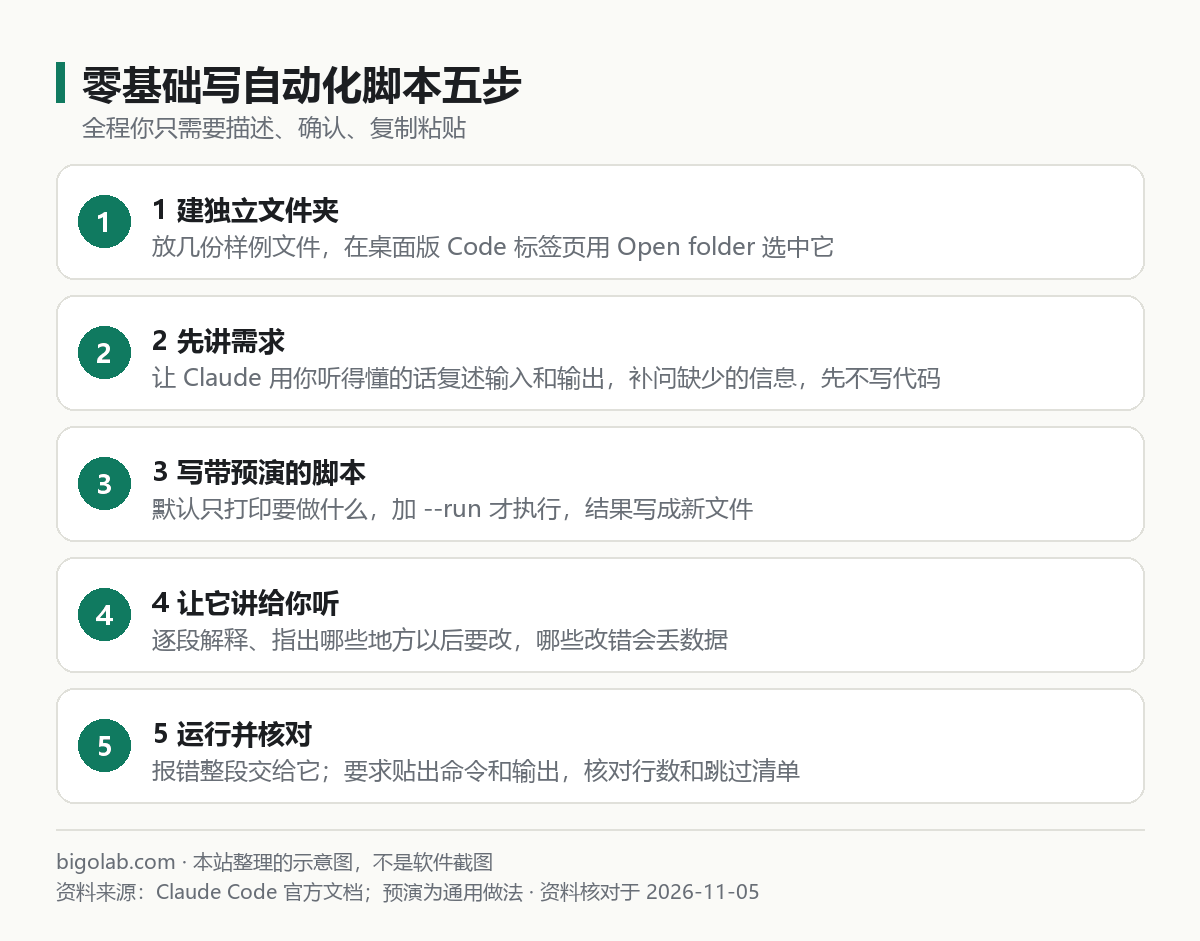
圖:本站根據 Claude Code 官方文檔:Get started with the desktop app 整理的示意圖
一、怎麼開始
桌面版的步驟是:安裝並登入 Claude 桌面應用,點側邊欄頂部的 Code 標籤頁;在輸入框下方選環境(本機用 Local 一組),再點項目文件夾控件選 Open folder…,選中你要處理的文件夾;然後挑模型,輸入你要做什麼。官方建議新手先拿自己熟悉的小項目試。桌面版細節見 /guides/claude-code-desktop。
如果你更習慣終端,官方快速入門裏 Windows PowerShell 的安裝命令是 irm https://claude.ai/install.ps1 | iex,並推薦在原生 Windows 上裝 Git for Windows,否則 Claude Code 會改用 PowerShell。安裝細節見 /guides/claude-code-getting-started。
建議為每個自動化任務建一個獨立文件夾,裏面放樣例文件,不要直接指向「我的文檔」整個目錄。
二、把需求講清楚
官方的最佳實踐說,具體的提示能省你一輪糾正:點名文件、描述現象、說明「做好」是什麼樣。對腳本來說就是:輸入長什麼樣、輸出要什麼樣、哪些情況要特別處理。
提示詞 1:先講清需求,不寫代碼
text
我完全不會編程。我每週要做的事情是:【例如:把文件夾裏 10 個銷售表格的「銷售額」那一列合併成一張彙總表】。
請先不要寫代碼。用我能聽懂的話回答:
1)你理解的輸入是什麼、輸出是什麼,用一個小例子說明;
2)還有哪些資訊需要我補充(例如文件格式、列名、遇到空值怎麼辦);
3)這件事用 Python 腳本做是否合適,需要在電腦上準備什麼。
我確認之後再開始寫。
三、寫腳本,先預演
提示詞 2:生成帶預演的腳本
text
請根據我們確認的需求寫一個 Python 腳本,放在當前文件夾,文件名 run.py。
要求:
1)預設是「預演模式」:只打印它打算做什麼(處理哪些文件、會生成什麼),不修改、不刪除、不覆蓋任何文件;
2)只有加上參數 --run 才真正執行;
3)輸出結果寫成新文件,不改動原始文件;
4)遇到異常文件(打不開、缺列)時跳過並在最後列出清單,不要中斷;
5)代碼裏加中文註釋。
寫完後告訴我:怎麼運行預演、怎麼真正運行。
官方的權限機制在這裏很重要。預設模式下 Claude 會在改文件、運行命令前問你;acceptEdits 模式會自動通過文件編輯和 mkdir、touch、mv、cp 等常見文件系統命令;官方說無論哪種模式,識別出的 rm 之類的關鍵路徑刪除都不會被自動批准。新手建議保持預設的逐步詢問,看幾遍就熟悉了。詳見 /guides/claude-code-permission-modes。
四、讓它講給你聽
提示詞 3:逐段解釋
text
請逐段解釋 run.py:每一段在做什麼,用生活裏的比喻講。
然後告訴我:1)哪些地方是我以後可能需要修改的(比如文件夾名、列名),在哪一行;2)哪些地方改錯會造成數據丟失。
五、跑起來,出錯就把原文交給它
官方在處理報錯時建議:把錯誤訊息交給 Claude,並告訴它復現的命令。你不需要看懂報錯,複製整段給它。
提示詞 4:報錯處理
text
我運行 python run.py 的時候出現了下面的錯誤。請先用中文告訴我這是什麼意思,是我的文件問題還是腳本問題,再修改腳本。
修改後請你自己用樣例文件運行一遍預演模式,把輸出給我看。
錯誤全文:
【粘貼完整錯誤】
提示詞 5:驗證結果
text
請用樣例文件真正運行一次(帶 --run),然後核對結果:輸出文件有幾行、與原始文件的行數加起來是否一致、有沒有跳過的文件。
把你運行的命令、輸出和核對結論給我,不要只說「完成了」。
這條對應官方的核心建議:給 Claude 一個能判斷對錯的檢查,並要求它拿出證據,也就是運行的命令和輸出。更多官方做法見 /guides/claude-code-best-practices。
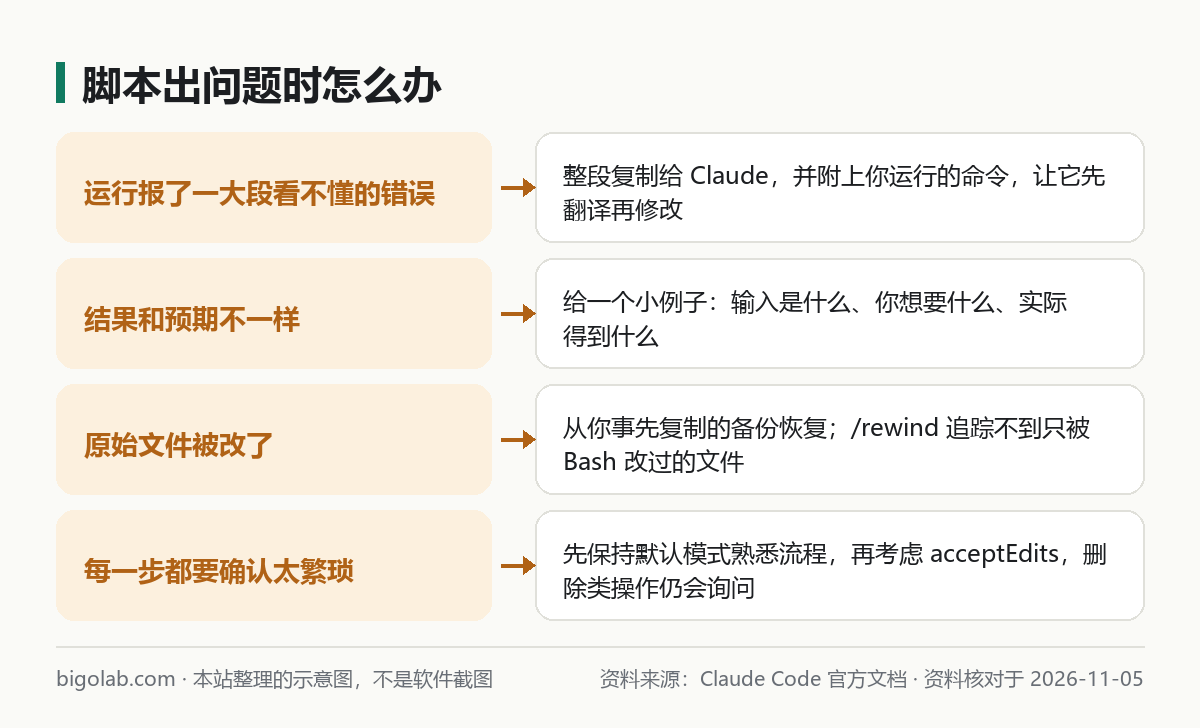
圖:本站根據官方 Best practices 與 Checkpointing 文檔整理的示意圖
六、兩個提醒
備份。 官方 Checkpointing 文檔說明,/rewind 會撤銷 Claude 用編輯工具改過的文件,但只被 Bash 命令改過的文件不會被追蹤,要靠版本控制或你自己的備份。腳本改名、覆蓋都是由 Bash 運行 Python 完成的,所以一定要先複製原件。回退說明見 /guides/claude-code-rewind-checkpoints-undo。
私隱。 文件夾裏的內容會發給 Claude 來處理。含客戶個人資料、合同、財務數據的文件,先確認公司規定允許這樣做,並先脫敏。
一個適合新手的第一個任務
挑一件你每週都在做、規則很清楚、出錯也不嚴重的小事:比如把一個文件夾裏的多張表格彙總成一張,或者把一批文件按日期加前綴。這類任務輸入輸出明確,結果一眼就能檢查。做第一個任務時,不必追求完美,先走完一遍「講需求、預演、講解、運行、核對」的流程,感受每一步的作用。之後再逐步增加難度,比如處理異常文件、生成報告。每一次成功的小任務,都會讓你更清楚下一個任務該怎麼描述。
常見問題
Q:沒有安裝 Python 怎麼辦?
官方沒有說桌面版會代裝 Python。可以在提示詞裏讓 Claude 告訴你怎麼檢查本機有沒有 Python,安裝以 python.org 官方說明為準。
Q:以後每週自動跑可以嗎?
官方有定時任務功能,桌面版的見官方 Desktop scheduled tasks 文檔,命令行版見 /guides/claude-code-loop-scheduled-tasks,建議先手動穩定運行幾次再考慮定時。
訂閱和額度
Claude Code 需要付費訂閱。想了解可以看 /chongzhi/claude-code,價格和額度以官方頁面當前顯示為準。
相關教學
- /guides/claude-code-desktop:桌面版 Claude Code
- /guides/claude-code-getting-started:入門教學
- /guides/claude-code-rewind-checkpoints-undo:回退與撤銷
參考資料
- Claude Code 文檔:Get started with the desktop app — https://code.claude.com/docs/en/desktop-quickstart
- Claude Code 文檔:Quickstart — https://code.claude.com/docs/en/quickstart
- Claude Code 文檔:Best practices for Claude Code — https://code.claude.com/docs/en/best-practices
- Claude Code 文檔:Choose a permission mode — https://code.claude.com/docs/en/permission-modes
- Claude Code 文檔:Checkpointing — https://code.claude.com/docs/en/checkpointing
0 條評論
還沒有評論,來搶沙發~